
Структура страницы списка табло
Страница состоит из двух частей: таблицы табло сверху и панели подробностей выбранного табло снизу.
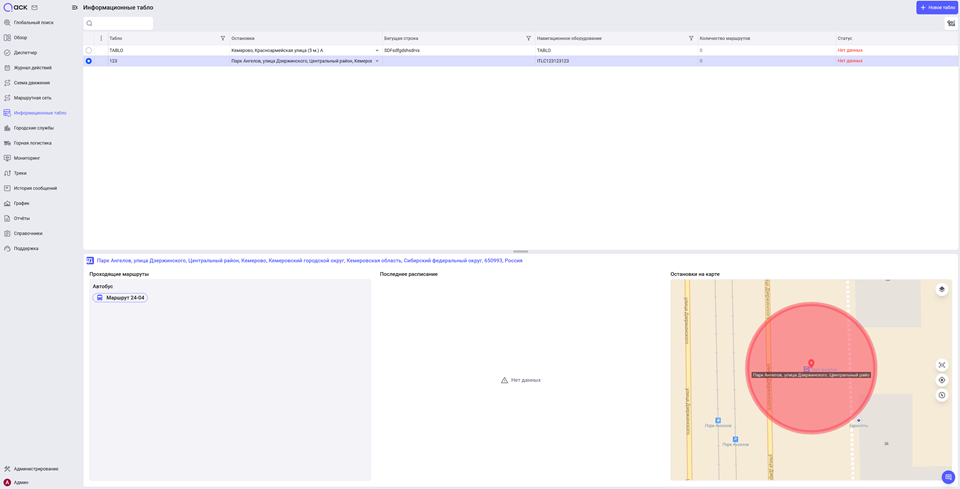
Страница «Информационные табло»: таблица табло (сверху) и панель подробностей по выбранной строке (снизу)
Таблица табло
В шапке страницы, справа, находится кнопка «+Новое табло» — она открывает окно создания нового табло (см. раздел 4).
Столбцы таблицы:
|
Табло |
Название (идентификатор) информационного табло, указанное при создании. |
|
Остановки |
Остановка (или остановки), закреплённая за табло. Значение раскрывается выпадающим списком, если остановок несколько. |
|
Бегущая строка |
Технический текст/идентификатор бегущей строки табло, передаваемый на устройство. |
|
Навигационное оборудование |
Код (идентификатор) контроллера, через который табло получает данные — аналог привязки контроллера с префиксом ITLM/ITLC в десктоп-версии. |
|
Количество маршрутов |
Число маршрутов, привязанных к табло. |
|
Статус |
Текущее состояние связи с табло. Значение «Нет данных» означает, что данные с табло ещё не поступали или связь отсутствует. |
У большинства столбцов в шапке есть значок фильтра (воронка) — по нему можно отфильтровать список табло по значению столбца.
Панель подробностей
Открывается автоматически в нижней части страницы после того, как пользователь выбирает (кликает) строку в таблице табло. Показывает подробную информацию по остановке, закреплённой за выбранным табло.
Панель содержит:
● Адрес остановки — полный адрес выводится строкой над тремя блоками ниже.
● Проходящие маршруты — маршруты, которые проходят через данную остановку, сгруппированные по виду транспорта (например, «Автобус»); каждый маршрут показан отдельным элементом (например, «Маршрут 24-04»).
● Последнее расписание — расчётное время прибытия транспорта на остановку. Если данных ещё нет, отображается «Нет данных».
● Остановки на карте — карта с меткой остановки; закрашенная область (круг) вокруг метки показывает зону действия/охвата табло.
Добавление нового табло
Чтобы зарегистрировать новое информационное табло:
1. Нажать кнопку «+Новое табло» в правом верхнем углу страницы «Информационные табло».
2. В открывшемся окне «Новое информационное табло» заполнить поля (поля, отмеченные «*», обязательны):
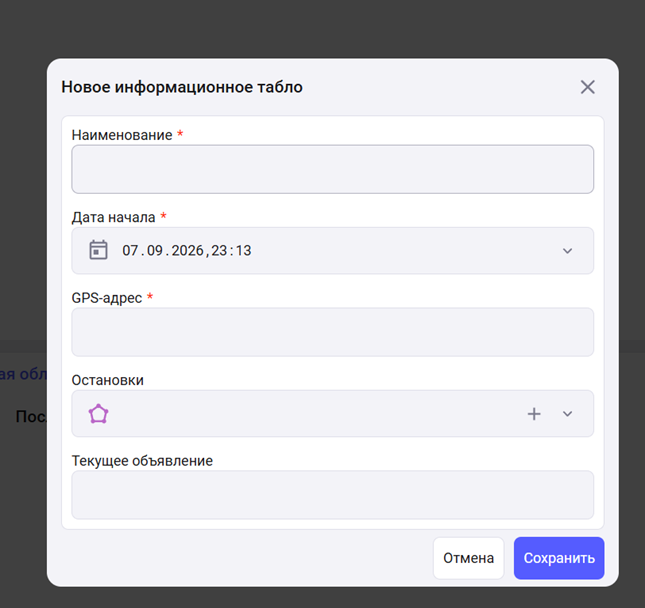
Окно создания нового табло
|
Наименование * |
Название табло. Отображается в столбце «Табло» в общем списке. |
|
Дата начала * |
Дата и время начала работы табло. По умолчанию подставляется текущие дата и время; при необходимости их можно изменить. |
|
GPS-адрес * |
Идентификатор/адрес, по которому табло привязывается к навигационному оборудованию (аналог привязки контроллера ITLM/ITLC в десктоп-версии). |
|
Остановки |
Необязательное поле. Позволяет привязать к табло одну или несколько остановок: нажать «+» и выбрать нужную остановку из справочника контрольных пунктов. Уже добавленные остановки можно просмотреть/изменить через стрелку раскрытия списка. |
|
Текущее объявление |
Необязательное поле — текст индивидуального объявления, которое сразу после сохранения начнёт отображаться на этом табло. |
3. Нажать «Сохранить», чтобы создать табло и закрыть окно, либо «Отмена» — чтобы закрыть окно без сохранения.
4. После сохранения новое табло появится новой строкой в таблице на странице «Информационные табло».
Просмотр данных по конкретному табло
1. На странице «Информационные табло» найти нужное табло в таблице (при необходимости — воспользоваться фильтром по нужному столбцу или строкой поиска).
2. Кликнуть по строке с этим табло, чтобы выбрать её.
3. В нижней части страницы откроется панель подробностей: адрес остановки, проходящие маршруты, последнее расписание и карта (см. раздел Панель подробностей).
No Comments