
😊 Работа с отчётам (WEB)
Работа со списком отчётов
Отчёты в разделе распределены по группам в соответствии с их назначением.
-
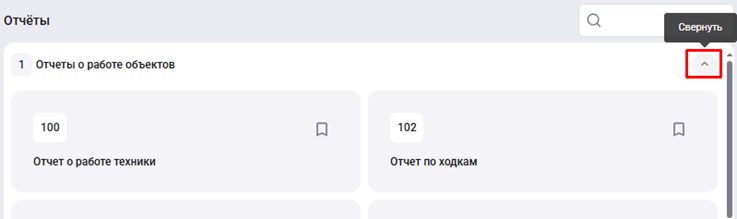
Группы отчётов можно свернуть/развернуть с помощью кнопки «Свернуть»;
-
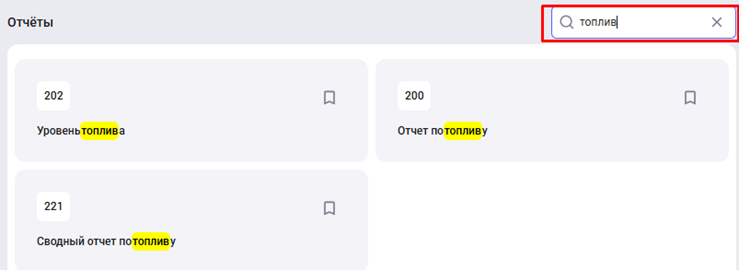
Поисковая строка позволяет быстро найти отчёт по названию или номеру;
-
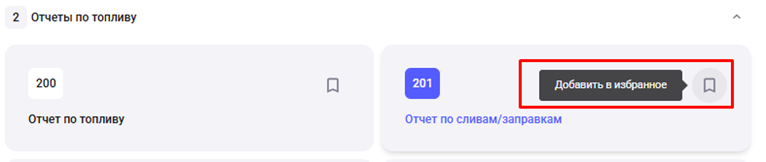
Часто используемые отчёты можно добавлять в Избранное (через кнопку «Добавить в избранное»). Все избранные отчёты отображаются в отдельном списке в верхней части раздела.
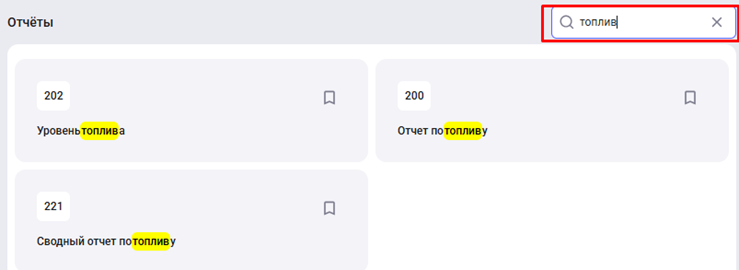
Также список с избранными отчетами будет открываться при выборе действия "Построить отчет" в карточке МО (см. 🚘 Карточка мобильного объекта).


Построение отчета
Чтобы сформировать отчёт:
-
Выберите нужный отчёт в списке;
-
Укажите объекты и период с помощью инструментов выбора;

-
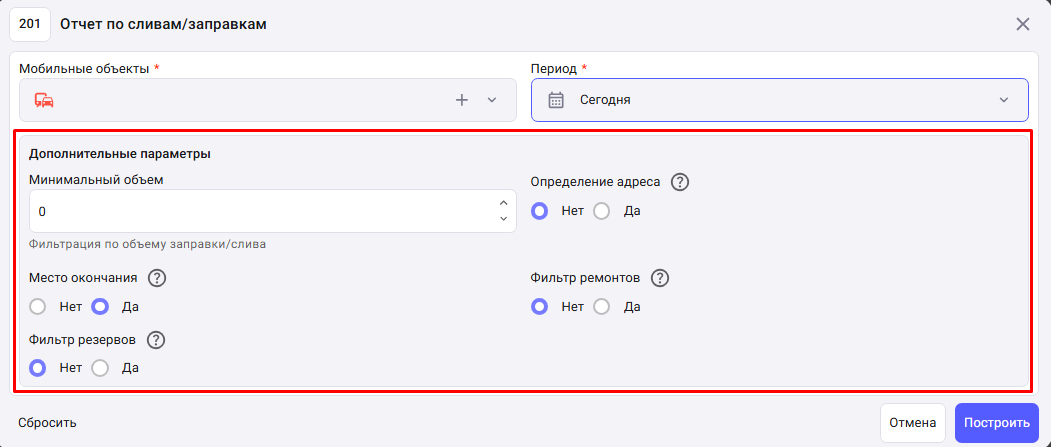
При необходимости заполните дополнительные параметры отчёта;
-
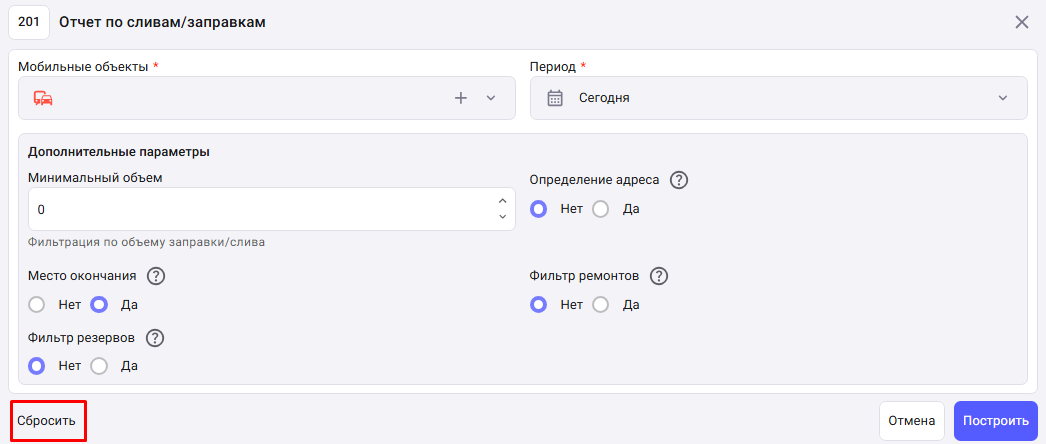
Чтобы вернуть настройки к исходным, используйте кнопку «Сбросить»;
-
Нажмите «Построить» для формирования отчёта.

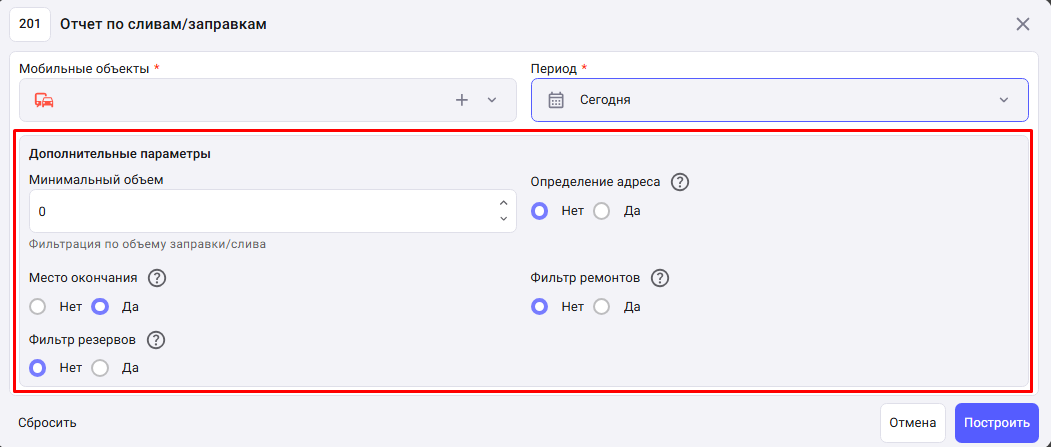
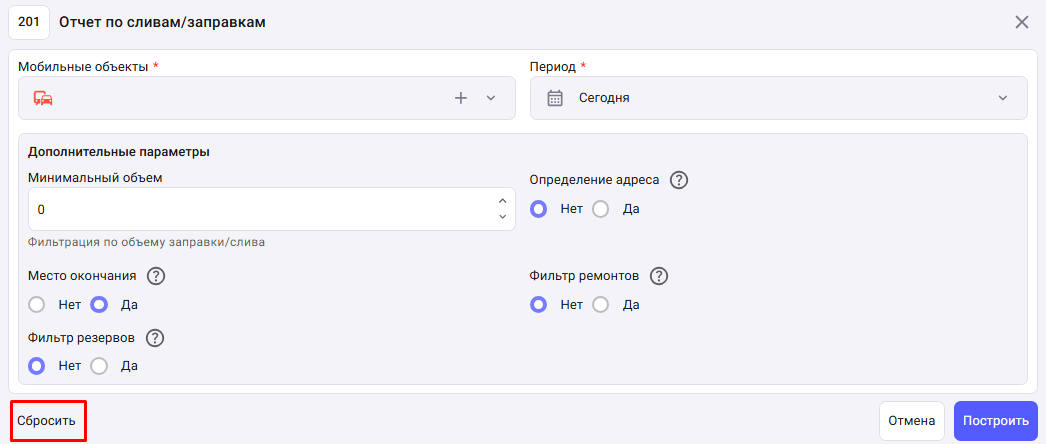
Во время построения отчёта отображается полоса загрузки с процентом выполнения.
Вы можете остановить процесс с помощью кнопки «Отменить построение».
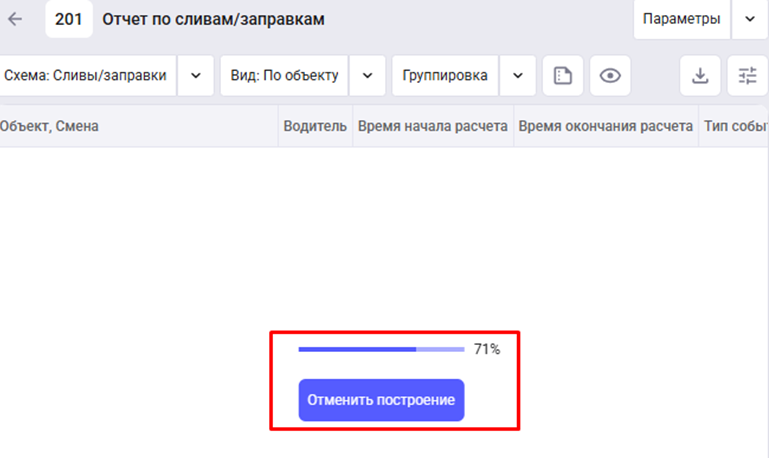
Возможности после построения отчёта:
После формирования отчёта доступны следующие функции:
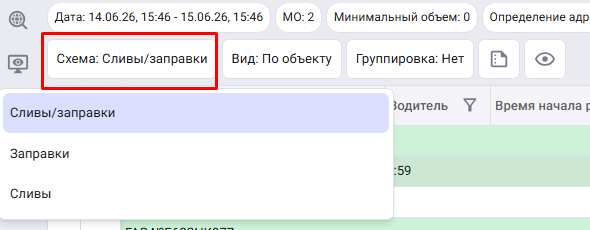
- Выбор схемы отчёта
Позволяет выбрать формат отображения. Для некоторых отчётов доступны расширенные версии и разные схемы группировки.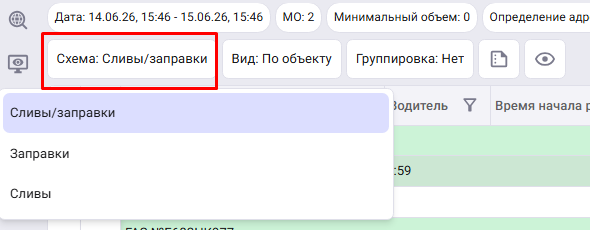
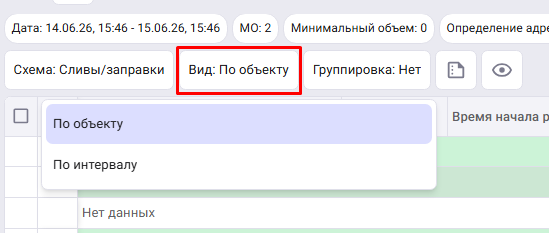
- Выбор вида отчёта
Отображение по интервалам или по объектам.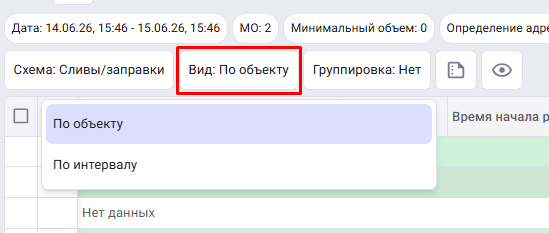
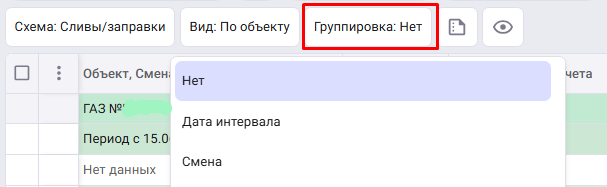
- Группировка данных
Позволяет сгруппировать данные по выбранной колонке.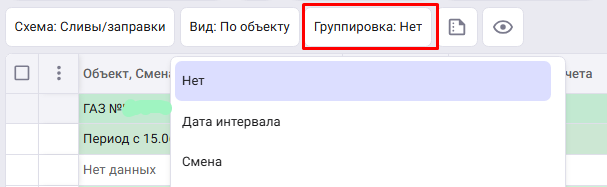
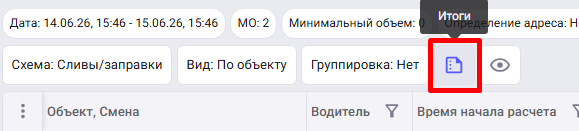
- Итоги
Режим отображения только итоговых данных.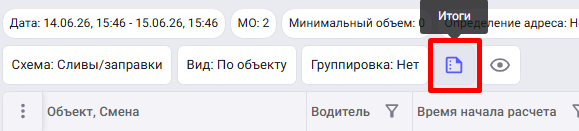
- Скрывать пустые
Убирает пустые строки.
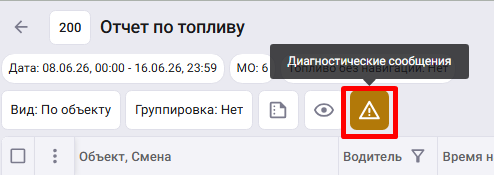
- Диагностические сообщения
Если при построении отчета система обнаружит некорректные данные (например, отрицательные заправки или сливы при построении отчетов по топливу), то появится кнопка "Диагностические сообщения", при нажатии на которую отобразится информация по некорректным данным. Строки с некорректными данными будут выделены желтым цветом в таблице.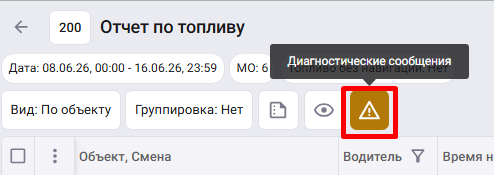
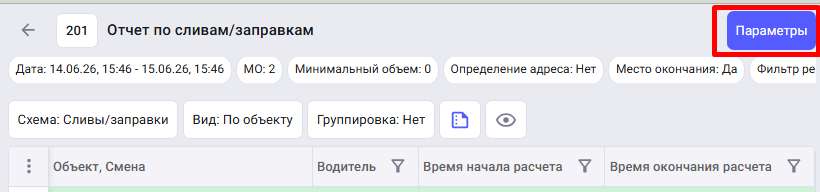
- Параметры
Возврат к настройкам отчёта (выбор объектов, периода, параметров).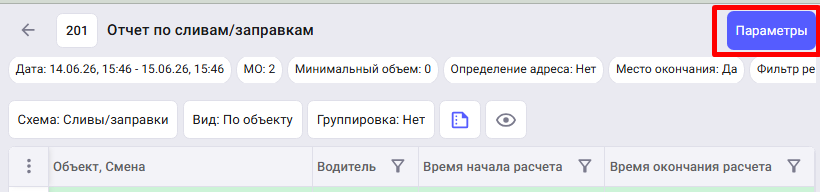
Выбранные для построения отчета параметры отображаются над таблицей.
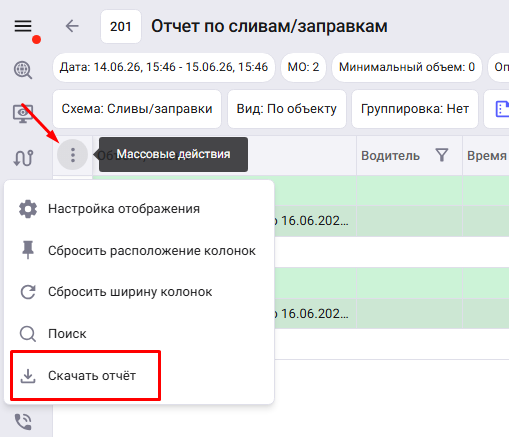
- Скачать отчет
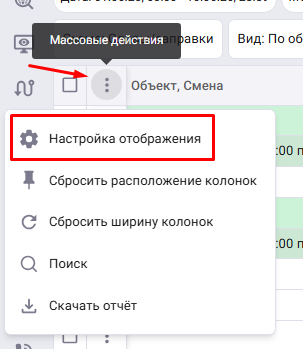
Для выгрузки отчёта в формат Excel или PDF необходимо нажать на кнопку "Массовые действия", которая находятся в верхнем левом углу таблицы, и выбрать из списка "Скачать отчет".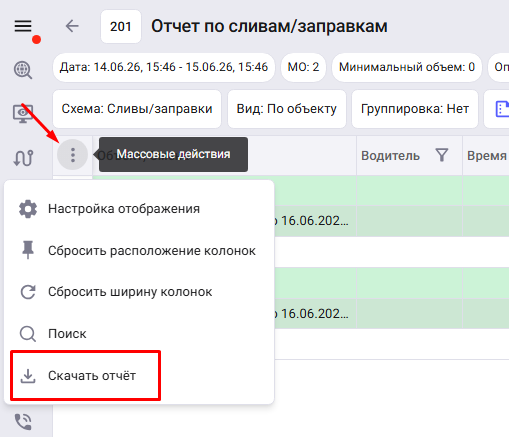
- Настройки отображения
Позволяют выбрать, какие поля необходимо отображать в таблице. Для открытия меню с выбором доступных колонок отчета необходимо нажать кнопку "Массовые действия", которая находится в верхнем левом углу таблицы, и выбрать из списка "Настройка отображения".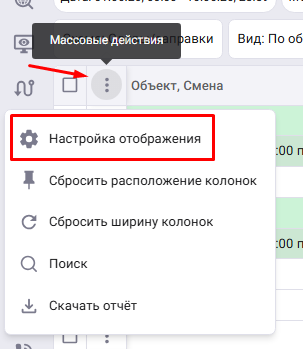
- Работа с выделенными строками
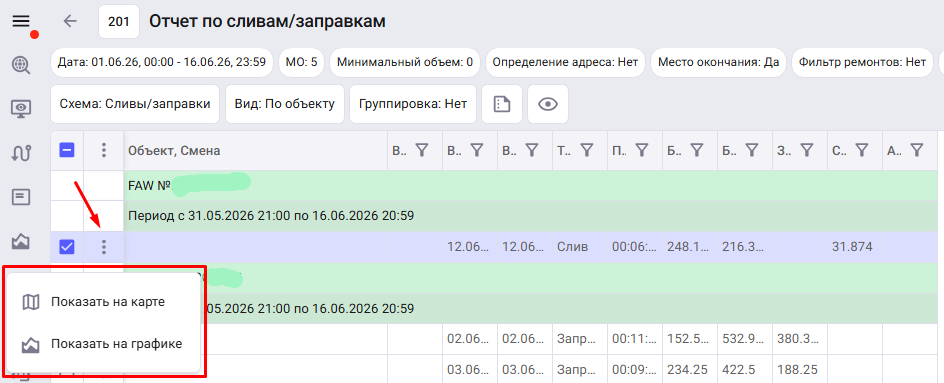
Для того, чтобы открыть из раздела "Отчеты" карту с треком, историю сообщений или график с заполненными параметрами для отображения информации из отчета, необходимо слева от интересующий строки нажать на кнопку "Действия" и выбрать нужное действие. Доступные действия зависят от выбранного отчета.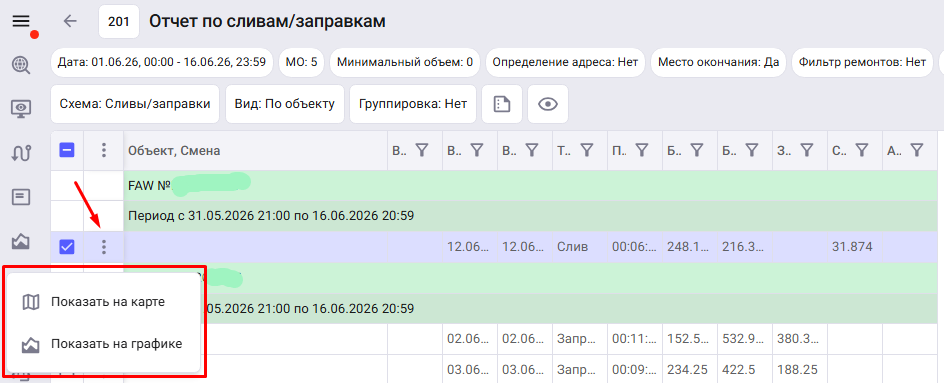
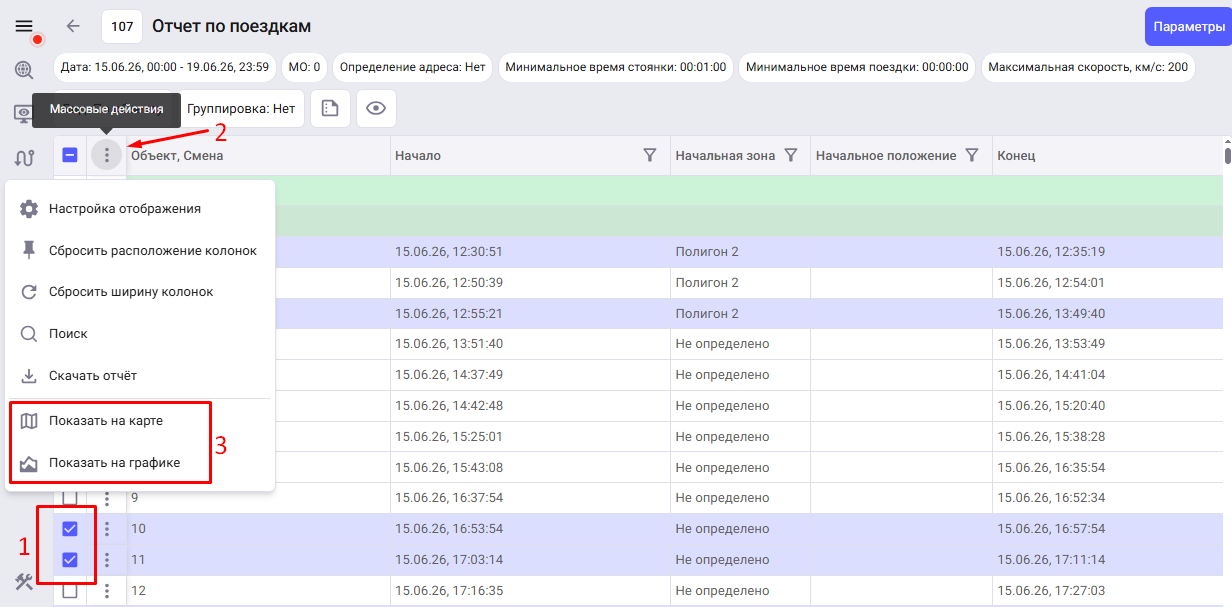
Для отображения данных по нескольким строкам необходимо напротив нужных строк слева поставить галочки, в шапке таблицы нажать "Массовые действия" и выбрать интересующее действие:
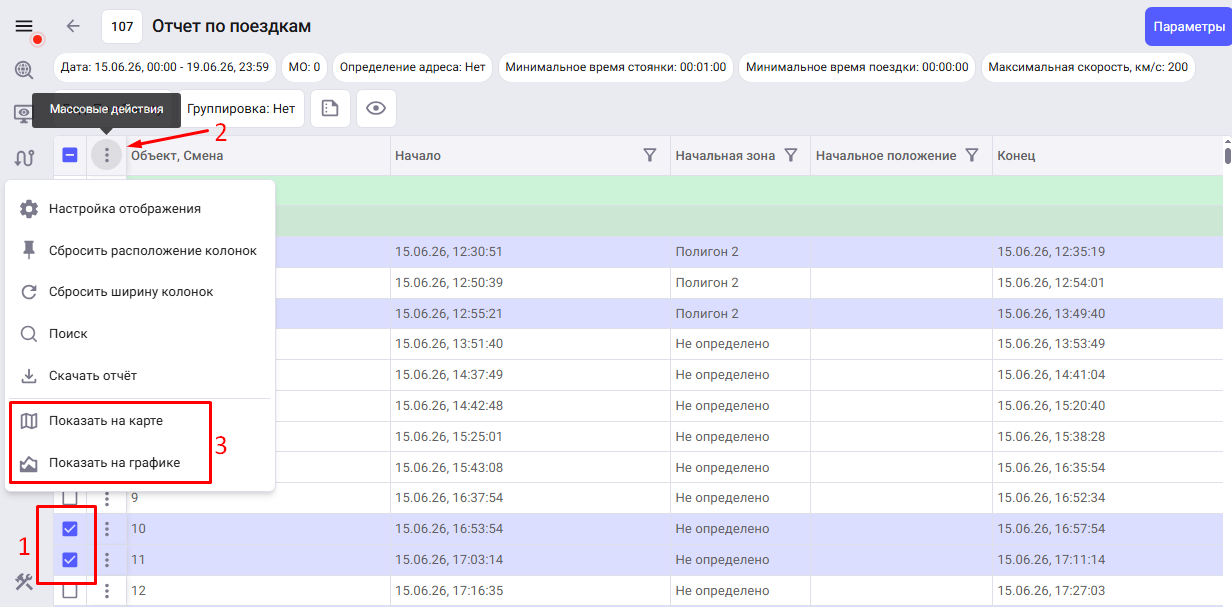
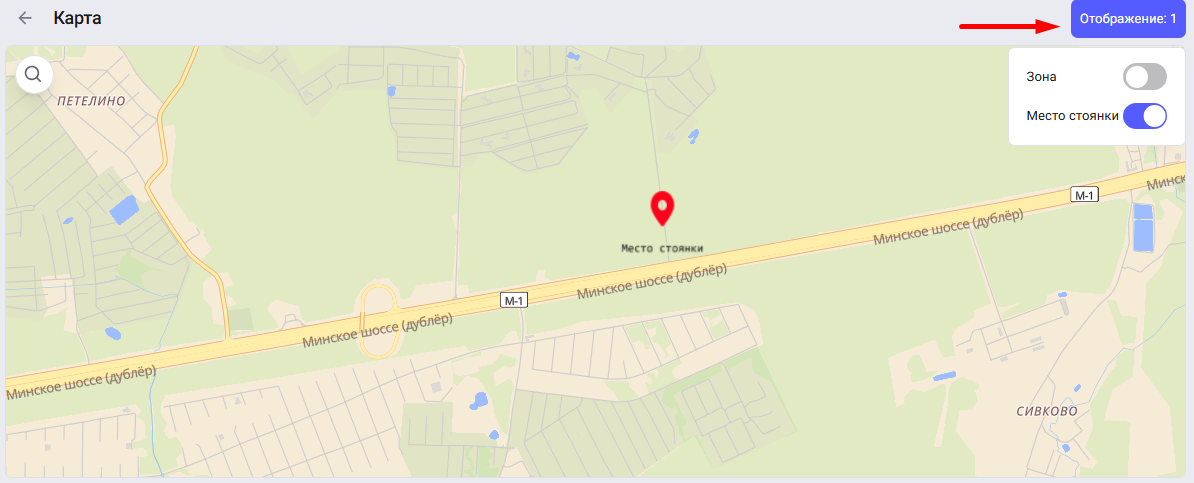
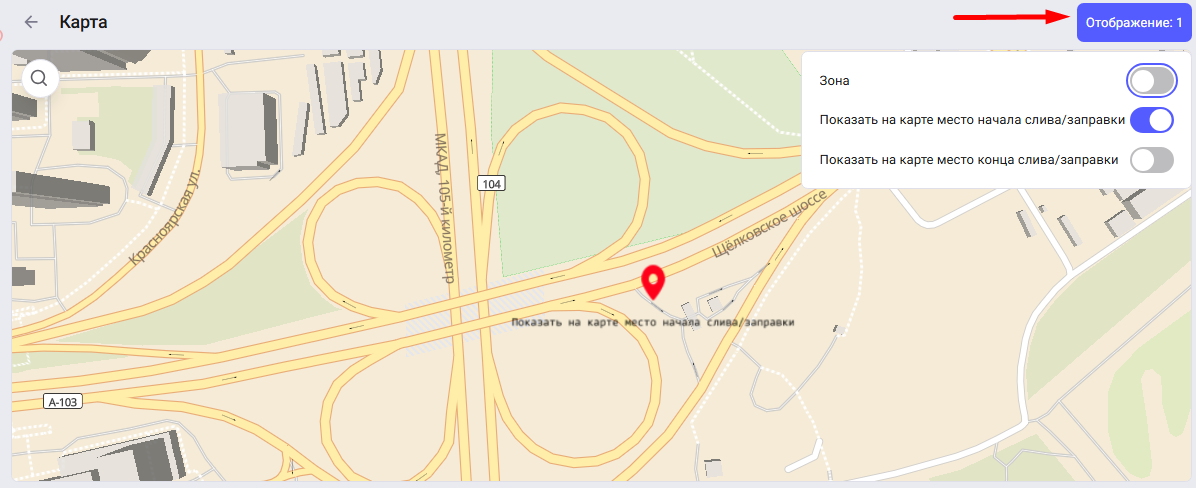
Доступные действия:- Показать на карте - открывает карту с треком за период, указанный в выбранной строке, либо, отображает местоположение, где было зафиксировано событие (в зависимости от выбранного отчета).
Например:
• При построении 303 отчета по стоянкам на карте отобразится местоположение стоянки.
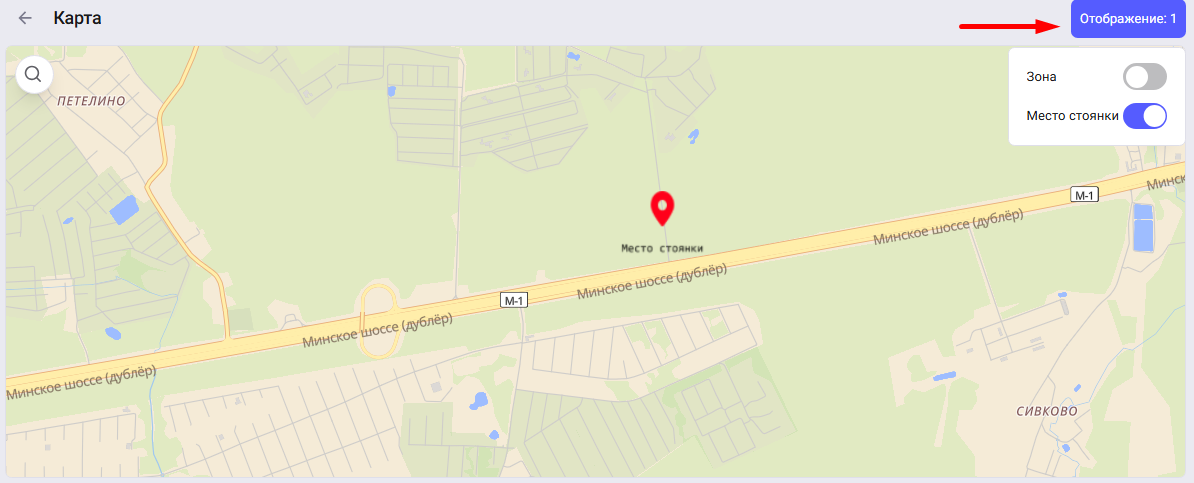
• При построении 201 отчета по сливам/заправкам на карте отобразится местоположение, где был зафиксирован слив или заправка.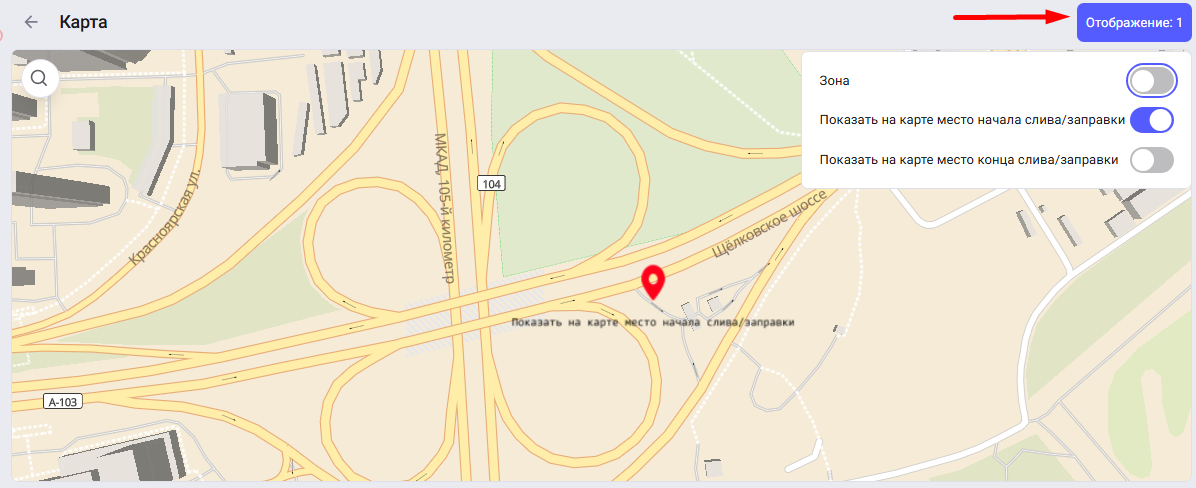
• При построении 100 отчета о работе техники на карте отобразится карта с треком за период, указанный в выбранной строке таблицы.
- Показать сообщение - откроет историю сообщений по МО и за период, указанный в выбранной строке таблицы.
- Показать на графике - откроет график с данными по датчику за период, указанный в выбранной строке таблицы (выбранный датчик зависит от отчета).
- Показать на карте - открывает карту с треком за период, указанный в выбранной строке, либо, отображает местоположение, где было зафиксировано событие (в зависимости от выбранного отчета).


No Comments