
🛰️ Треки (WEB)
Назначение:
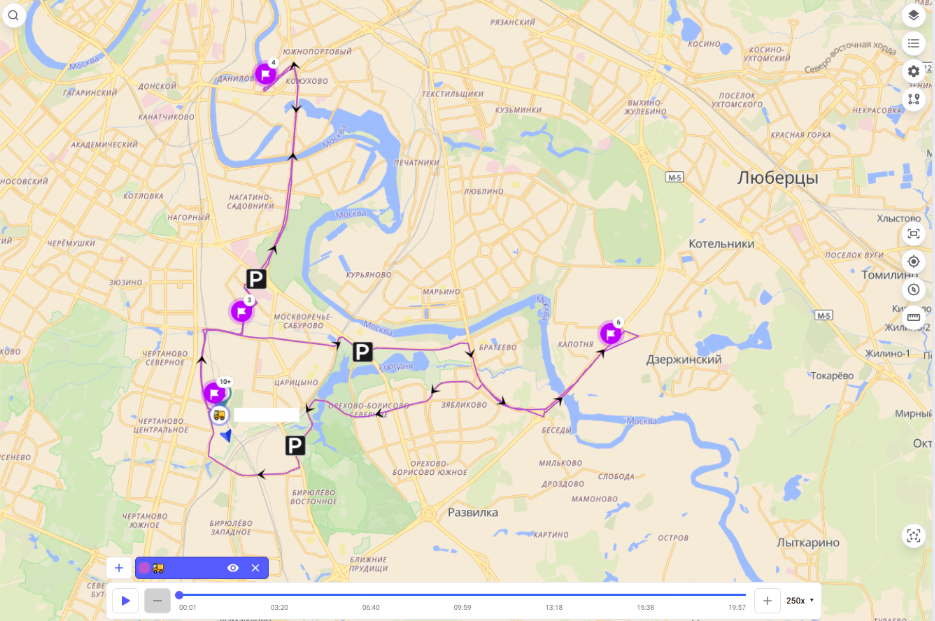
В разделе Треки отображаются треки выбранных мобильных объектов (МО) и информация о зафиксированных событиях за выбранный период. Раздел поделен на две области:
-
Карта - отображает треки;
-
Таблица - содержит информацию о событиях, зарегистрированных в указанный период.
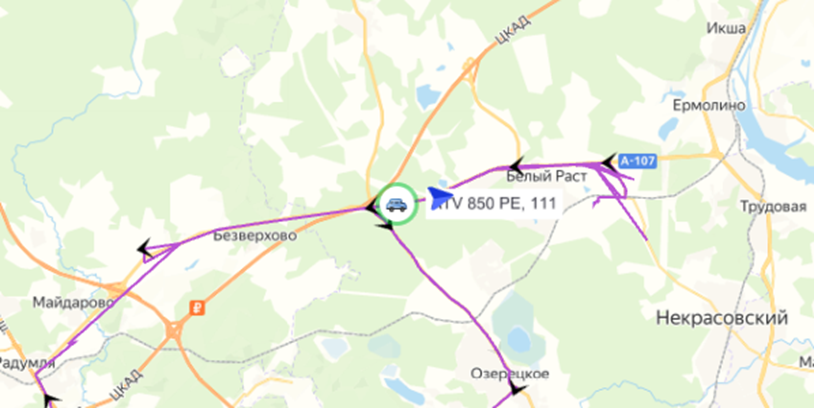
МО на карте отображаются в виде круга с пиктограммой ТС. Цвет контура обозначает состояние, в котором находился МО:
-
Красный - невалидные координаты / объект был не на связи;
-
Зелёный - МО в движении;
-
Синий - МО в стоянке.
Одновременно на карту можно вывести треки 5 мобильных объектов. Над временной шкалой появятся вкладки для переключения между МО. Слева от названия объекта отображается маркер, того же цвета, что и трек объекта на карте.

Настройка периода:
Для выбора периода необходимо:
-
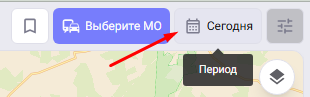
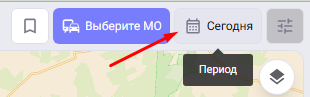
Нажать кнопку "Период" в правом верхнем углу;
-
Выбрать интересующий интервал в открывшемся окне. Более подробно с выбором периода можно ознакомиться в инструкции 🕒 Работа с выбором периода.
Работа с картой:
Базовые инструменты карты описаны в инструкции 🗺️ Работа с картой.
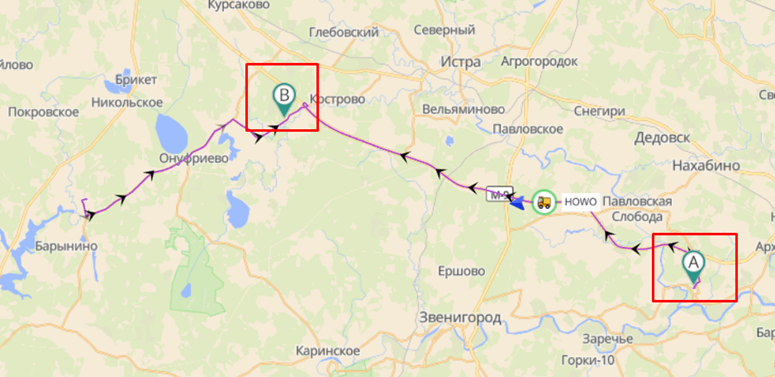
Начало и конец трека обозначены специальными маркерами:
-
A - начало трека;
-
B - конец трека.
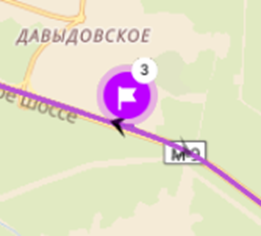
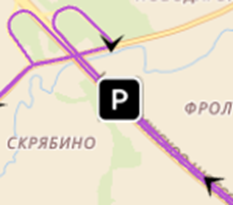
На карте отображаются события (например, «Стоянка»). Если событий много, и они расположены рядом, они группируются в один маркер. При приближении карты маркер раскрывается.
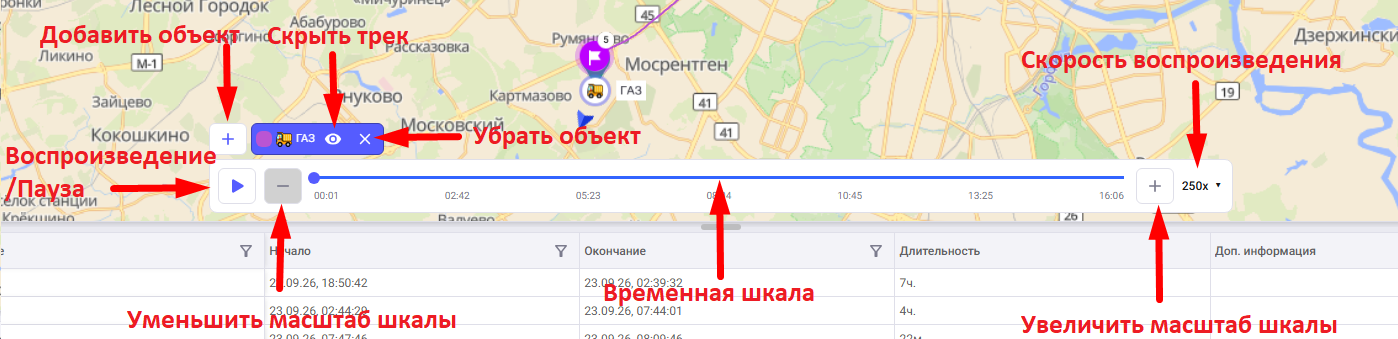
В нижней части карты расположен инструмент воспроизведения трека:
- кнопка «Воспроизведение/Пауза»;
- ползунок времени;
- выбор скорости воспроизведения трека;
- кнопка «Добавить объект»;
- выбранный объект с возможностью скрытия или удаления его трека с карты;
- кнопки «Увеличить масштаб шкалы» и «Уменьшить масштаб шкалы».
Для воспроизведения трека необходимо:
-
установить ползунок в нужную точку на временной шкале;
-
выбрать скорость;
-
нажать «Воспроизведение».
При воспроизведении трека МО движется по треку на карте, а переход к точке возможен кликом по треку.
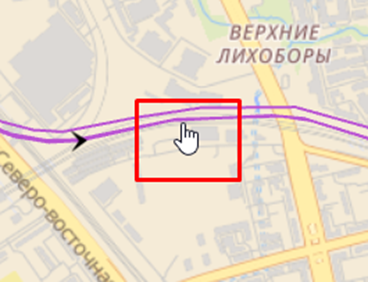
Трек на временной шкале поделен на участки, обозначенные цветом, соответствующим настройкам состояния (настройки профиля > Настройки > Настройки отображения треков). Выбранный участок на временной шкале будет выделен жирной линией, как и сам участок трека на карте.

При двойном щелчке ЛКМ на участок временной шкалы происходит приближение выбранного участка на шкале и на карте.
Работа с таблицей:
Описание стандартного функционала таблиц размещено в инструкции 📊 Работа с таблицами.
В таблице представлены поля:
-
Событие - стоянка, заправка, слив и т.д.;
-
Начало - дата/время начала;
-
Окончание - дата/время окончания;
-
Длительность - длительность события;
-
Доп. информация.
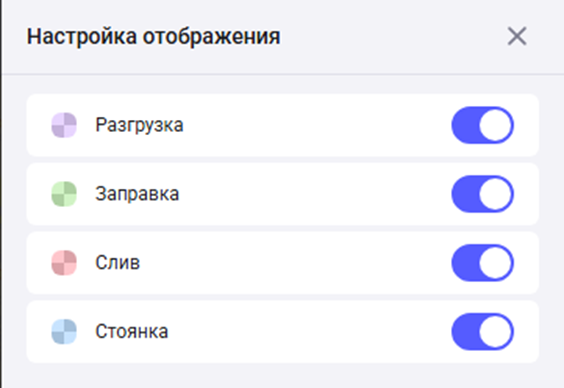
Каждое событие имеет собственный символ.
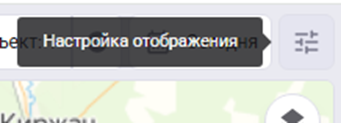
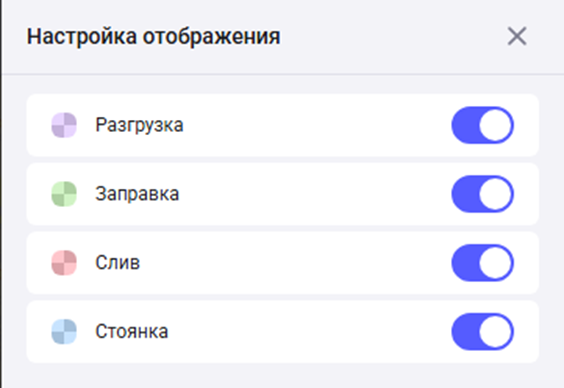
Чтобы настроить отображение событий, нажмите иконку "Настройка отображения". Справа появится список доступных типов событий.
Типы событий:
-
Разгрузка - при наличии датчика веса;
-
Заправка/Слив - при наличии ДУТ;
-
Стоянка - рассчитывается по настройкам объекта.
Карточка события:
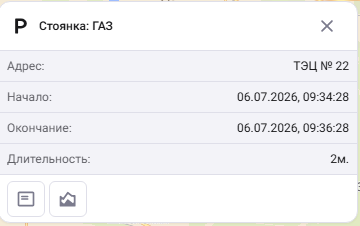
При нажатии на событие на карте открывается его карточка, содержащая:
-
символ события + название события + название МО;
-
адрес;
-
время начала/окончания;
-
длительность.
В нижней части доступны действия:
-
Показать историю сообщений;
-
Показать на графике.
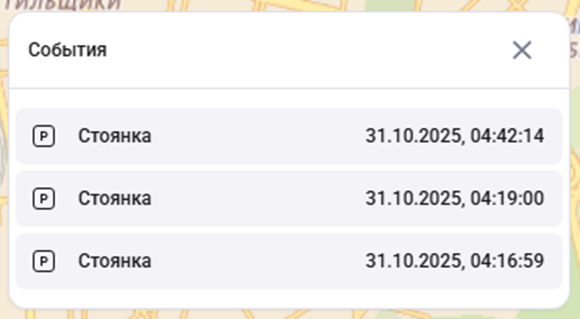
Если события сгруппированы, при клике откроется список - затем выбирается конкретное событие.
Карточка МО:
Работа с карточкой МО описана в инструкции 🚘 Карточка мобильного объекта.
Карточку МО можно открыть:
-
кликом по МО на карте;
-
кликом по участку трека.
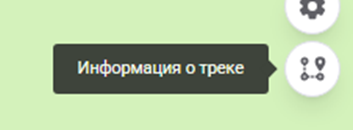
- через кнопку "Информация о треке".
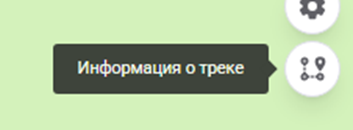
Информация о треке:
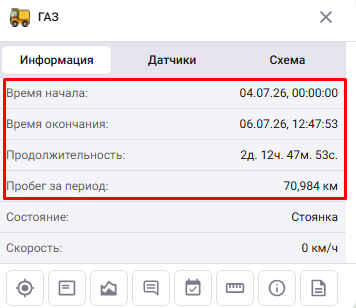
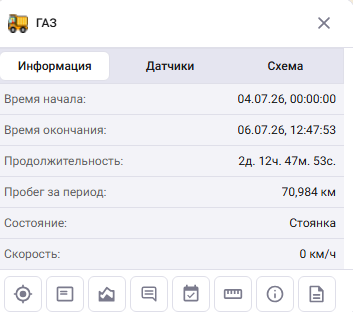
При открытии карточки МО через кнопку "Информация о треке" в ней появляется дополнительная информация - дата/время начала и окончания трека, продолжительность трека и пробег за указанный период.
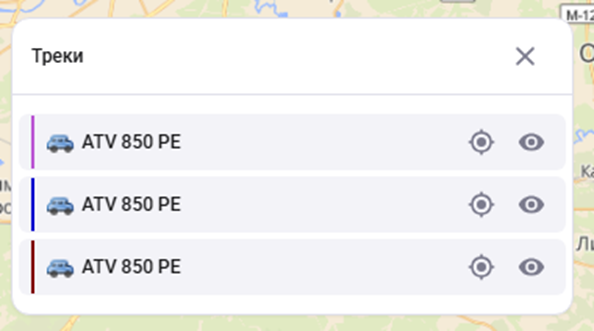
Если треков несколько, сначала появится список МО.
Дополнительные инструменты:
-
"Центрировать объект" - перемещает фокус на МО;
-
"Скрыть трек" - включает/выключает отображение трека.
Вкладка "Информация" в карточке МО содержит три группы данных:
-
Информация о треке
-
Время/дата начала и окончания трека;
-
Продолжительность трека;
-
Пробег за выбранный период.
-
-
Данные МО в выбранной точке трека
-
Состояние;
-
Скорость;
-
Высота;
-
Дата сообщения;
-
Координаты;
-
Адрес.
-
-
Общая информация о МО
-
Тип ТС;
-
Модель.
-
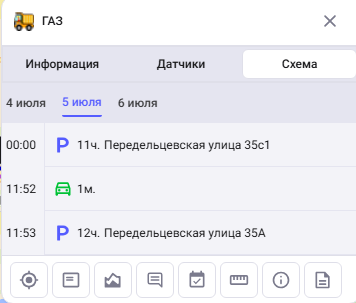
Также при открытии карточки МО из "Информация о треке" появляется дополнительная вкладка "Схема". Данная вкладка содержит общую информацию о стоянках и движениях МО в указанный промежуток времени. Если период охватывает несколько дней - схема будет разделена на отдельные вкладки по дням.
Примечания:
Визуальное отображение треков можно изменить в настройках профиля (см. 👤 Профиль пользователя).
No Comments