
📡 История сообщений (WEB)
Назначение:
История сообщений - комплексный инструмент, позволяющий одновременно просматривать данные по мобильным объектам на графике, карте и в таблице, а также отслеживать сообщения, поступающие от контроллера в выбранный период времени.
Окно "История сообщений" можно разделить на 4 области:
- Область датчиков и событий - отображение событий и датчиков, установленных на МО;
- Карта - отображение трека за выбранный временной период;
- Таблица - отображение навигационной информации о точках трека;
- График - отображение информации о данных с датчиков в виде графика.
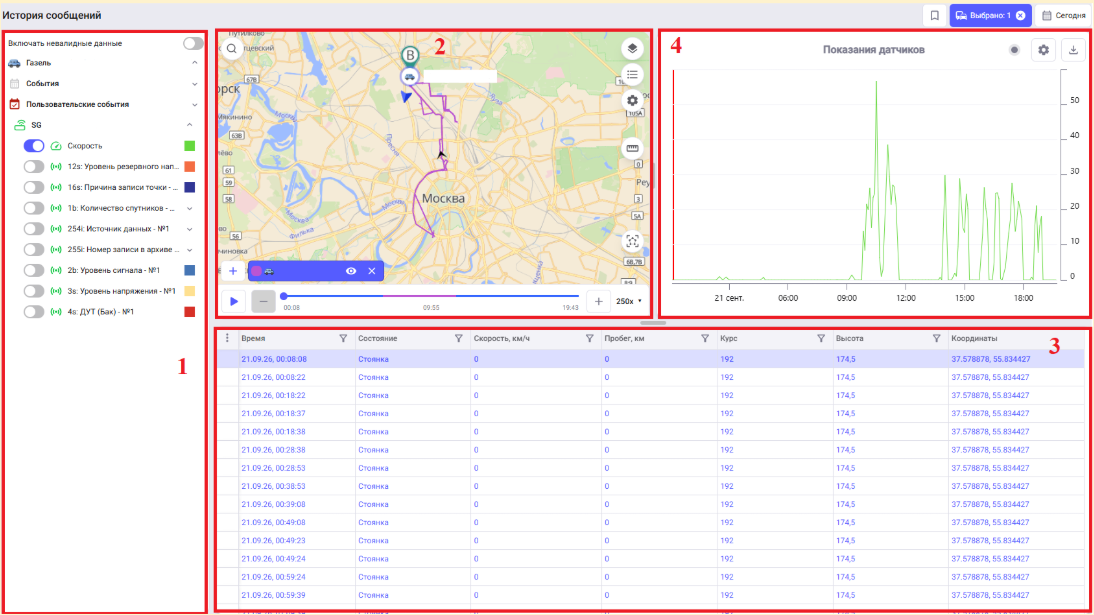
Для работы с инструментом выберите объекты с помощью инструмента выбора объектов и задайте период через инструмент выбора периода (см. инструкцию 🕒 Работа с выбором периода).
При выборе нескольких объектов над временной шкалой на карте появятся кнопки переключения данных между объектами в таблице. Данные в таблице отображаются по выбранному объекту, выделенному синим цветом. Слева от названия объекта отображается маркер, того же цвета, что и трек объекта на карте.

Работа с картой:
Подробное описание работы с картой представлено в инструкции 🗺️ Работа с картой.
Карта отображает трек за выбранный период времени.
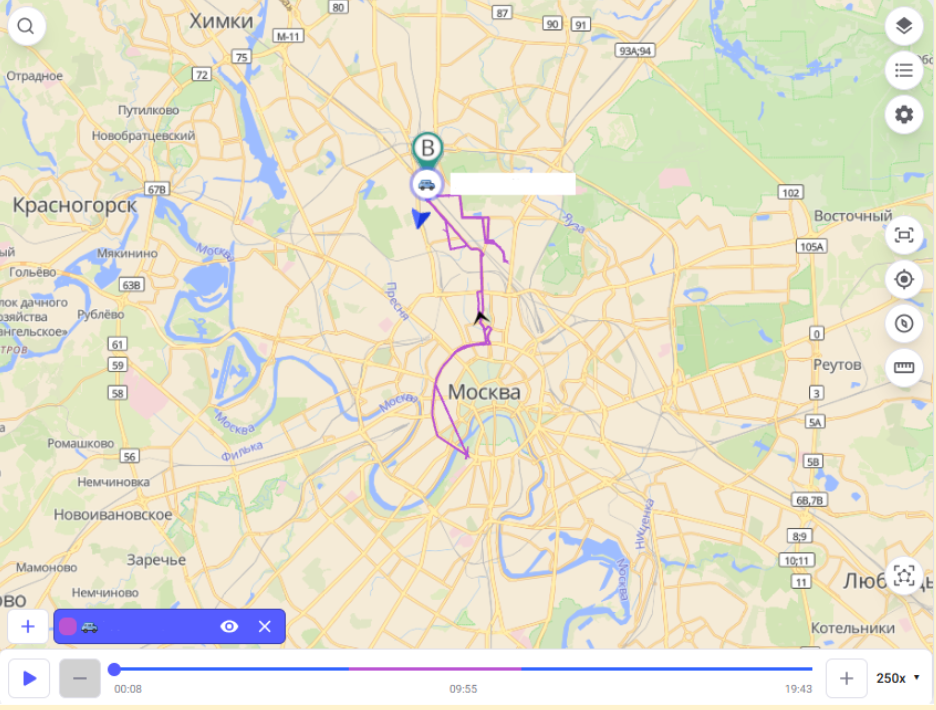
Данные на карте показываются по всем выбранным объектам. Возможно отображать треки от 5 объектов одновременно.
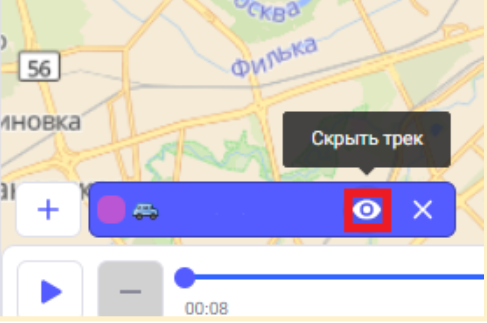
Скрыть трек на карте или показания датчиков на графике по объекту можно с помощью кнопки "Не показывать" (значок глаза).
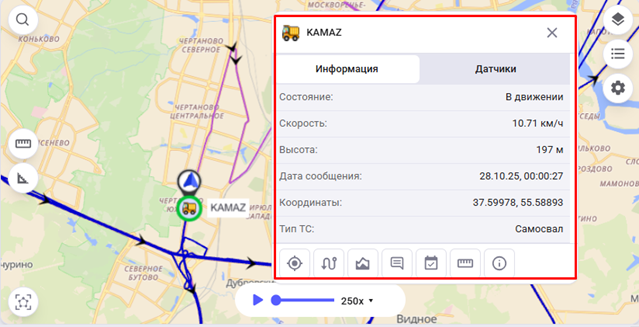
При выборе мобильного объекта на карте открывается карточка объекта с информацией в выбранный момент времени.
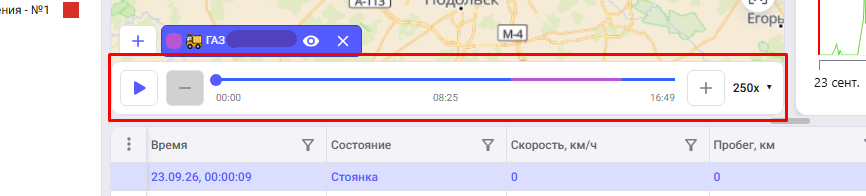
Доступен инструмент воспроизведения трека. Во время проигрывания движения объекта по треку автоматически происходит перемещение по пакетам данных на графике и в таблице.
Работа с датчиками и событиями:
Данная область отображает все датчики и события, заведенные в системе по выбранному МО.
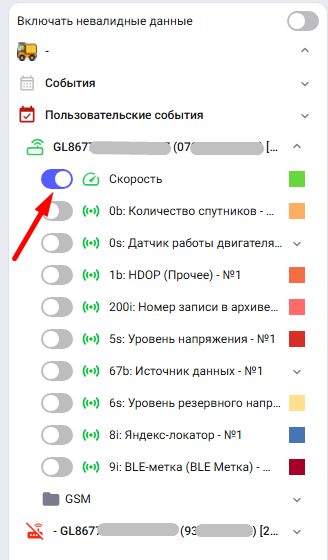
Для отображения на графике информации о конкретном датчике необходимо активировать переключатель слева от нужного датчика. Выбранные датчики будут отображаться на графике, расположенном справа от карты.
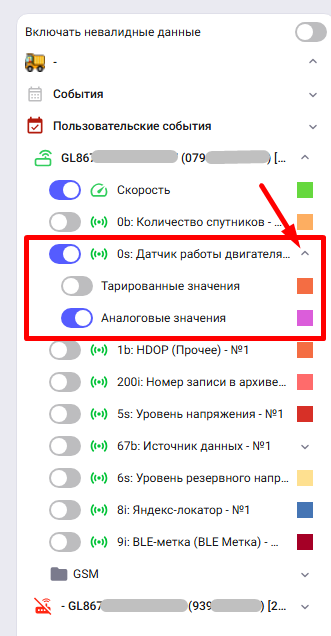
По некоторый датчикам, у которых имеется тарировка, могут отображаться аналоговые (сырые) и тарированные значения (например у ДУТ). По умолчанию при активации переключателя около датчика на графике будут отображаться тарированные значения. Для того, чтобы увидеть аналоговые значения, необходимо раскрыть список датчика и активировать переключатель напротив "Аналоговые значения".
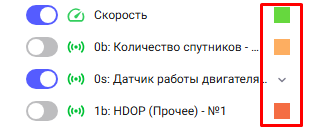
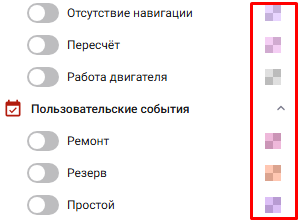
Цвет, которым будут отображены данные с датчика на графике, указан справа напротив датчика.
Также на график можно выводить как системные события (заправка, слив, стоянка и т.д.), так и пользовательские события (ТО, ОСАГО, ремонт и т.д.). На графике они будут отображены заливкой фона, цвет которой указан напротив события.
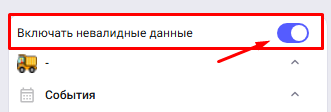
Переключатель "Включить невалидные данные" будет отображать в таблице пакеты, признанные системой невалидными.
Работа с графиком:
Подробное описание работы с графиком представлено в инструкции 📈 График.
График отображает показания датчиков выбранных мобильных объектов за заданный период времени, а также отображает выбранные события.
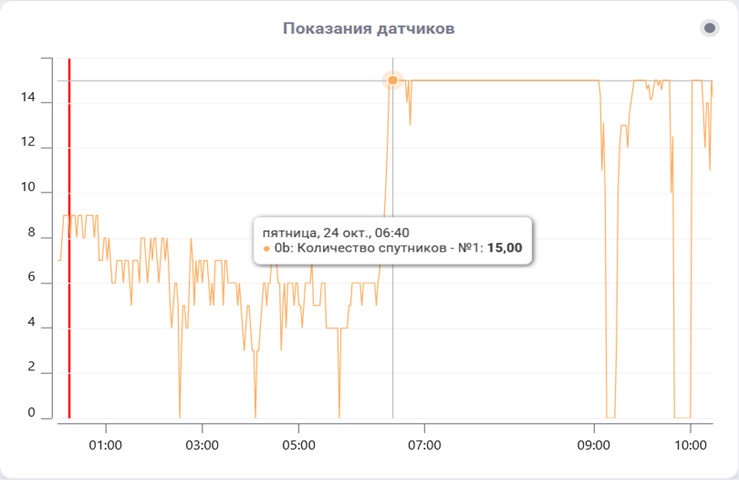
Красная вертикальная полоса на графике отображает место на временной шкале аналогичное времени навигационного сообщения в таблице и на карте. При двойном нажатии ЛКМ по графику, полоса переместится в это место, и вместе с тем на карте и в таблице также произойдет перемещение к выбранному навигационному сообщению.
Все значения датчиков, включённые в отображение на графике, автоматически дублируются в таблице.
Работа с таблицей:
Подробное описание работы с таблицей представлено в инструкции 📊 Работа с таблицами.
Таблица отображает навигационные данные по выбранным объектам, а также значения датчиков, включённых для отображения на графике.

По умолчанию содержатся следующие поля:
-
Время – время получения навигационного пакета;
-
Состояние – текущее состояние объекта;
-
Скорость – скорость объекта по навигации;
- Пробег - пробег объекта по навигации;
-
Курс – направление движения;
-
Высота – высота над уровнем моря;
-
Координаты – текущие координаты.
При включении режима просмотра невалидных данных текст в таблице у таких пакетов будет отображаться красным цветом.
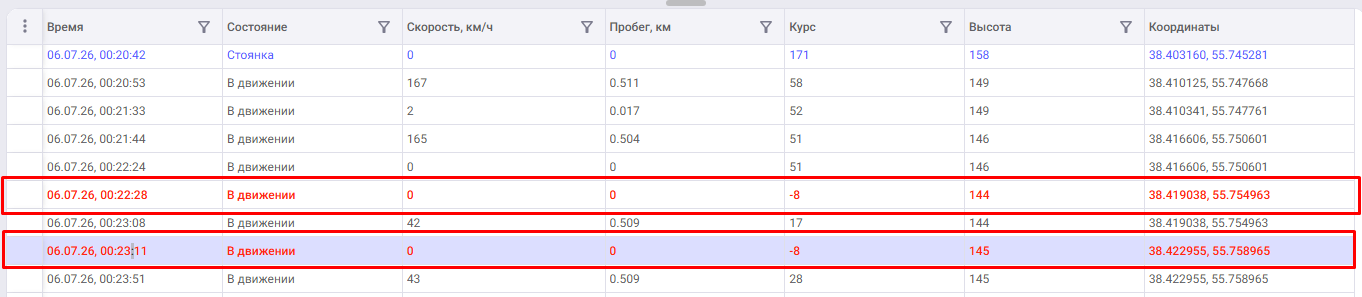
Для перехода к пошаговому просмотру данных нажмите два раза левой кнопкой мыши по любой строке таблицы. После этого можно перемещаться по данным с помощью стрелок “вверх” и “вниз”.
Переключение строк приводит к синхронному перемещению по данным на карте и графике.
No Comments