
🚘 Карточка мобильного объекта (WEB)
Назначение:
Карточка мобильного объекта (МО) доступна в инструменте "Карта" и отображается в правом верхнем углу при выборе МО.
В разных разделах состав данных в карточке может отличаться.
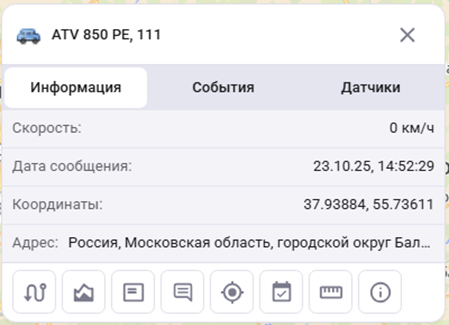
При клике по МО на карте или в таблице карточка открывается автоматически.
Отображение данных и перечень действий можно настраивать в профиле пользователя (см. инструкцию 👤 Профиль пользователя).
Структура карточки МО:
Карточка состоит из трёх основных областей:
-
Заголовок
-
Область данных
-
Область действий
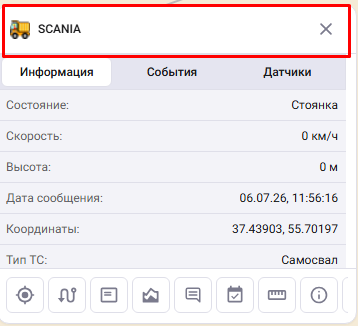
Заголовок карточки:
Содержит название мобильного объекта.
Область отображения данных:
Отображает оперативную информацию о МО.
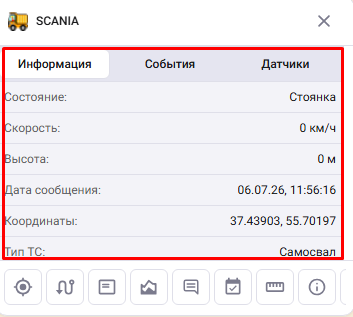
Информация распределена по вкладкам и отражает данные из текущего пакета навигации.
1. Информация - содержит основные параметры МО:
-
-
-
Состояние - "Стоянка", "В движении", "Отсутствие связи"
-
Скорость - в км/ч
-
Высота - над уровнем моря, м
-
Дата сообщения - время отображаемого пакета
-
Координаты - текущие координаты
-
Тип ТС - тип мобильного объекта
-
Модель - модель ТС
-
Адрес - определённый адрес местоположения
-
-
Отображение параметров и их порядок можно поменять в настройках профиля пользователя (см. 👤 Профиль пользователя)
2. События - отображает пользовательские события, добавленные на МО.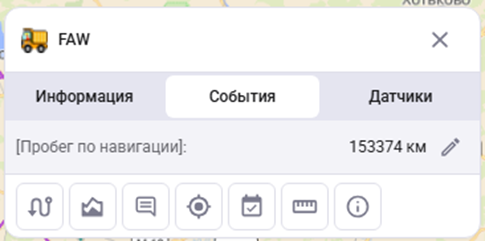
Отображение событий можно изменить в настройках профиля пользователя (см. 👤 Профиль пользователя).
3. Датчики - показывает значения датчиков, установленных на МО и подключённых к контроллеру.
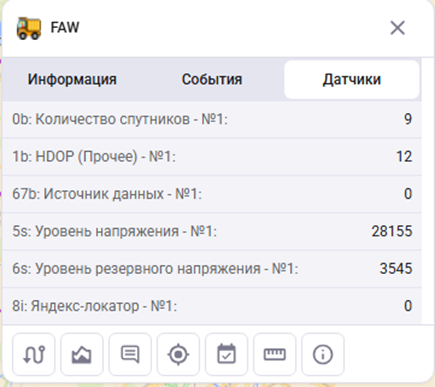
Область действий:
Отображает действия, доступные пользователю.
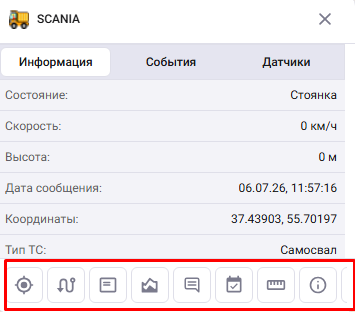
Список доступных действий зависит от раздела.
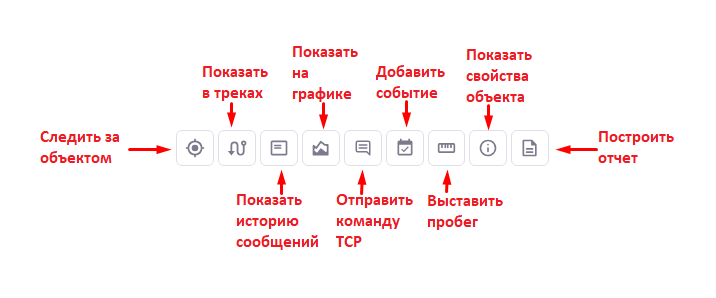
Доступные действия:
-
-
- Следить за объектом - карта фиксируется на выбранном МО и перемещается вместе с ним;
-
Показать в треках - переход в раздел "Треки" с выбранным МО;
- Показать историю сообщений - переход в "Историю сообщений";
-
Показать на графике - переход в раздел "График";
-
Отправить команду TCP - отправка команд на навигационное оборудование (например, reset);
-
Добавить событие - открывает окно добавления пользовательского события;
-
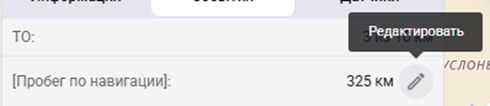
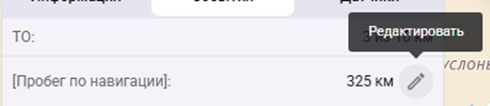
Выставить пробег - ввод текущего показания одометра:
-
После сохранения создаётся событие "Пробег по навигации";
-
Значение можно изменить через кнопку "Редактировать".
-
-
Показать свойства объекта - открывает свойства из справочника МО (при наличии прав);
- Построить отчет - открывается выпадающий список с избранными отчетами. При выборе отчета открывается окно с вводом параметров для построения отчета.
-
Отображение и порядок действий можно изменить в настройках профиля пользователя (см. 👤 Профиль пользователя).
No Comments