
Как создать пользовательское событие, контролируемое по пробегу или времени?
Теперь вы можете создавать, редактировать и отслеживать такие пользовательские события, как техническое обслуживание, замена деталей, оформление страхового полиса и другие, а также получать уведомления об их наступлении.
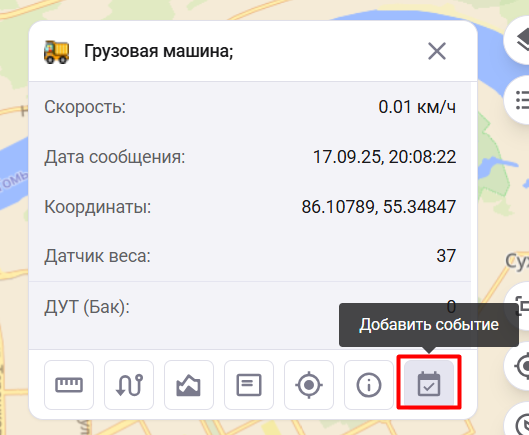
Создать пользовательское событие на мобильном объекте вы можете с помощью действия «Добавить событие» в карточке мобильного объекта в разделе «Мониторинг».
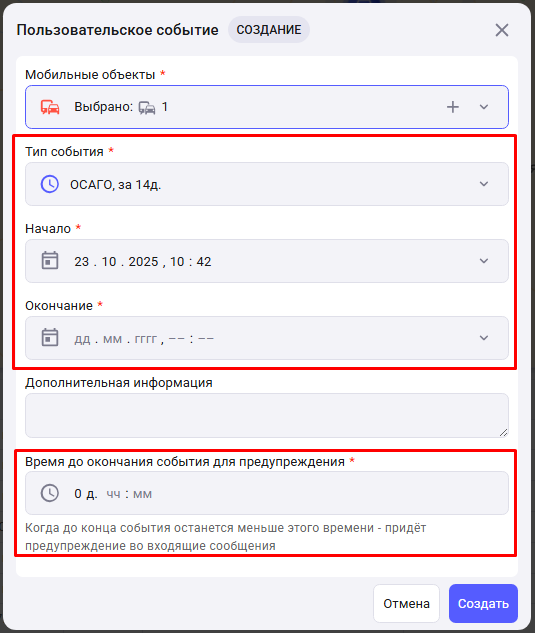
Для событий, контролируемых по времени:
В открывшемся окне выберите тип пользовательского события из предложенных (события, контролируемые по времени, имеют символ циферблата), укажите:
-
Дату и время начала события;
-
Дату и время окончания события;
-
Время до окончания события для предупреждения – за это время до окончания события Вам начнут поступать оповещения. Оповещения будут приходить каждый день во входящие сообщения, пока событие не будет завершено.
-
Нажмите кнопку «Создать».
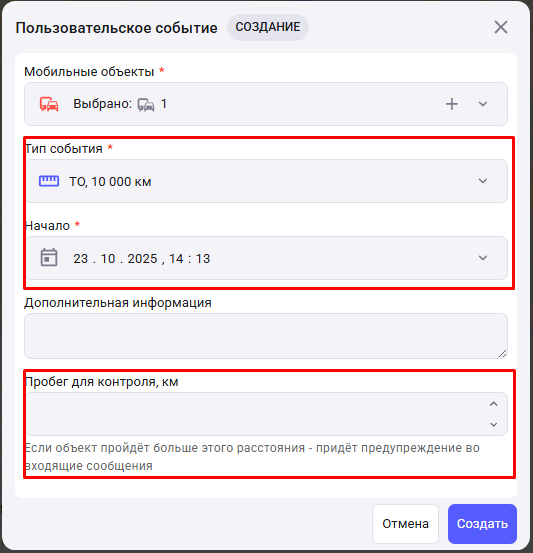
Для событий, контролируемых по пробегу:
В открывшемся окне выберите тип пользовательского события из предложенных (события, контролируемые по пробегу, имеют символ линейки), укажите:
-
дату и время начала события;
-
Пробег для контроля - значение пробега, которое должно пройти ТС с даты начала события. Как только установленное значение пробега будет достигнуто, Вы получите оповещение о наступлении события. Оповещения будет приходить каждый день во входящие сообщения, пока событие не будет изменено или удалено.
-
Нажмите кнопку «Создать».
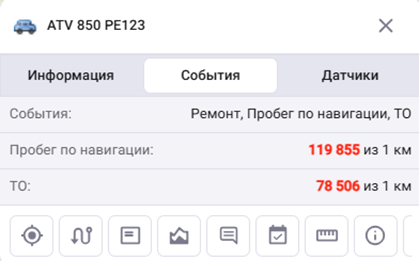
Статус пользовательского события отображается в карточке мобильного объекта, в выборе объектов мониторинга, а также в таблице в разделе "Мониторинг". Для событий, контролируемых по пробегу, при достижении 85% пробега значение будет отображаться оранжевым цветом, при достижении 95% - красным.
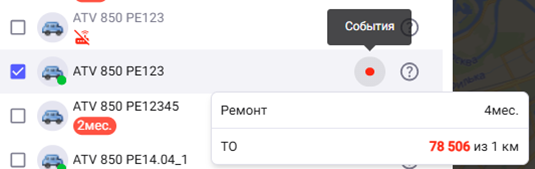

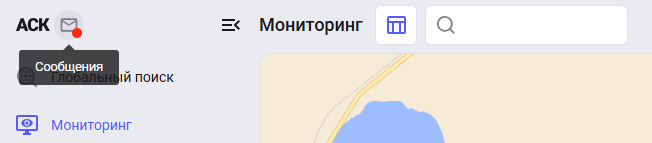
Оповещения о наступлении событий приходят в раздел «Сообщения» в левой верхней части экрана во вкладке «Входящие».
Процент, при котором индикатор становится желтым, можно изменять в настройках пользовательского события в параметре "Процент для цветовой индикации" (см. инструкцию Пользовательские события).
Обращаем внимание, что, если ни один тип событий из предложенных вам не подходит, вы можете обратиться в службу технической поддержки для его добавления.
Полный список типов пользовательских событий вы можете увидеть в окне выбора типа события при создании события, а также в справочнике «Типы пользовательских событий».
Создание пользовательских событий также доступно в разделе «Справочники» в рамках справочника «Пользовательские события» с помощью кнопки «Новое событие».
No Comments