
📈 График (WEB)
Назначение
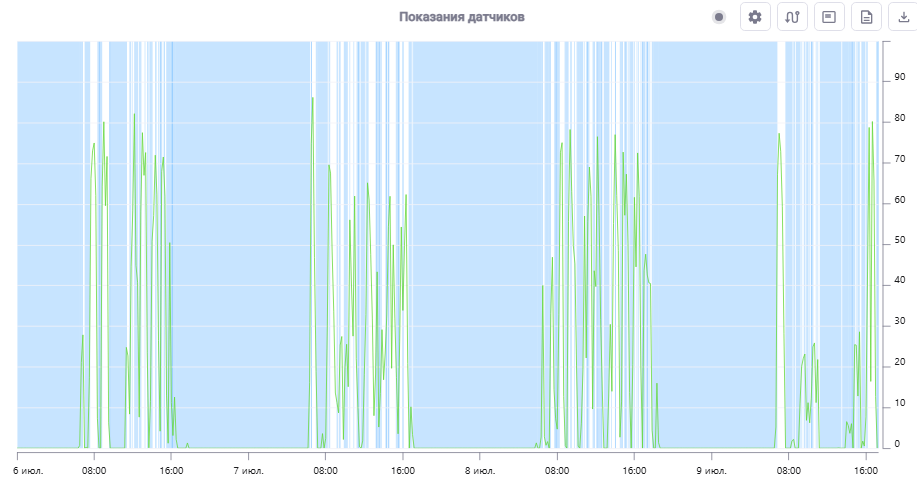
График - инструмент для визуального анализа данных, поступающих от датчиков, установленных на мобильные объекты, а также событий, зафиксированных системой. Позволяет просматривать показания в виде графиков и сравнивать данные разных объектов и сенсоров.
Для начала работы выберите необходимый мобильный объект или объекты, а также период отображения данных (см. 🎯 Работа с выбором объектов мониторинга и 🕒 Работа с выбором периода).
Окно "График" можно разделить на две области:
-
-
- Область датчиков и событий - отображение событий и датчиков, установленных на МО;
- Графика - отображение информации о данных с датчиков в виде графика.
-
Для приближения или отдаления графика используется колесо прокрутки мыши. Для перемещения графика влево или вправо при его увеличении необходимо зажать ЛКМ и переместить курсор в нужную сторону.
Работа с меню выбора данных
-
После выбора объектов слева появится меню для выбора данных, отображаемых на графике.
-
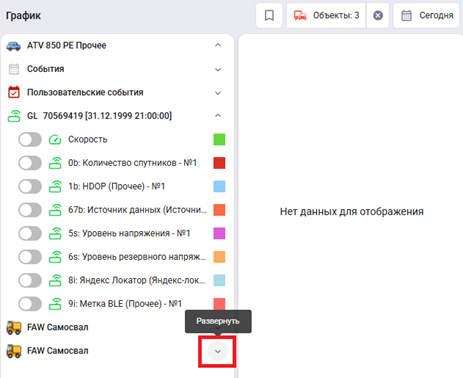
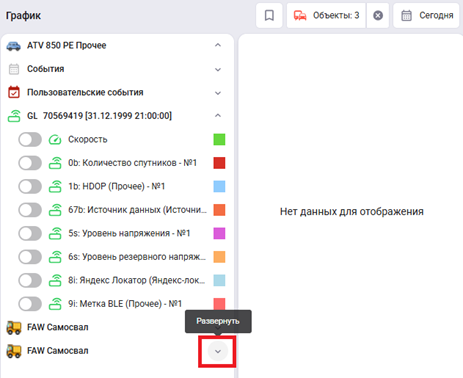
Некоторые элементы могут быть свернуты; используйте кнопки "Развернуть" и "Свернуть" для управления видимостью.
Отображение данных
-
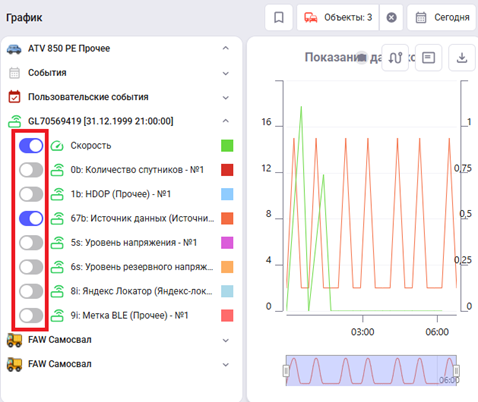
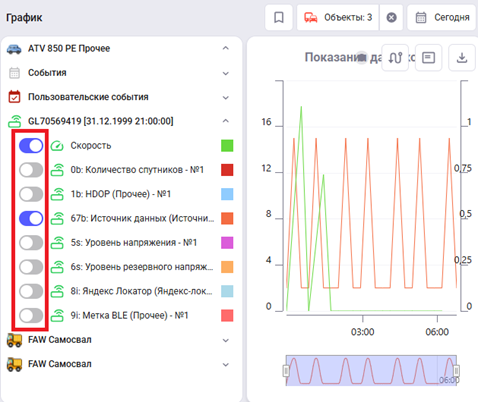
При активации переключателя слева от датчика или события на графике отобразятся данные выбранных элементов;
-
Для отображения событий на графике необходимо выбрать хотя бы один датчик.
Настройка цвета и стиля
-
События и пользовательские события
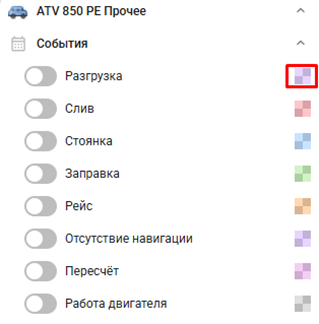
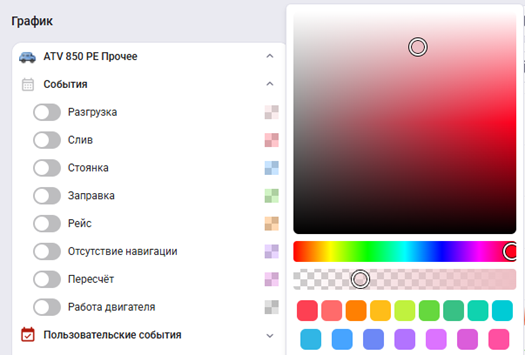
Для смены цвета заливки нажмите цветной квадрата справа от названием события и выберите цвет в палитре.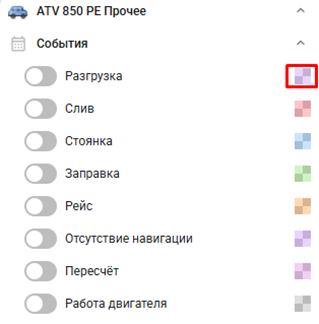
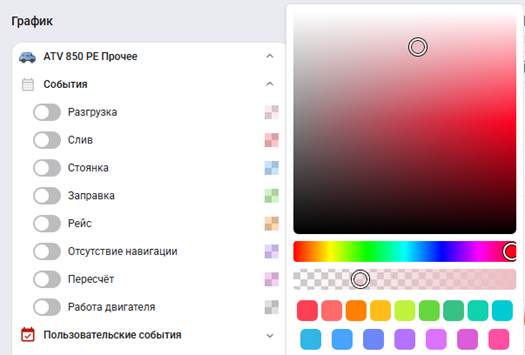
-
Датчики
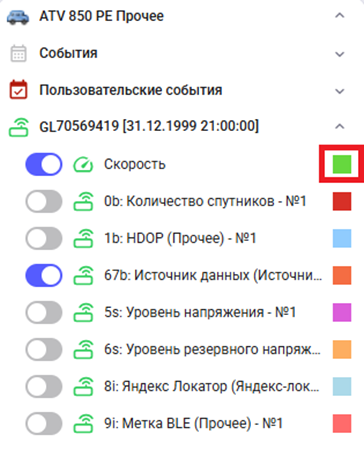
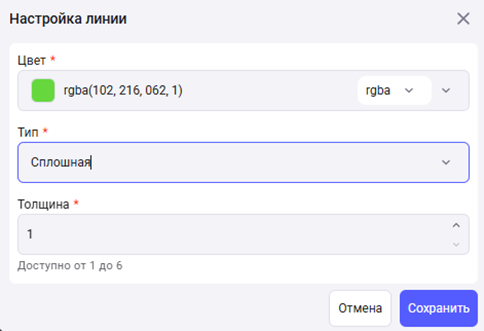
Для смены цвета линии, типа и толщины нажмите цветной квадрат справа от названия датчика, выберите параметры и нажмите "Сохранить".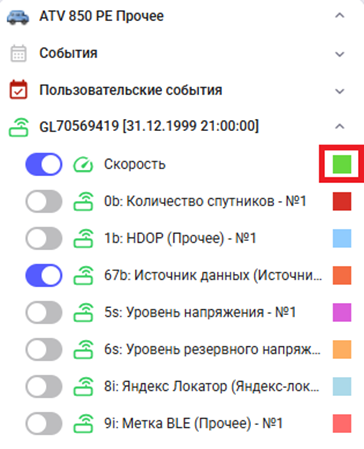
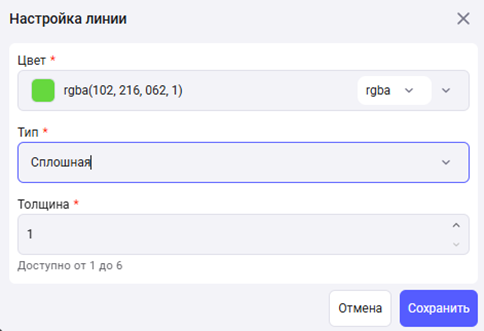
Панель действий
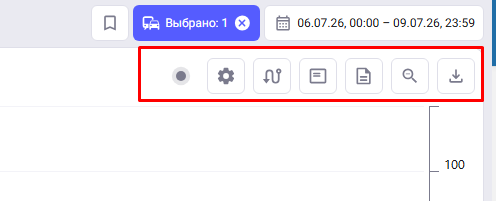
Панель действий расположена в правом верхнем углу графика и содержит доступные действия для работы с графиком.
-
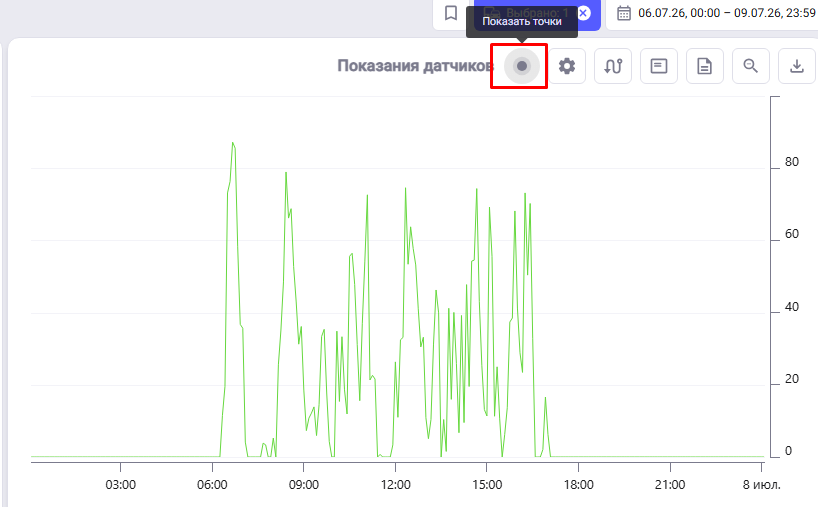
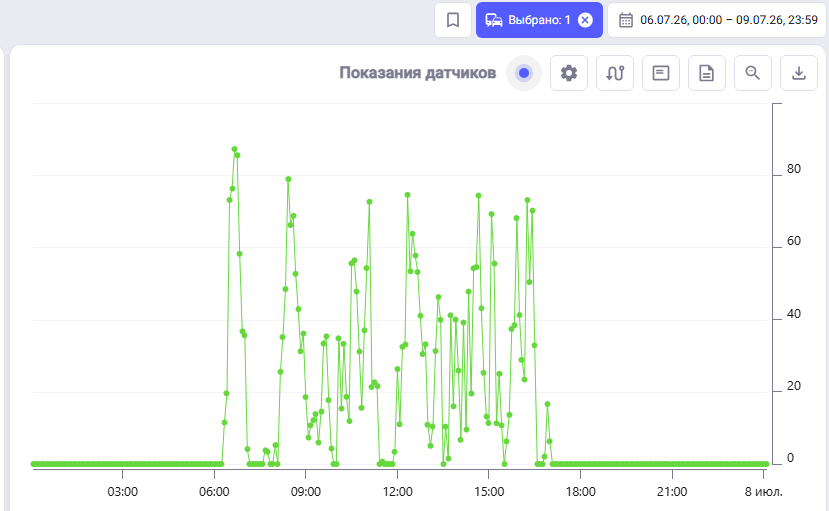
- Показать точки - отображение каждой точки, по которым строится график;
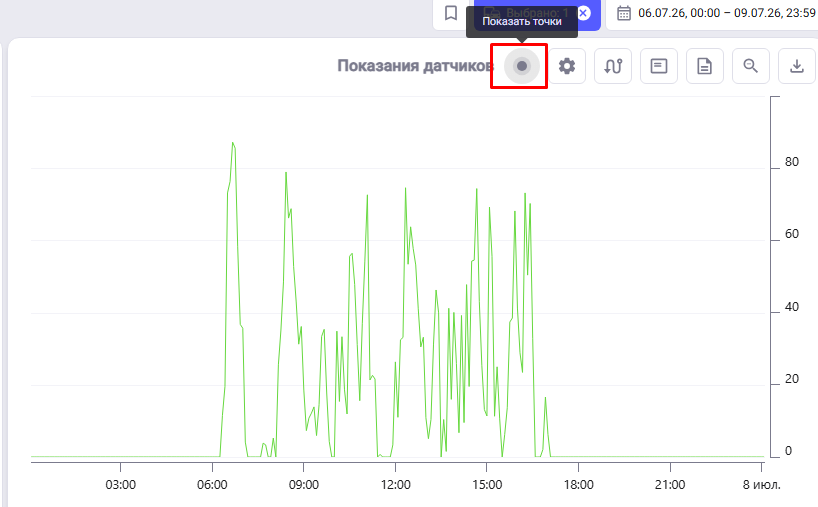
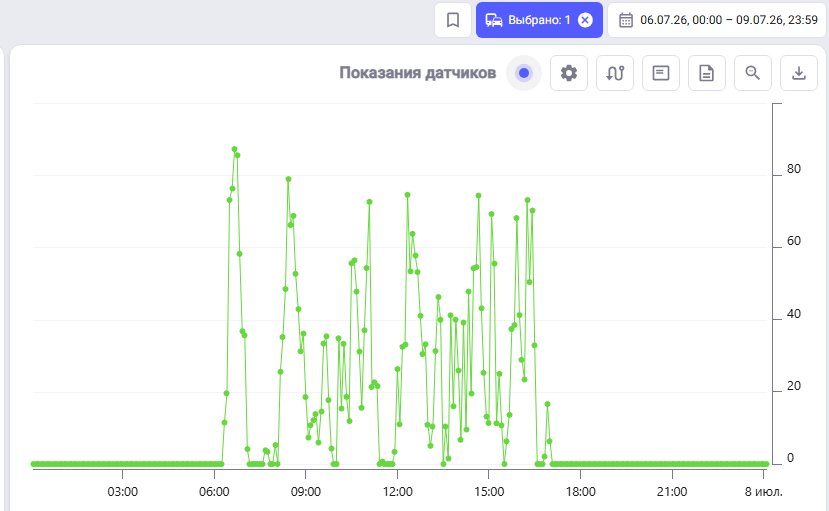
- Показать точки - отображение каждой точки, по которым строится график;
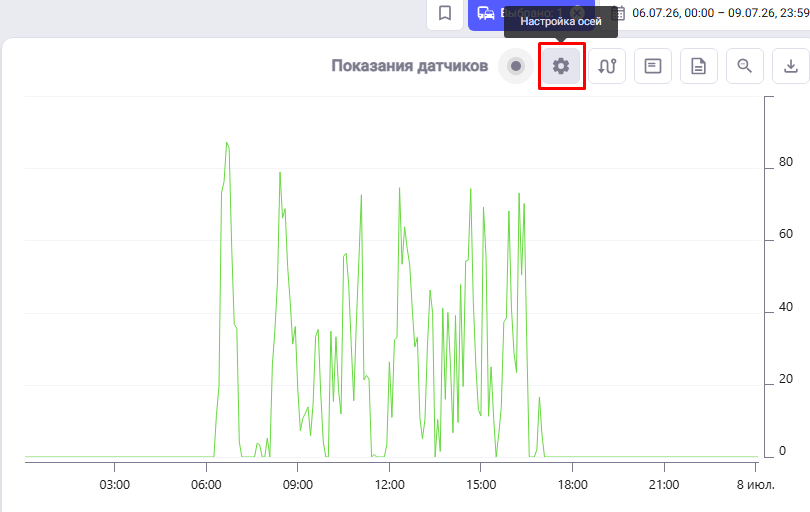
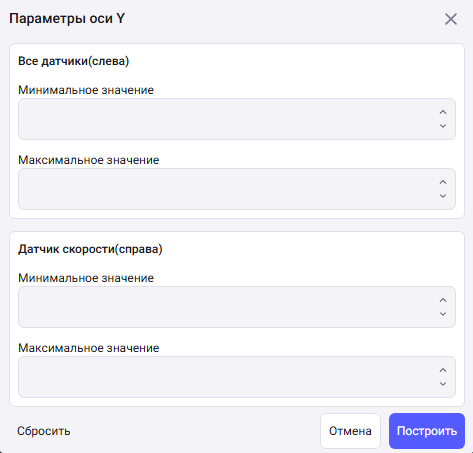
- Настройка осей - настройка минимального и максимального значения левой и правой оси;
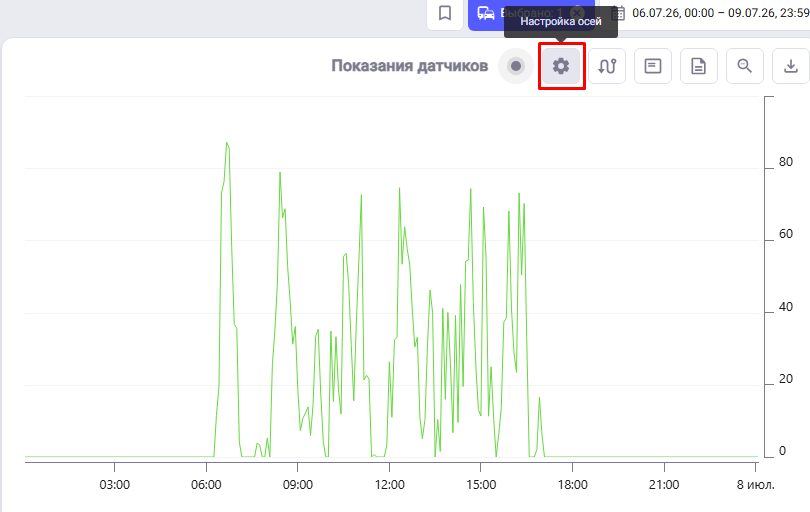
При нажатии на кнопку "Настройка осей" откроется окно для ввода максимального и минимального отображаемых значений вертикальных осей.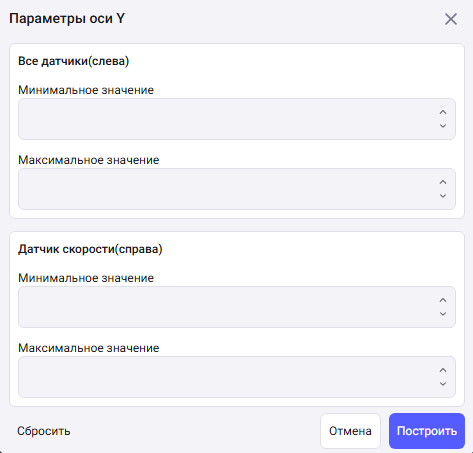
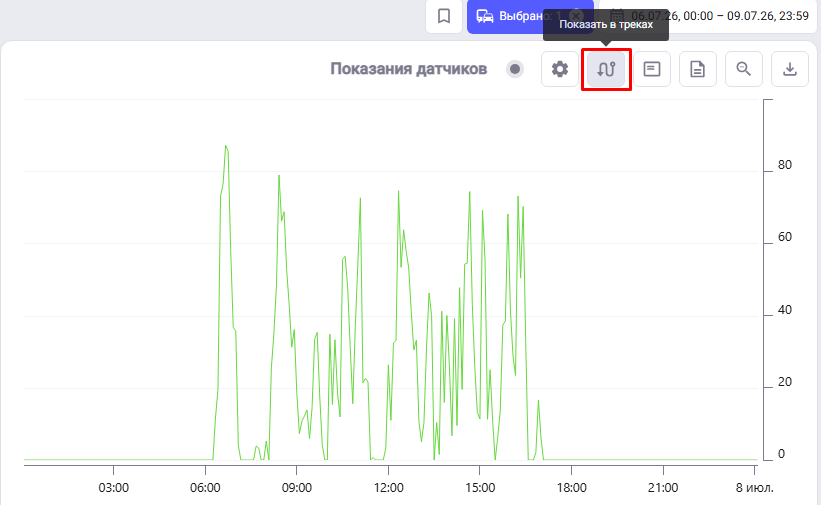
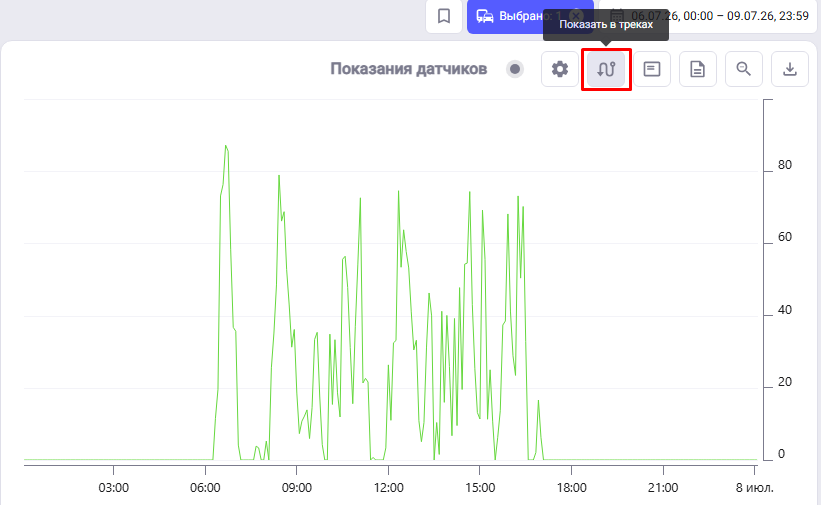
- Показать в треках - переход в раздел "Треки" с текущими параметрами, указанными при построении графика;
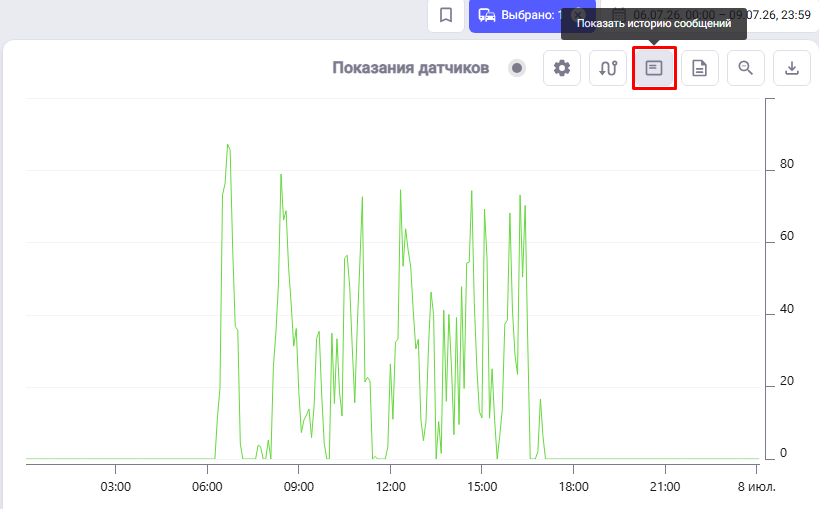
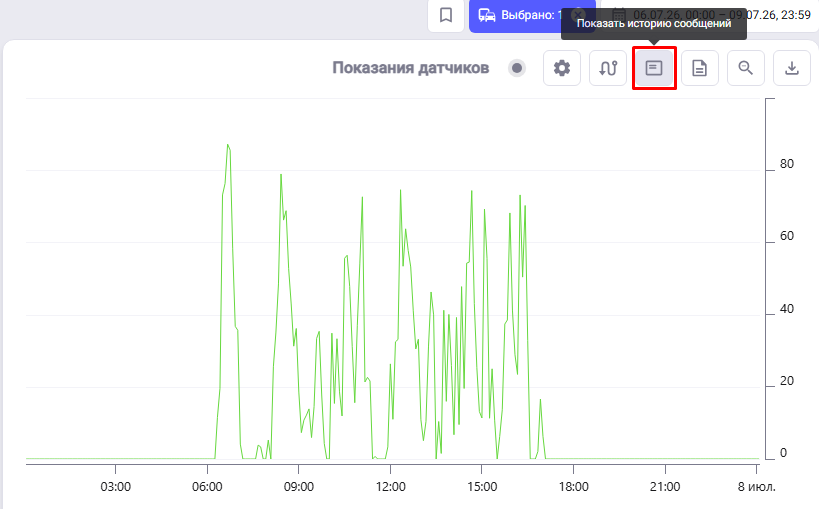
- Показать историю сообщений - переход в раздел "История сообщений" с текущими параметрами, указанными при построении графика;
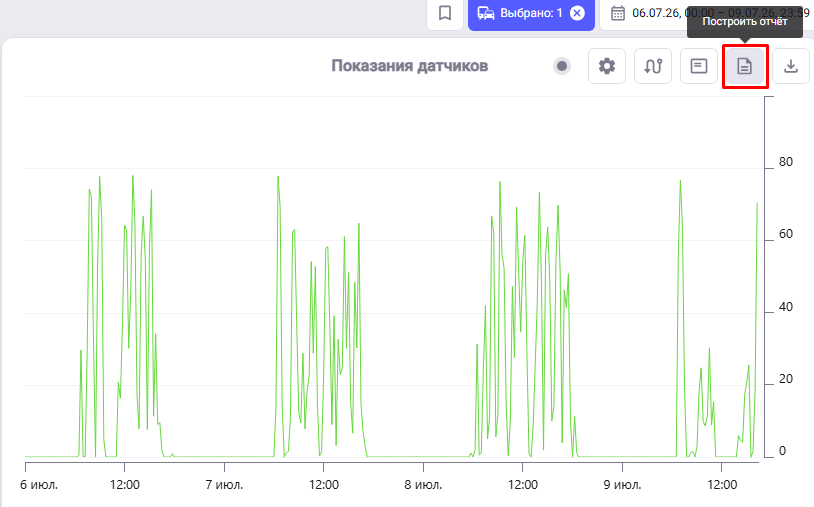
- Построить отчет - переход в раздел "Отчет" для построения выбранного отчета с текущими параметрами, указанными при построении графика.
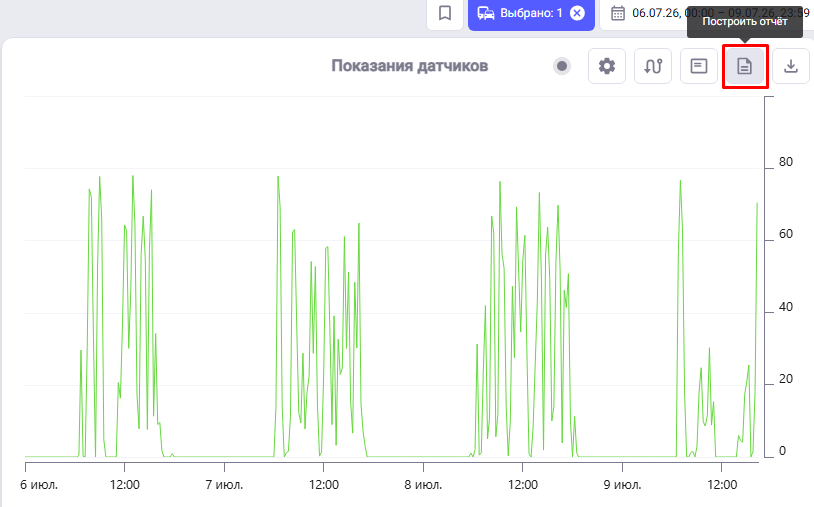
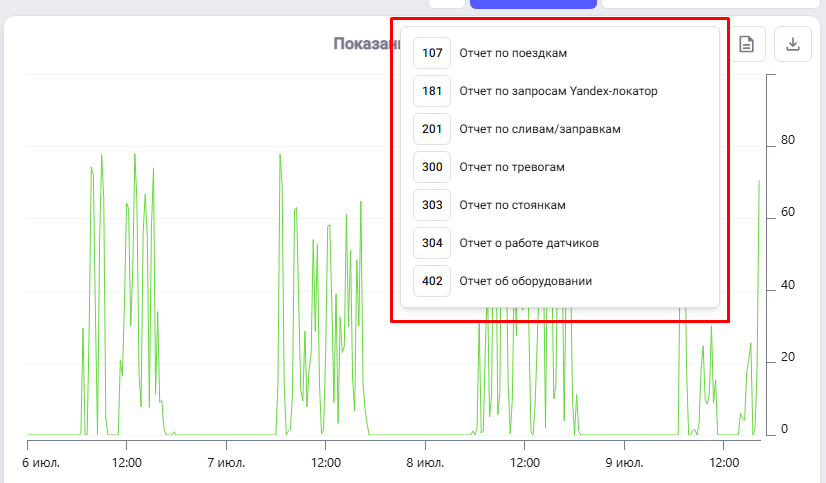
При нажатии "Построить отчет" откроется выпадающий список с избранными отчетами.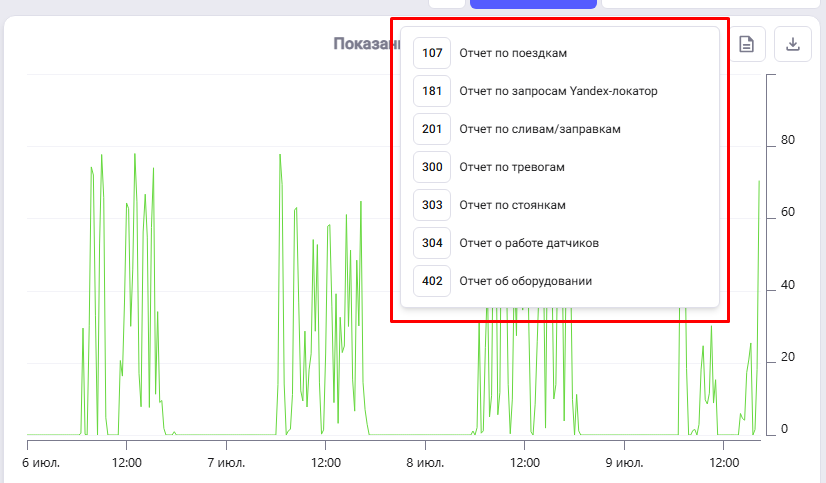
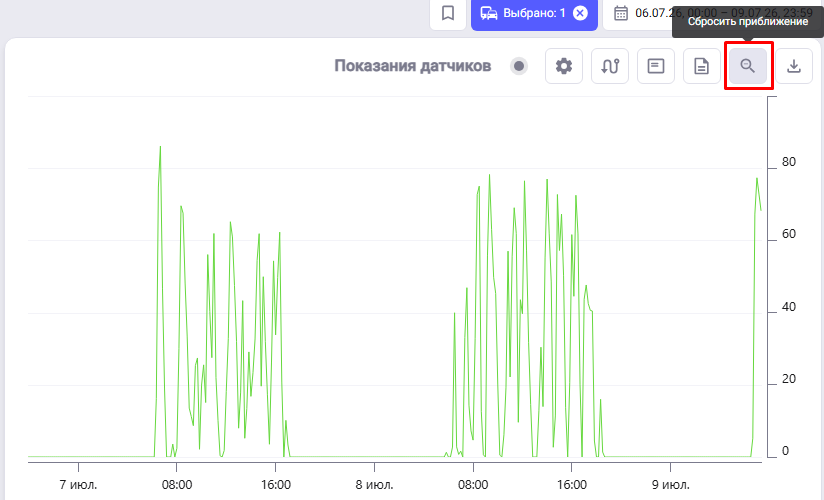
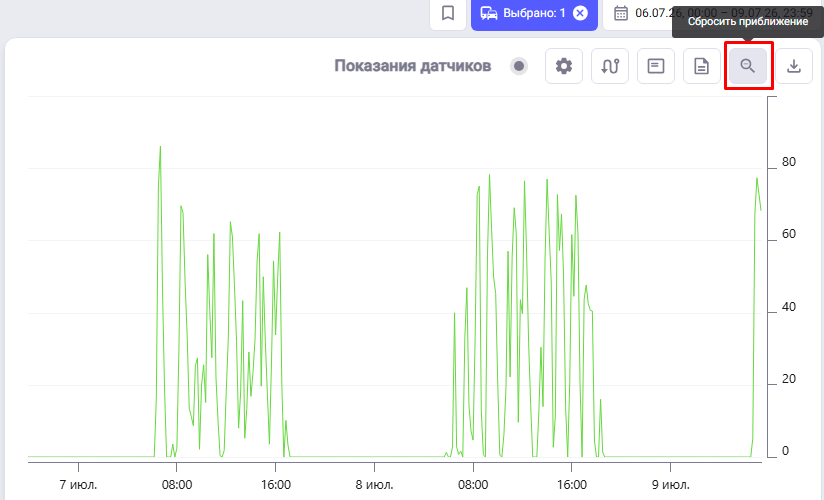
- Сбросить приближение - сброс увеличения масштаба графика, возвращая его до исходного состояния с отображением полных данных.
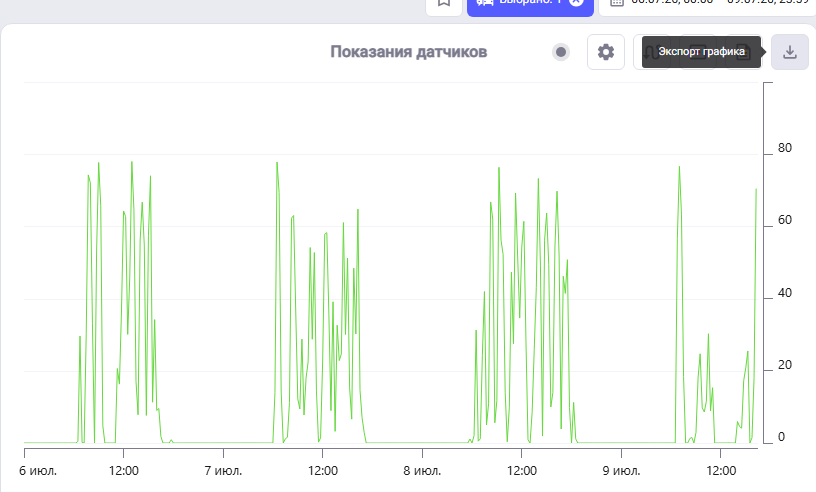
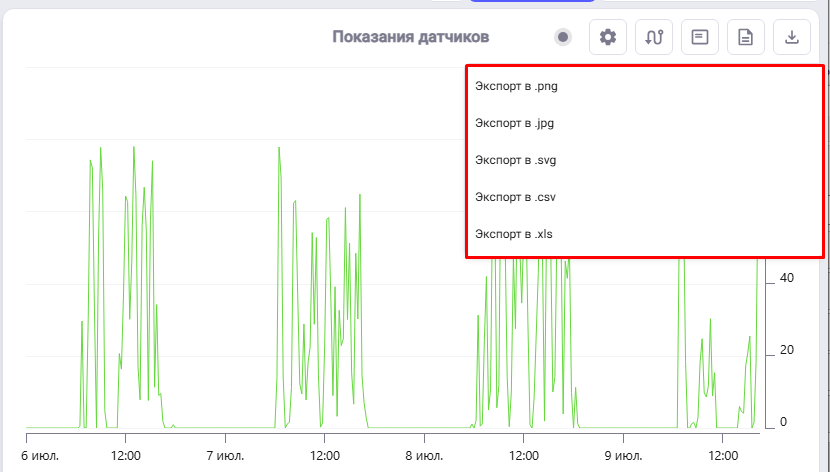
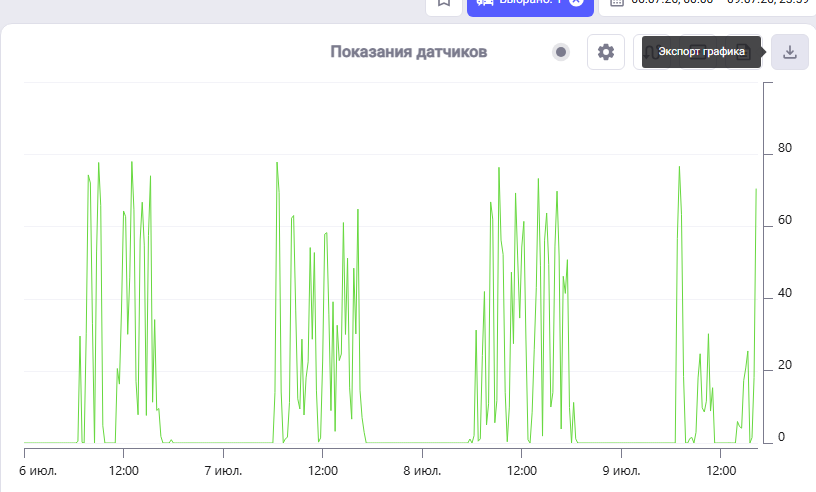
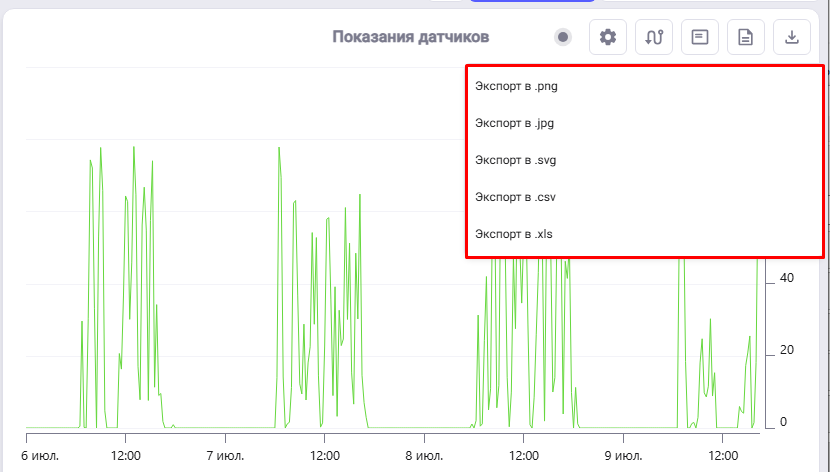
- Экспорт графика - экспорт графика в одном из доступных форматов.
Полоса прокрутки
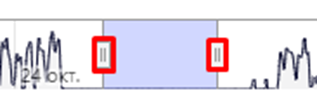
Полоса прокрутки расположена в нижней части графика и служит для перемещения по графику при увеличении масштаба.
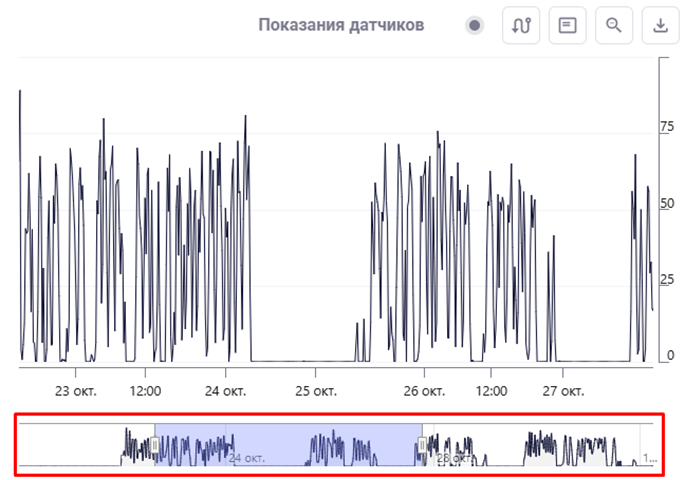
Прямоугольник отображаемых данных (закрашенная область) показывает текущий диапазон отображения, его можно перемещать, удерживая левую кнопку мыши.

Элементы на границах прямоугольника увеличивают или уменьшают объем отображаемых данных.
Доступные элементы для отображения
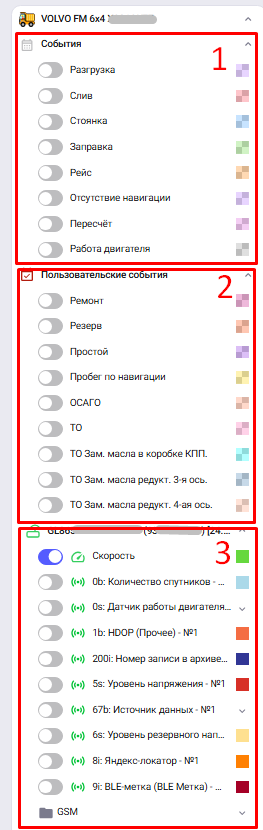
На графике можно отображать следующие элементы:
-
-
-
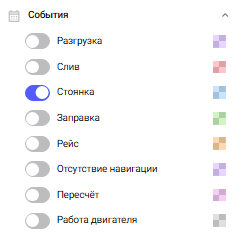
- Системные события - события, которые заданы в системе (разгрузка, заправка, стоянка и т.д., см. Типы событий);
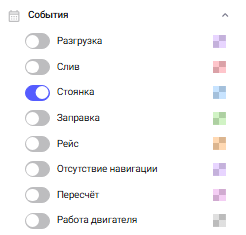
- Системные события - события, которые заданы в системе (разгрузка, заправка, стоянка и т.д., см. Типы событий);
-
-
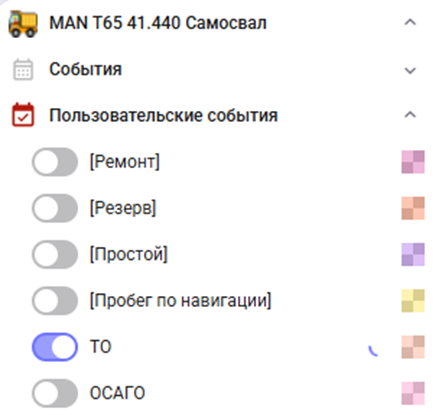
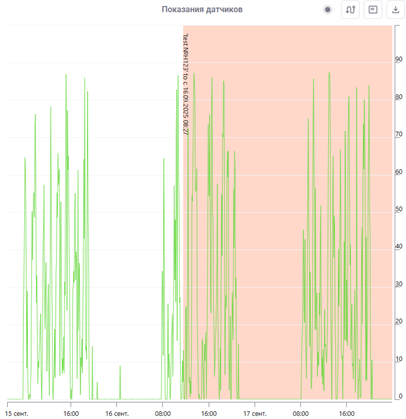
2. Пользовательские события - все события, добавленные пользователем на сервер. Пользовательские события доступны для выбора, даже если они отсутствуют на выбранном МО;
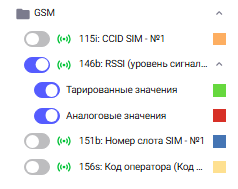
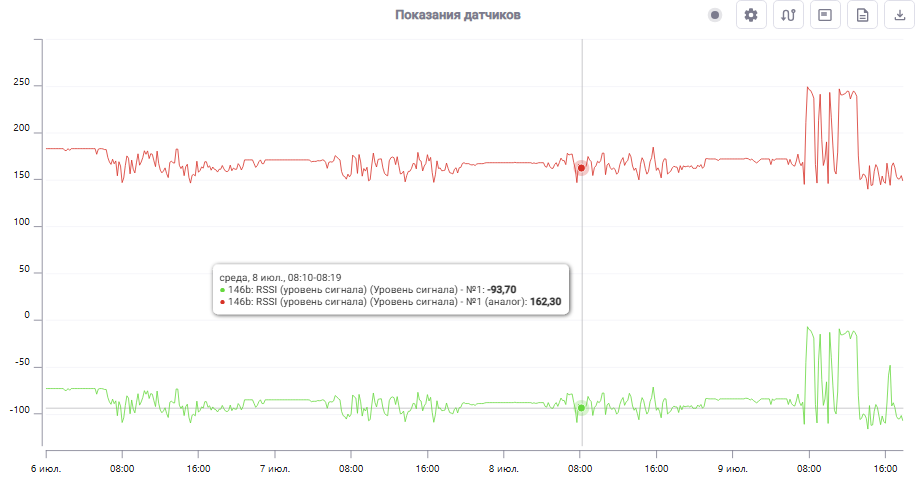
3. Показания датчиков - отображаются значения датчиков, установленных на МО. При наличии тарировочной таблицы возможно отображение тарированных и/или аналоговых значений.
Примечания:
На правой оси графика всегда отображается шкала значений с датчика скорости. Левая ось графика отображает данные с остальных датчиков.
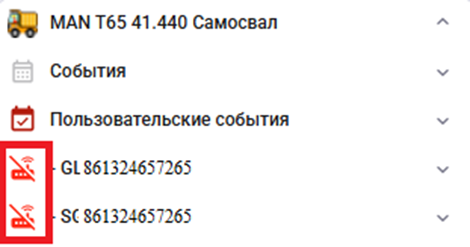
Некоторые датчики или контроллеры могут быть демонтированы или не передавать данные - их иконка изменится.
No Comments