
📊 Работа с таблицами
Назначение:
Таблицы - инструмент для просмотра и анализа данных, поддерживающий фильтрацию, сортировку и настройку отображения колонок.
Используются в разделах "Мониторинг", "Треки", "История сообщений", "Отчеты" и "Справочники".
-
Фильтрация в таблицах:
Фильтрация доступна для колонок, заголовки которых отмечены значком воронки.
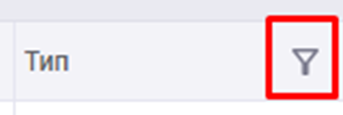
Поддерживаются два типа фильтрации:
-
-
-
По значениям
-
По условию
-
-
1. Фильтрация по значениям:
Позволяет выбрать, какие значения отображаются в таблице, используя флажки.
Поиск по значениям:
-
-
-
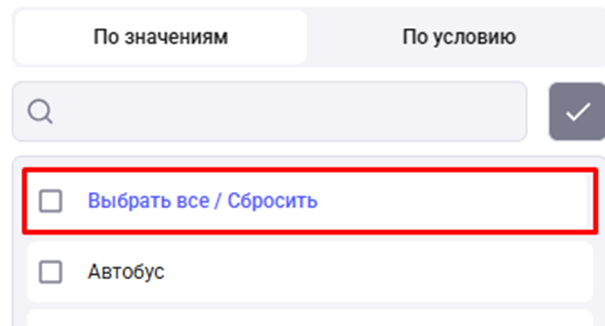
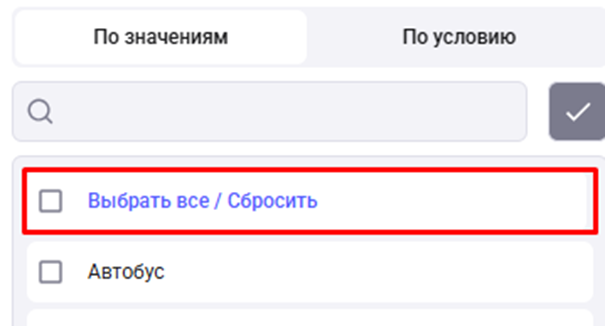
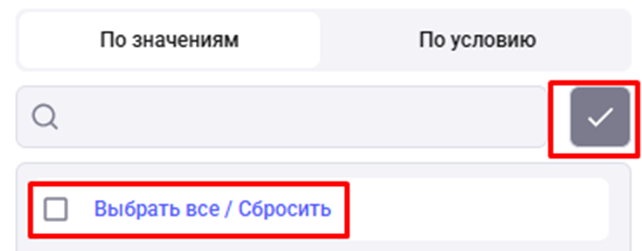
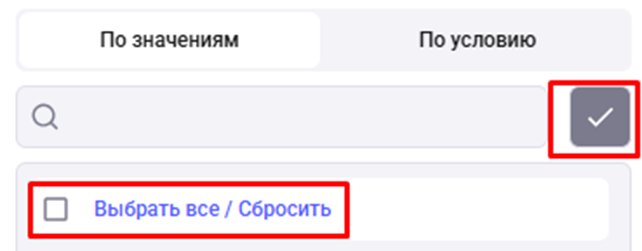
Перед поиском рекомендуется нажать «Сбросить», чтобы очистить предыдущий выбор;
-
-
-
-
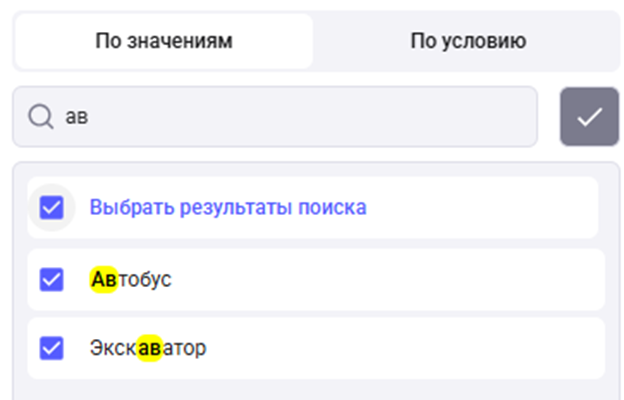
- Введите текст в строку поиска - в списке останутся только найденные элементы;
-

-
-
-
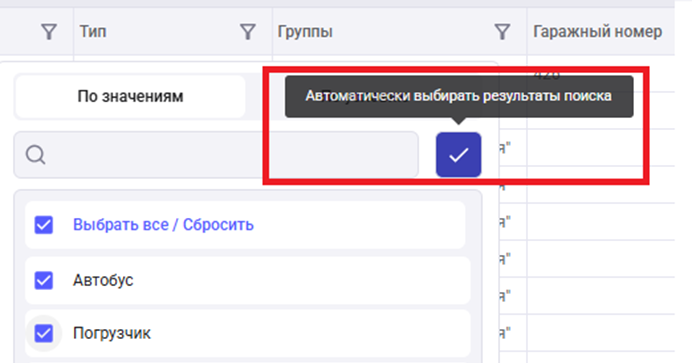
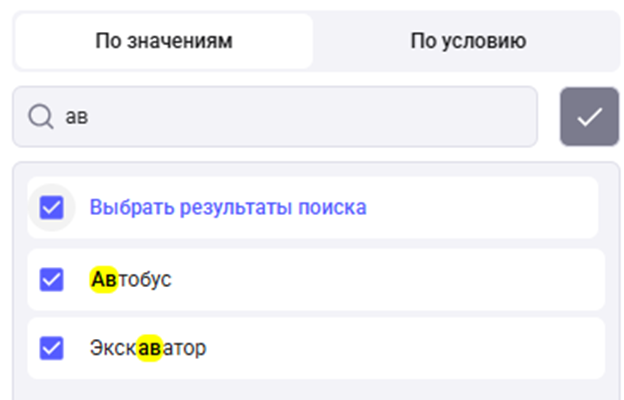
Отмечайте элементы вручную или используйте "Выбрать результаты поиска" - в таком случае сбрасывать выбор перед новым поиском не потребуется.
-
-
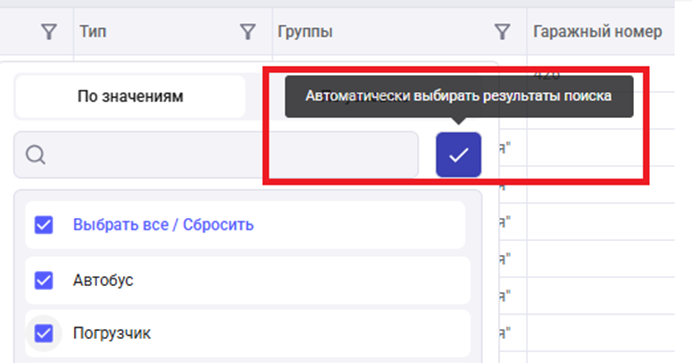
Выбор результатов нескольких поисков:
Используется, если нужно выбрать несколько разных групп значений.
Шаги:
-
-
-
Отключите «Автоматически выбирать результаты поиска» и сбросьте все элементы;
-
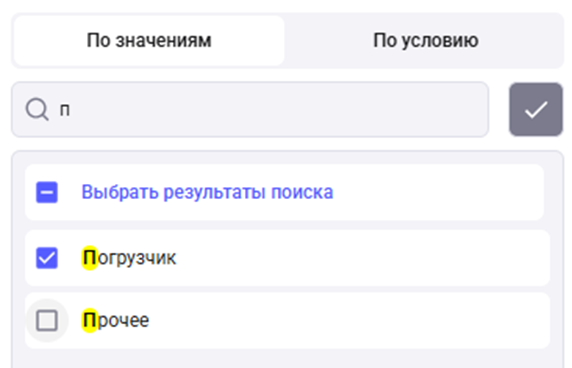
Выполните первый поиск и отметьте нужные элементы;
-
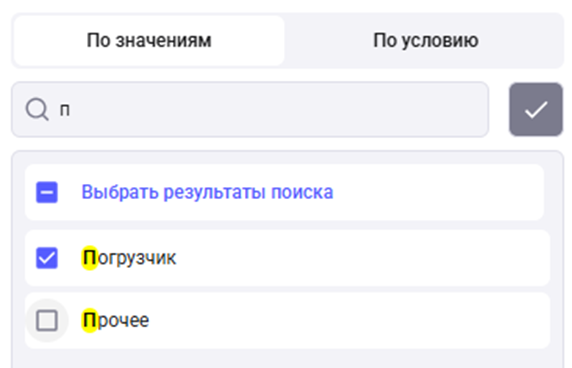
Измените текст поиска;
-
Отметьте новые нужные значения вручную (не используйте кнопку «Выбрать результаты поиска», чтобы не сбросить предыдущий выбор);
-
Нажмите «Применить».
В таблице останутся все отмеченные элементы из разных поисков.
-
-
2. Фильтрация по условию:
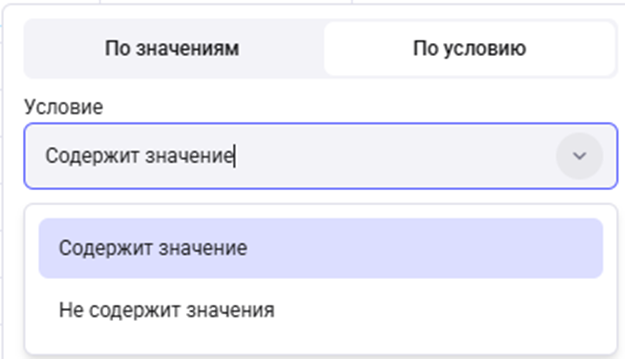
Позволяет задать логическое условие фильтрации для текстов, чисел или дат.
Применение:
-
-
-
Перейдите на вкладку «По условию»;
-
Выберите условие;
-
Укажите значение;
-
Нажмите «Применить».
-
-
Доступные условия:
Текстовые значения:
-
-
-
содержит
-
не содержит
-
-
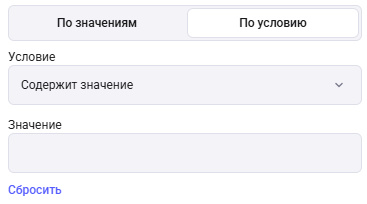
Числовые значения:
-
-
-
больше или равно
-
больше
-
меньше или равно
-
меньше
-
в диапазоне
-
вне диапазона
-
-
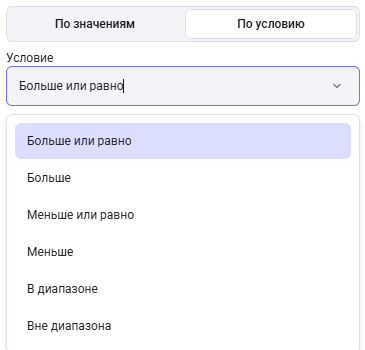
Значения дат:
-
-
-
равно
-
не равно
-
после или в
-
после
-
перед или в
-
перед
-
в диапазоне
-
вне диапазона
-
-
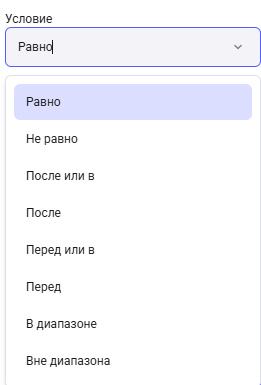
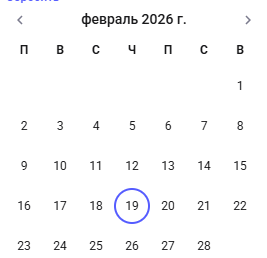
Дата выбирается с помощью календаря.
-
Сортировка в таблицах:
Доступна для колонок, при наведении на заголовки которых курсор принимает вид указателя.

Принцип работы:
Клик по заголовку:
-
-
Первый клик:
-
текст: по алфавиту (А-Я)
-
числа: по возрастанию
-
даты: от старых к новым
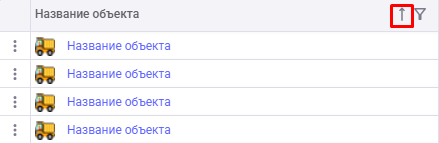
Появляется стрелка вниз.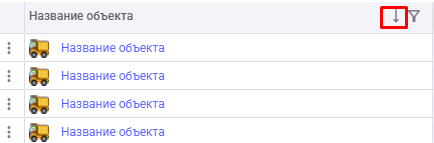
-
-
Второй клик:
Сортировка в обратном порядке.
Появляется стрелка вверх.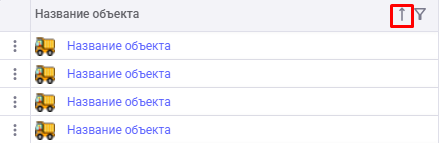
-
Третий клик:
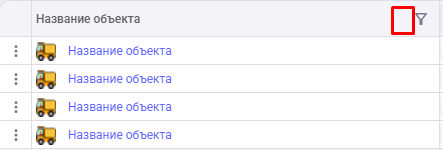
Сортировка выключается.
Стрелка исчезает.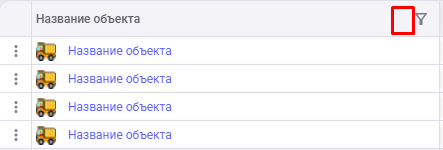
-
-
Изменение размера колонок:
-
Наведите курсор на правую границу колонки;
-
Удерживайте левую кнопку мыши;
-
Переместите границу до нужной ширины.
-
-
Массовые действия:
В левом верхнем углу таблицы расположена кнопка "Массовые действия" в виде трех вертикальных точек ⋮. При нажатии на нее открывается список доступных действий.
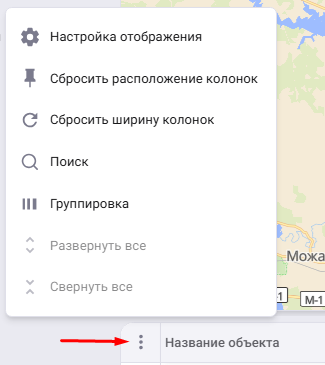
Настройка отображения
Возможности инструмента:
-
-
-
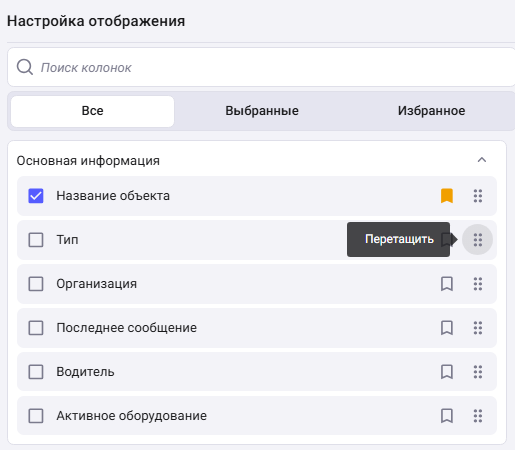
Включение/выключение колонок с помощью флажков;
-
Изменение порядка колонок перетаскиванием за значок «⋮⋮»;
-
Добавление колонки в избранное с помощью кнопки в виде флажка:
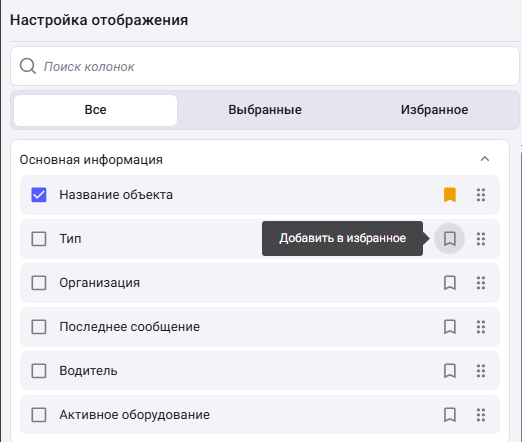
-
-
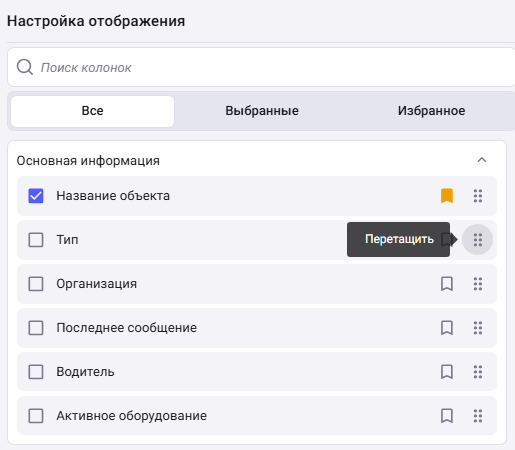
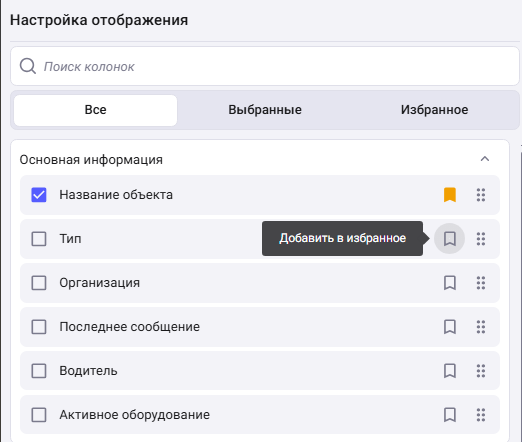
После внесения изменений нажмите «Сохранить».
Разделы инструмента "Настройки отображения":
"Все" - все доступные колонки для настраиваемой таблицы;
"Выбранные" - колонки, выбранные для отображения;
"Избранное" - колонки, добавленные в раздел "Избранное".
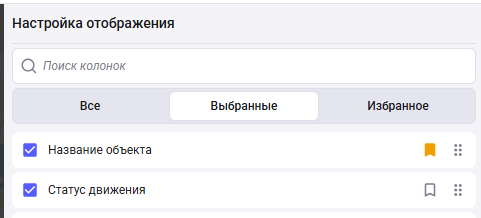
Поиск по инструменту "Настройки отображения"
С помощью строки поиска можно найти интересующие колонки.

Настройка отображения таблицы доступна в разделах "Мониторинг", "История сообщений", "Топливные карты", "Отчеты" и "Справочники".
Сбросить расположение колонок
Сбрасывает расположение колонок, которое пользователь задал при настройки отображения, до стандартного вида.
Сброс расположения колонок таблицы доступен в разделах "Мониторинг", "История сообщений", "Топливные карты", "Отчеты" и "Справочники".
Сбросить ширину колонок
Сбрасывает ширину колонок таблицы, заданную пользователем, до стандартного размера.
Экспорт
Позволяет экспортировать данные из таблицы в файл электронной таблицы Excel.
Экспорт данных доступен только в разделе "Справочники".
Поиск
Открывает поле для ввода значений для поиска их в таблице.
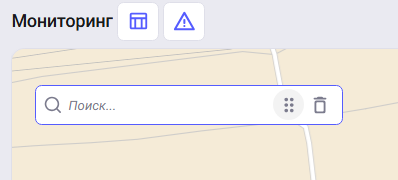
Нажав и удерживая ⋮⋮ можно перемещать поле поиска в любое место на экране.
Для того, чтобы скрыть поле поиска необходимо нажать на кнопку "удалить поиск" справа от кнопки перемещения.
Скачать отчет
Позволяет скачать данные отчета в формате PDF или Excel. Экспорт данных отчета в PDF позволяет выгрузить таблицу, таблицу с графиков или только график.
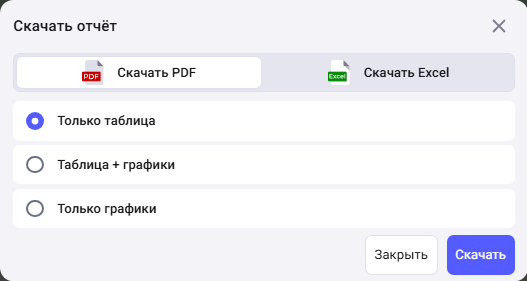
Скачивание доступно только в разделе "Отчеты".
Группировка
С помощью инструмента "Группировка" можно сгруппировать объекты по значениям колонок. Список доступных для выбора группировок зависит от колонок, выбранных при настройке отображения.
Для активации группировки можно выбрать необходимую колонку из предложенного списка, либо зажать ЛКМ необходимую колонку и переместить ее в специальное поле.

Группировка может быть так же вложенной. Первая выбранная колонка из предложенного списка для группировки будет располагаться на верхнем уровне, вторая выбранная колонка - на втором уровне и т.д.
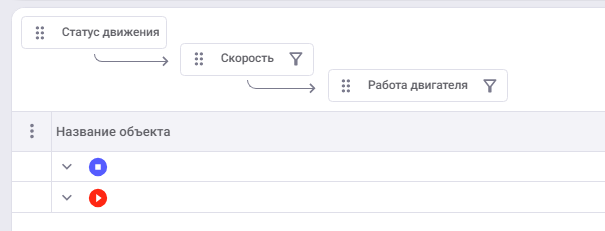
Для изменения уровня колонки в иерархии необходимо зажать ЛКМ значок ⋮⋮ и переместить колонку на нужный уровень.
Группировка доступна в разделах "Мониторинг", "Треки", "История сообщений", "Топливные карты" и "Справочники".
Развернуть все
Данная функция доступная при создании группировки и позволяет развернуть содержимое всех групп.
Свернуть все
Данная функция доступна при создании группировки и позволяет скрыть содержимое всех групп.
Экспорт со снимком карты
Данная функция позволяет выгружать табличный файл с навигационными данными и скриншотом трека из раздела "История сообщений".
Экспорт со снимком карты доступен только в разделе "История сообщений".
No Comments