
Как работать с шаблонами датчиков?
Для просмотра ранее созданных шаблонов и создания новых необходимо нажать на кнопку “Показать список шаблонов датчиков”, находящуюся в правом верхнем углу.
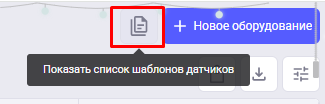
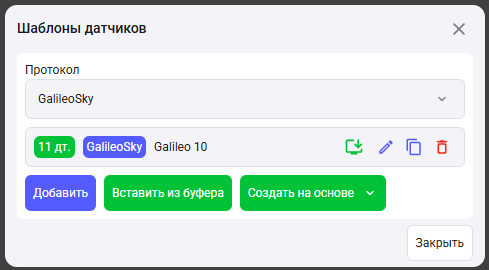
В открывшемся окне отображаются ранее созданные шаблоны. Отображение шаблонов зависит от выбранного протокола в соответствующем поле.
Добавление шаблона
-
Добавить новый шаблон
Для добавления нового шаблона необходимо нажать кнопку “Добавить”. В открывшемся окне вводится название шаблона, выбирается протокол, в котором работает навигационное оборудование, и задаются датчики.

-
Добавить шаблон из буфера обмена
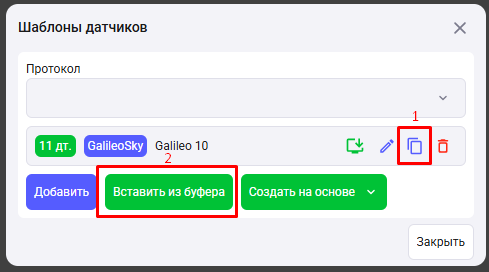
Если ранее добавленный шаблон был скопирован в буфер обмена, то при нажатии кнопки “Вставить из буфера” откроется окно создание шаблона, заполненное данными из скопированного шаблона. При необходимости в нем можно поменять протокол, добавить, редактировать или удалить датчики.
-
Добавить новый шаблон на основе старого
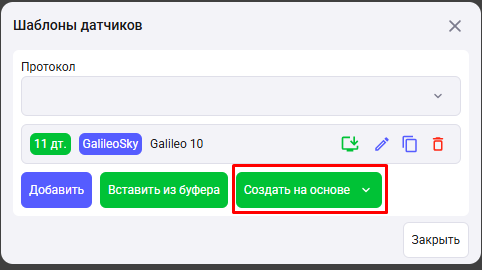
Аналогично добавлению из буфера обмена можно добавить шаблон на основе ранее созданного. Для этого необходимо нажать кнопку со списком “Создать на основе” и из выпадающего списка выбрать требуемый шаблон.
Действия с шаблонами
У каждого шаблона датчиков из списка справа от его названия находятся 4 кнопки, отвечающие за следующие действия:
-
Применить
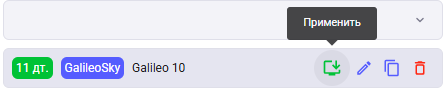
При нажатии кнопки “Применить” откроется окно установки датчиков, где можно указать несколько МО, на которые необходимо установить датчики из шаблона.

-
Редактировать

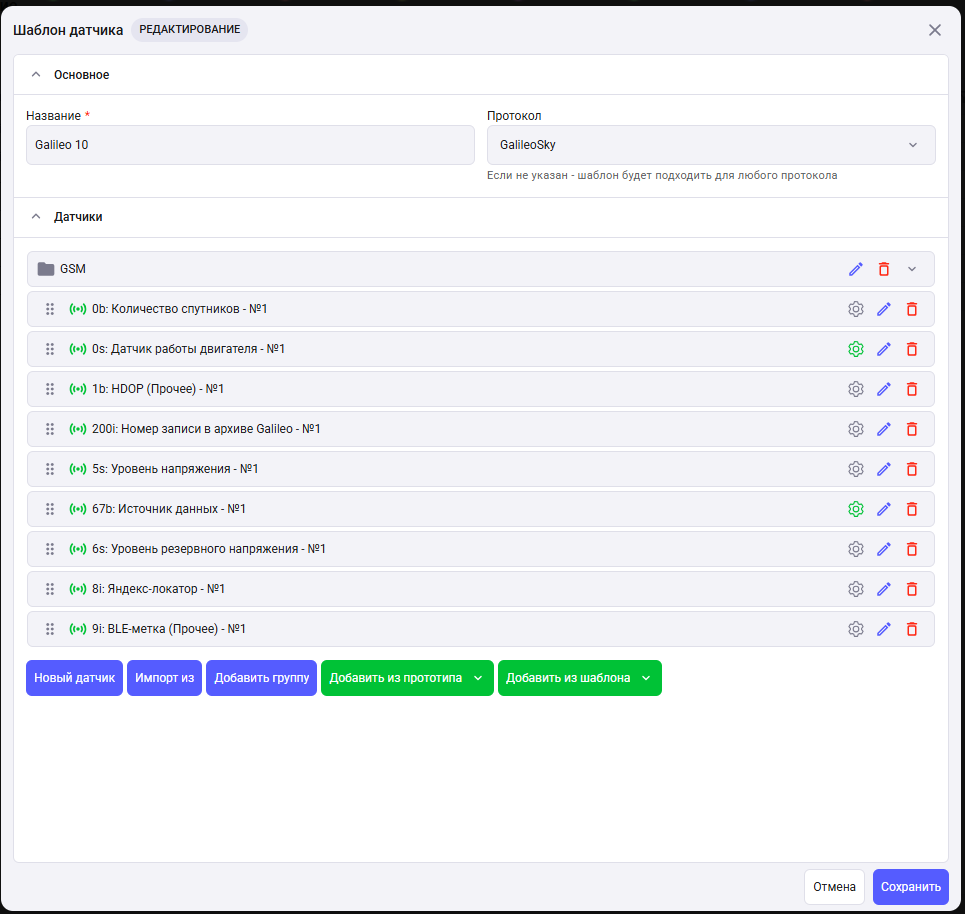
При нажатии кнопки “Редактировать” откроется окно, позволяющее изменить название шаблона, протокола и сами датчики.
-
Копировать для переноса

При нажатии кнопки “Копировать для переноса” данные о шаблоне будут добавлены в буфер обмена для последующего копирования.
-
Удалить

При нажатии кнопки “Удалить” шаблон датчиков будет удален из профиля пользователя.
No Comments