
🗺️ Работа с картой
Назначение:
Карта используется в разделах «Мониторинг», «Треки» и «История сообщений». Ниже описаны основные принципы и инструменты работы с картой.
Основные принципы работы с картой:
-
Масштабирование - осуществляется с помощью прокрутки колеса мыши;
-
Перемещение - удерживайте левую кнопку мыши и двигайте карту перемещением курсора;
-
Поворот карты - удерживайте правую кнопку мыши и поворачивайте карту перемещением курсор.
МО отображаются в виде круглых маркеров с пиктограммой типа техники (самосвал, легковой автомобиль и т.д.). Контур круга имеет цветовую индикацию - её расшифровка приведена на странице с описанием раздела "Мониторинг". Рядом с МО отображается синяя стрелка, показывающее последние направление движения объекта. 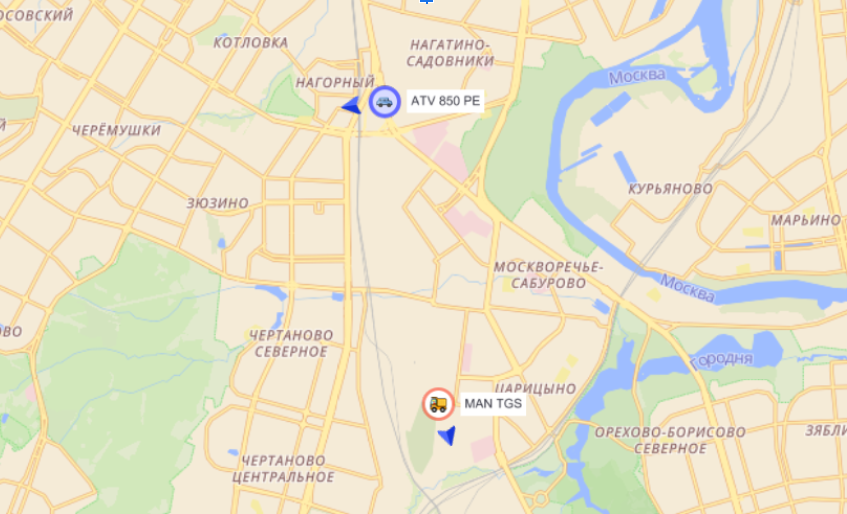
Копирование информации по МО:
Чтобы скопировать координаты или получить адрес:
-
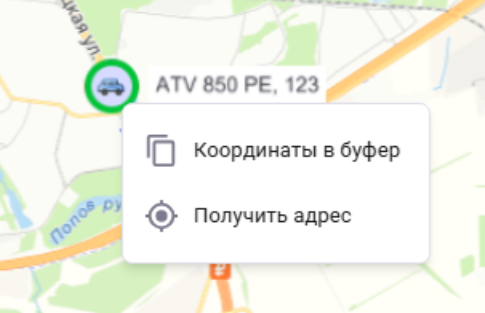
Нажмите на МО правой кнопкой мыши.
-
Выберите один из вариантов:
-
«Координаты в буфер» - копирует координаты в буфер обмена;
-
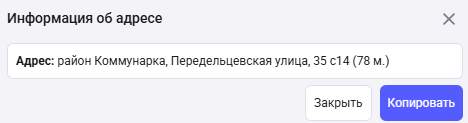
«Получить адрес» - открывает окно с текущим адресом и кнопкой «Копировать».
-
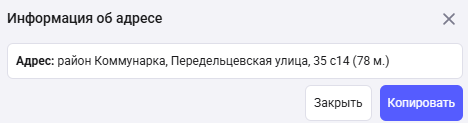
Инструменты карты:
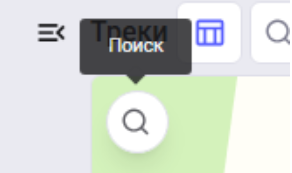
1. Поиск:
Иконка лупы в левом верхнем углу карты. Позволяет находить введенные адреса.
При выборе точного адреса из выпадающего списка фокус карты перемещается в указанную точку.
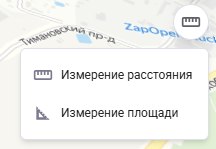
2. Измерить расстояние и площадь:
Иконка линейки. Позволяет выбрать измерение расстояния или площади.
Измерение расстояния (км) доступно по прямой или ломаной линии.
Измерение площади доступно для выделенной области.
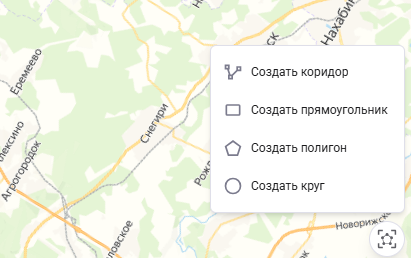
4. Создание геозон:
Иконки в виде круга, многоугольника, прямоугольника и ломаной линии. Позволяет создавать геозоны разных видов.
Подробности - в инструкции «Работа с геозонами».
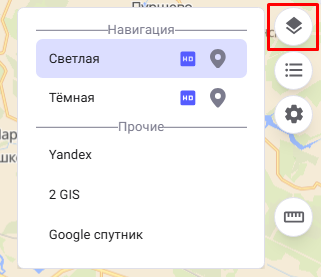
5. Сменить подложку:
Иконка в правом верхнем углу. Позволяет:
-
менять тему карты (светлая/тёмная);
- изменять разрешение карты;
-
включать/выключать POI (остановки, АЗС, магазины и пр.);
-
выбирать тип карты.
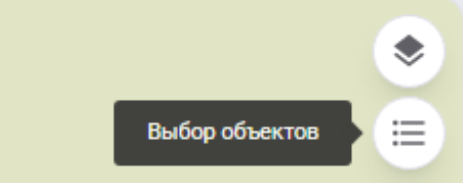
6. Выбор объектов:
Иконка маркированного списка в правом верхнем углу.
Позволяет выбрать и вывести на карту ранее созданные геозоны.
7. Настройки отображения:
Иконка шестерёнки справа на карте.
Позволяет скрывать точки стоянок, возникающие из-за спуфинга координат.
Переключатель влево - точки скрыты.
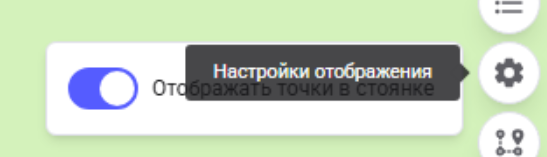
Доступно в разделах «Треки» и «История сообщений».
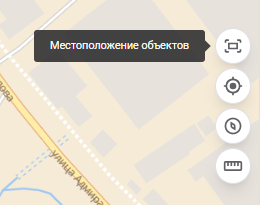
8. Местоположение объектов:
Блок справа на карте.
Позволяет быстро перемещаться к выбранному МО.
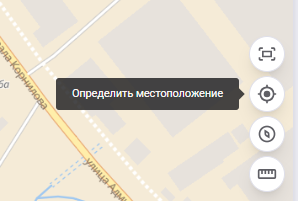
9. Определить местоположение:
Иконка цели справа.
Показывает текущее местоположение устройства пользователя.
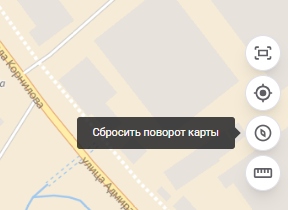
10. Сбросить поворот карты:
Иконка компаса справа.
Возвращает ориентацию карты так, чтобы север был сверху.
No Comments