
👤 Профиль пользователя (WEB)
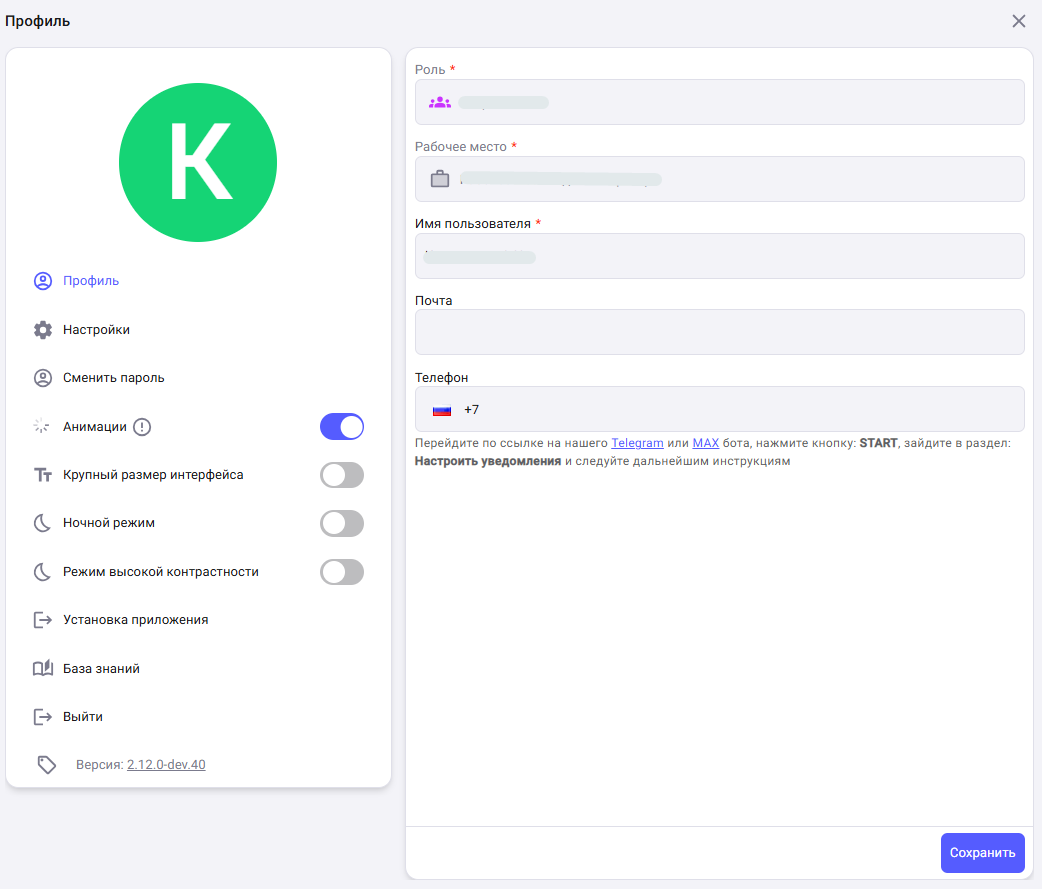
Профиль пользователя - раздел, в котором можно персонализировать отображение элементов, внести данные для оповещений и настроить работу интерфейса под себя.
Профиль
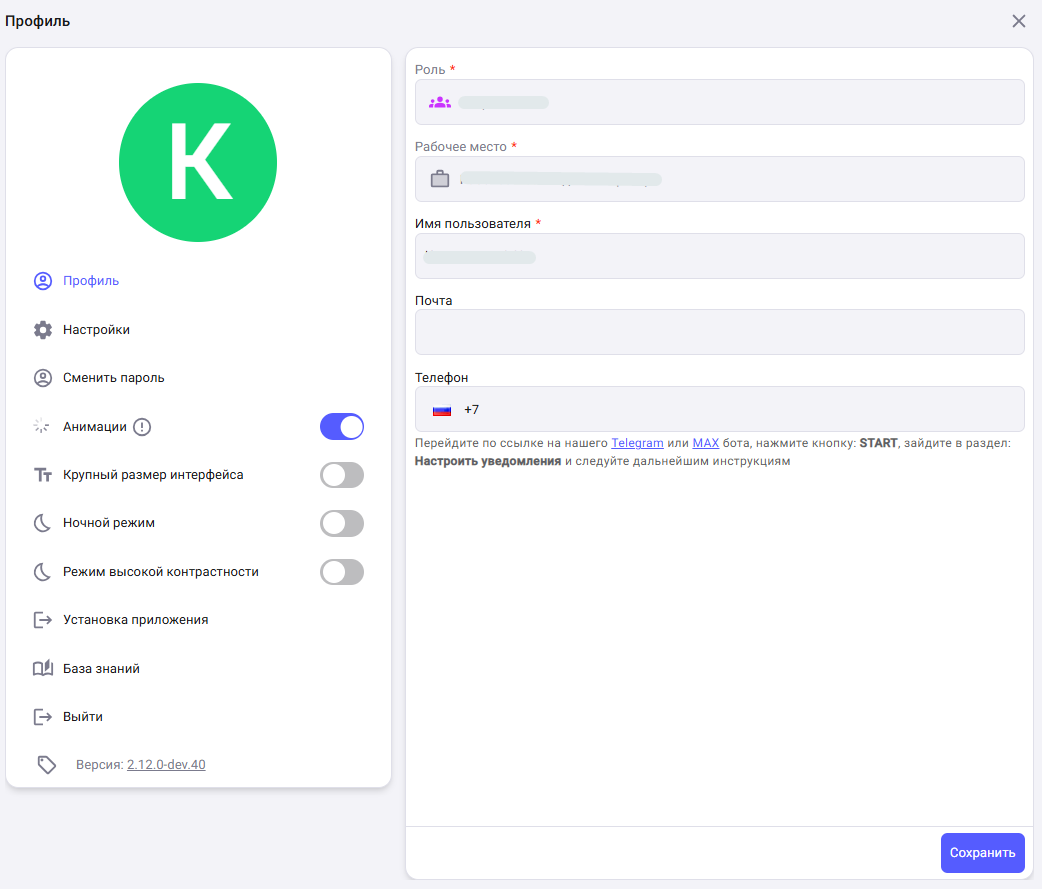
Отображает информацию о пользователи.
-
Роль - определяет права доступа пользователя к функциям системы;
-
Рабочее место - определяет, какие модули и инструменты будут отображаться в интерфейсе;
-
Имя пользователя - уникальное имя учетной записи. Изменяемо поле;
-
Почта - адрес электронной почты для уведомлений; Изменяемое поле. Требует подтверждения для отправки уведомлений на указанную почту (см. Подтверждение контактных данных);
-
Телефон - номер для Telegram/MAX уведомлений; Изменяемое поле. Требует подтверждения для отправки уведомлений на указанный номер телефона (см. Подтверждение контактных данных).
Настройки
Позволяет настраивать вид отображение объектов системы.
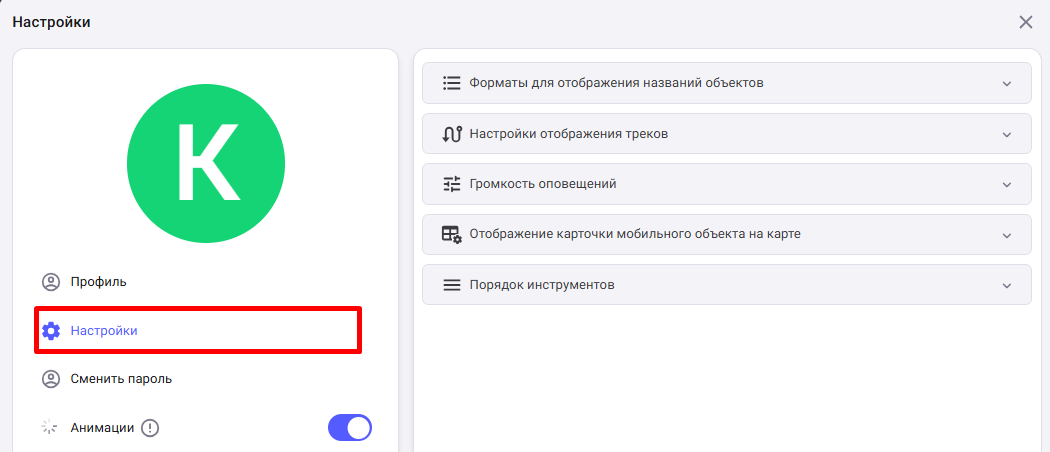
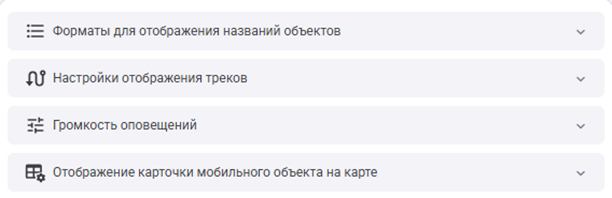
- Форматы отображения названий объектов:
-
-
Разверните вкладку "Форматы для отображения названий объектов";
- Разверните необходимую вкладку объекта;
-
Введите символы #, @, % для выбора параметров, которые должны отображаться в названии объекта;
-
Комбинируйте параметры с текстом и знаками препинания;

-
Нажмите "Сохранить" для применения изменений.
-

- Настройка отображения треков:
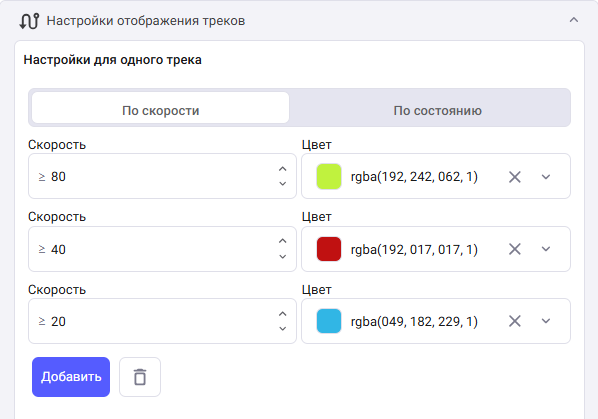
По скорости: назначение цветов трека для различных диапазонов скорости.
В примере, который представлен на скриншоте ниже, участки трека, где скорость МО выше 80 км/ч, будут окрашены в зеленый цвет. Участки с треком, где скорость лежит в приделах от 40 до 80 км/ч, будут окрашены в красный. Те участки, где скорость ниже 20 км/ч, будут окрашены в базовый цвет (по умолчанию фиолетовый).
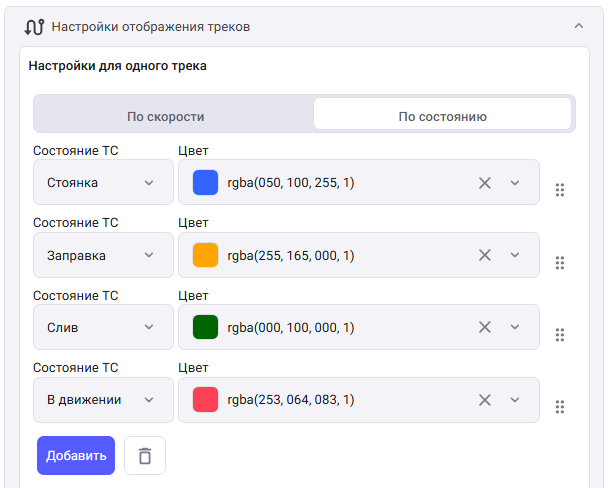
По состоянию: назначение цветов трека для разных состояний МО.
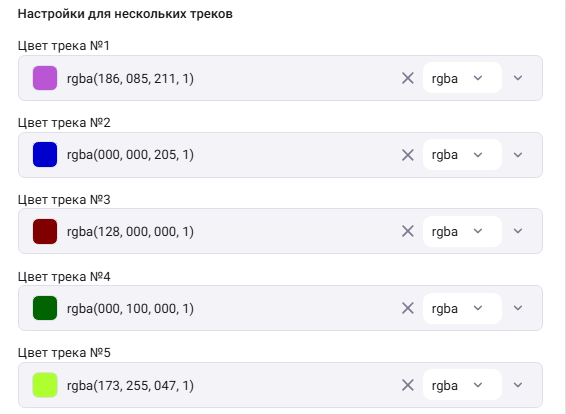
Настройка для нескольких треков: назначение цветов для каждого отдельного трека, выведенных на карту. Можно настроить цветовое отображение для 5 треков.
Все изменения сохраняются кнопкой "Сохранить".
- Громкость оповещений:
Используйте ползунок для регулировки громкости звуковых уведомлений (тревоги, сообщения).

- Отображение карточки мобильного объекта на карте:
Настройка отображаемой информации о МО в его карточке. В данном разделе можно настроить:
- Данные о мобильном объекте - основная информация о МО, которая будет отображаться в карточке.
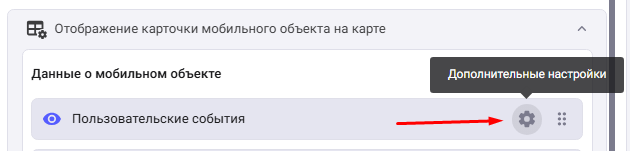
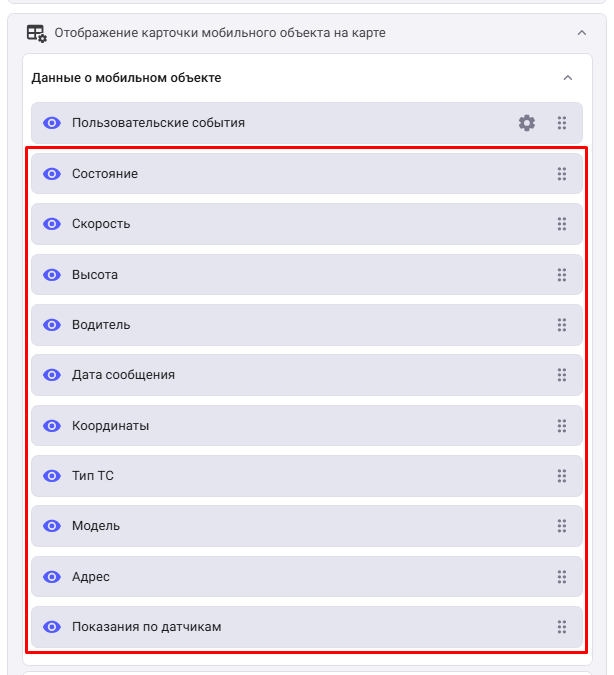 Помимо основной информации можно настроить информацию о пользовательских событиях, которые должны отображаться в карточке МО. Для настройки отображения событий необходимо нажать на пиктограмму шестеренки: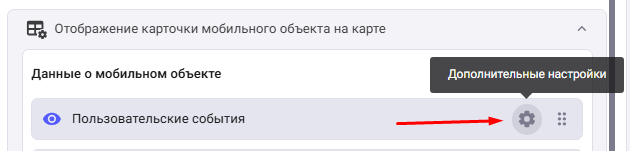
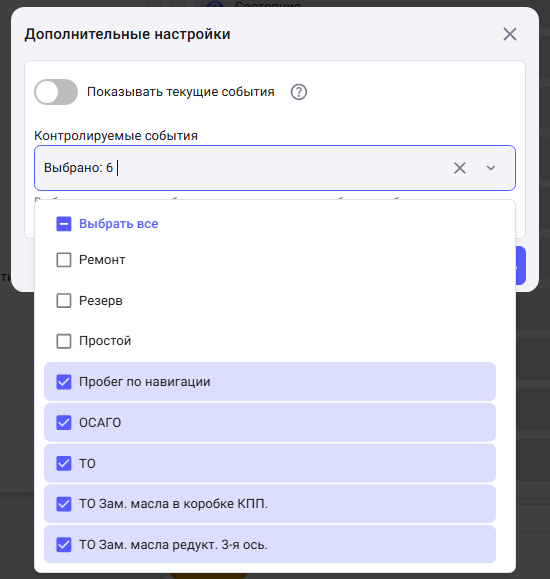
В открывшемся окне можно выбрать события, информацию о которых необходимо отображать в карточке МО. При активации переключателя "Показывать текущие события" в разделе события в карточке МО появится строка с перечислением названий всех текущих событий.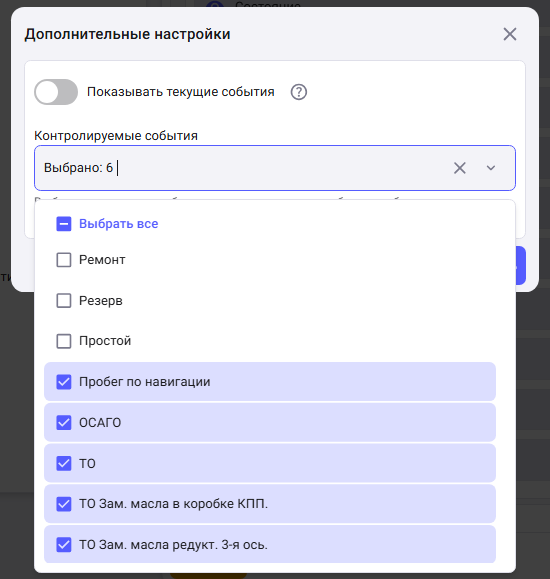
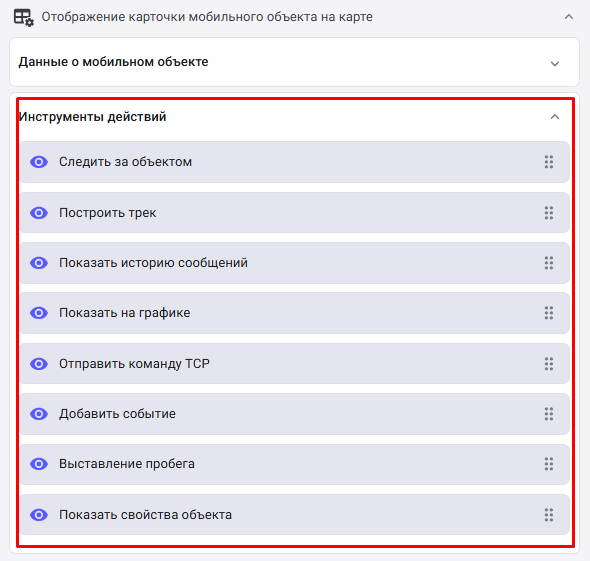
- Инструменты действия - действия, доступные из карточки МО.
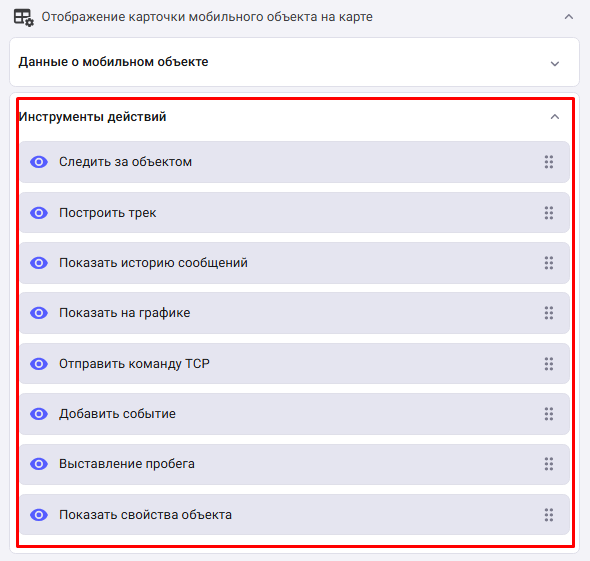
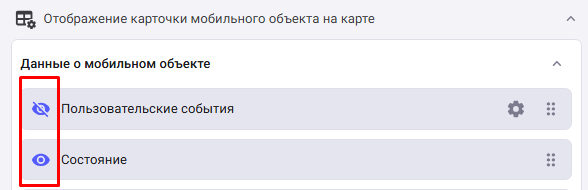
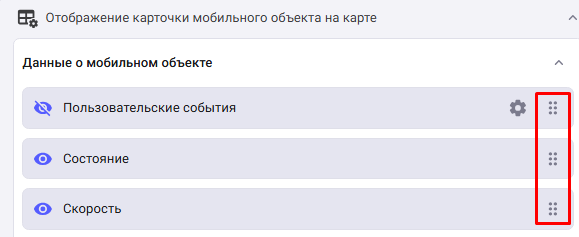
Для управлением отображения данных и их последовательностью необходимо использовать специальные объекты управления:
Скрывать/отображать - пиктограмма глаза слева от названия параметра. Если параметр скрыт, то пиктограмма будет в виде перечеркнутого глаза.
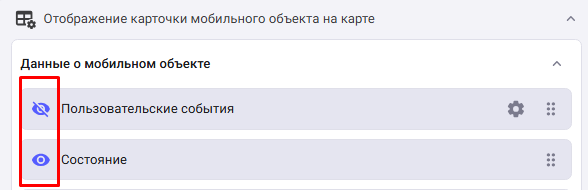
Перетащить - пиктограмма в виде шести точек расположенных в два вертикальных ряда. Для изменения положения параметра необходимо зажать ЛКМ на пиктограмме и перенести параметр в нужную позицию.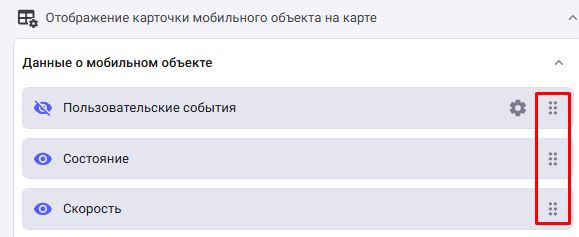
- Данные о мобильном объекте - основная информация о МО, которая будет отображаться в карточке.
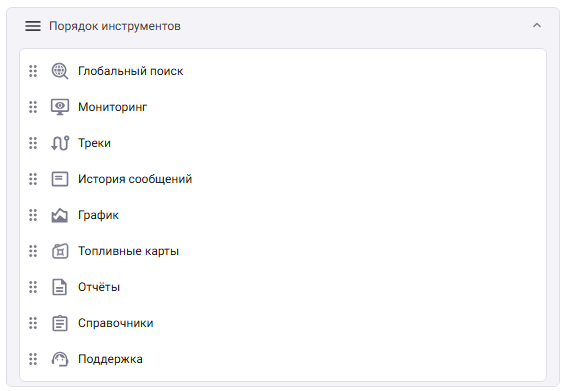
- Порядок инструментов
Позволяет изменять порядок инструментов, отображаемых в меню слева.
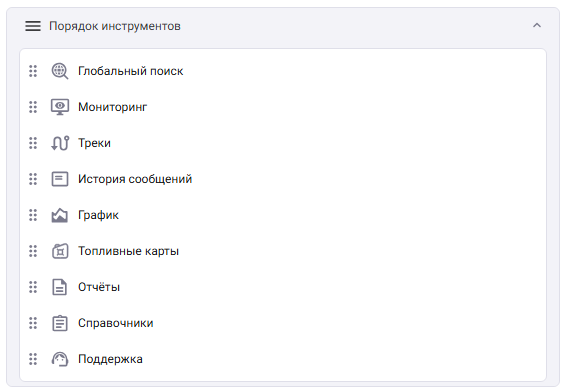
Все изменения сохраняются кнопкой "Сохранить".

Сменить пароль
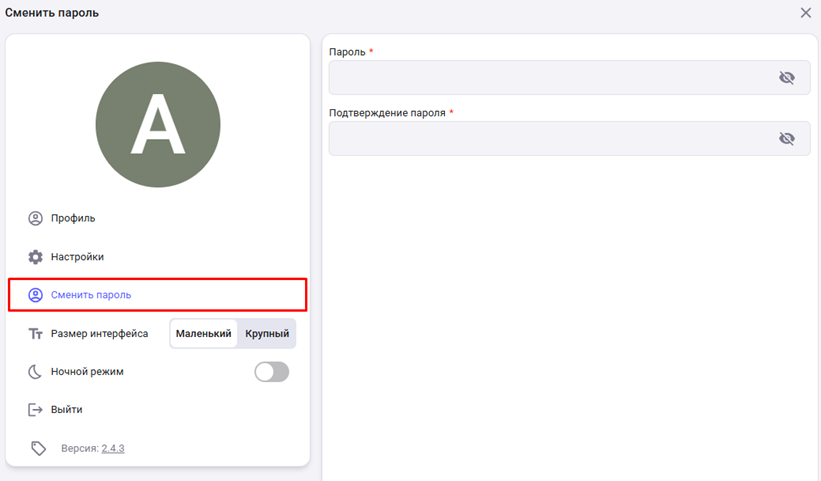
Данный раздел позволяет изменить пароль для входа в личный кабинет.
-
Введите новый пароль и подтвердите его.
-
Используйте значок глаза для проверки символов.
-
Нажмите "Сохранить".
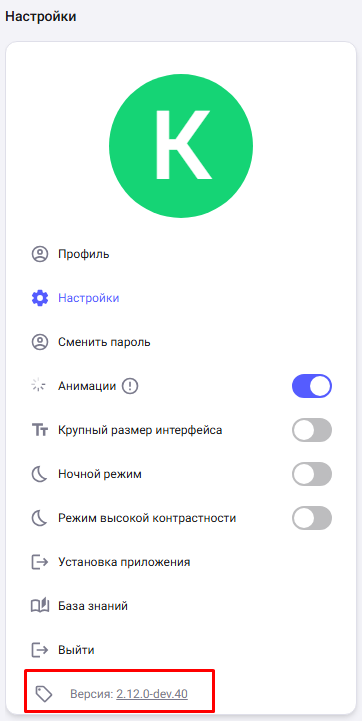
Анимация
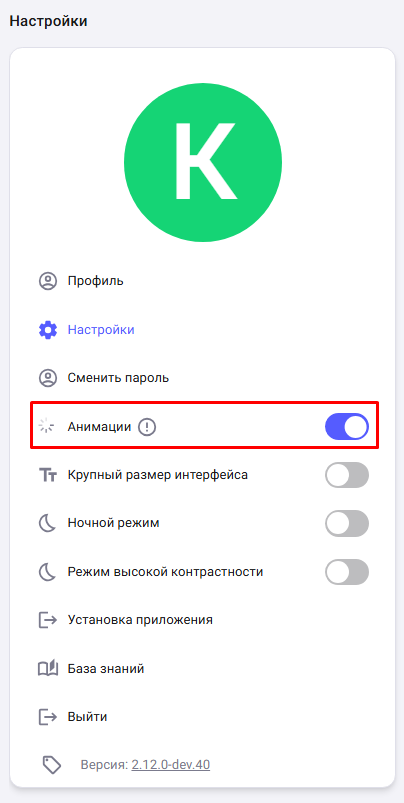
При активации переключателя "Анимация" включается анимация интерфейса, благодаря которой происходит плавное открытие элементов, таких как, например, модальные окна. Для более быстрого и мгновенного отображения элементов рекомендуется выключить этот параметр.
Крупный размер интерфейса
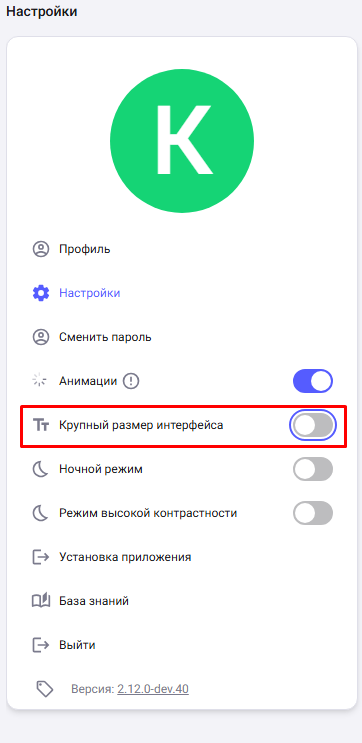
При активации переключателя "Крупный размер интерфейса" включается режим при котором увеличиваются элементы интерфейса и текст.
Ночной режим
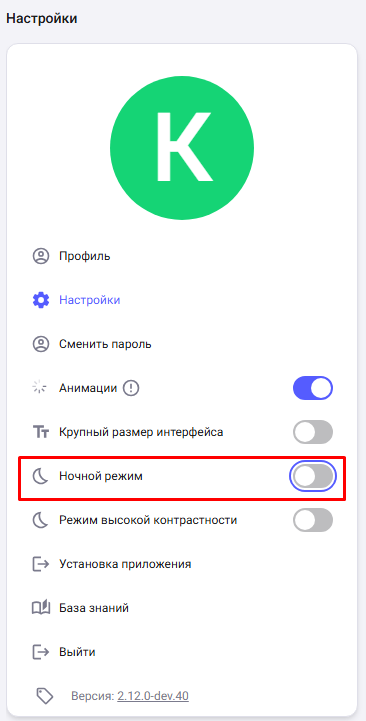
При активации переключателя "Ночной режим" включается темная тема интерфейса.
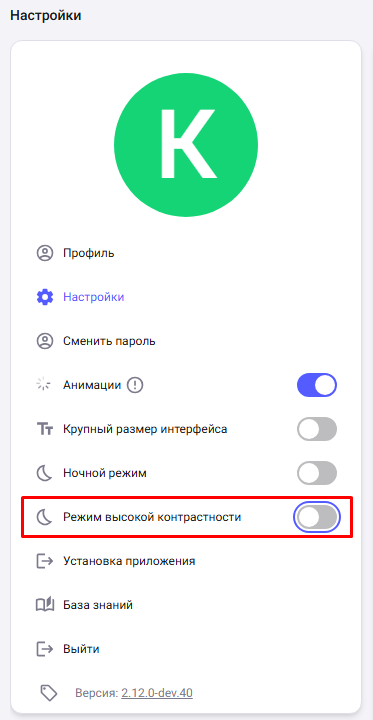
Режим высокой контрастности
При активации переключателя "Режим высокой контрастности" включается режим с более четкими и выделенными границами элементов интерфейса.
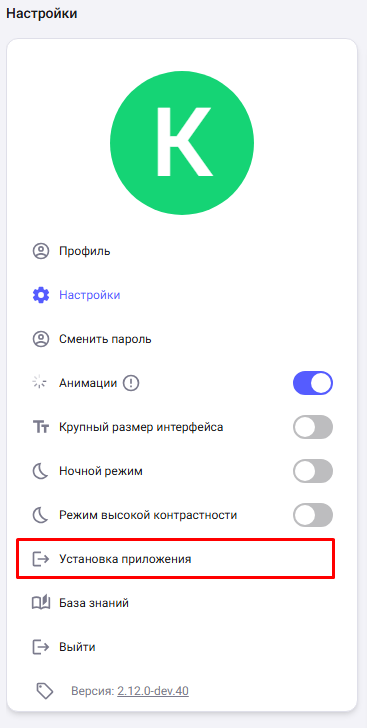
Установка приложения
Открывает страницу базы знаний с инструкциями, как добавить ярлык приложения "АСК-Платформа" на главный экран Android, IOS и рабочий стол ПК.
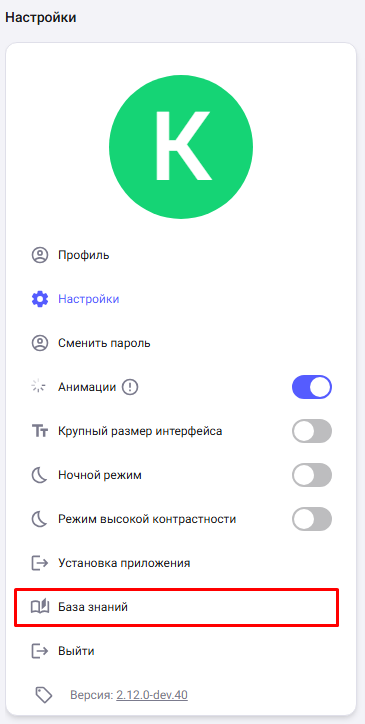
База знаний
Открывает страницу с базой знаний, где собраны инструкции с описанием работы в web-версии приложения "АСК-Платформа".
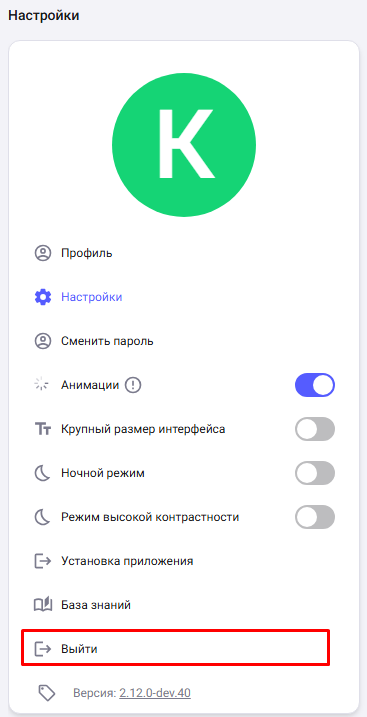
Выйти
Завершение сеанса работы в учетной записи.
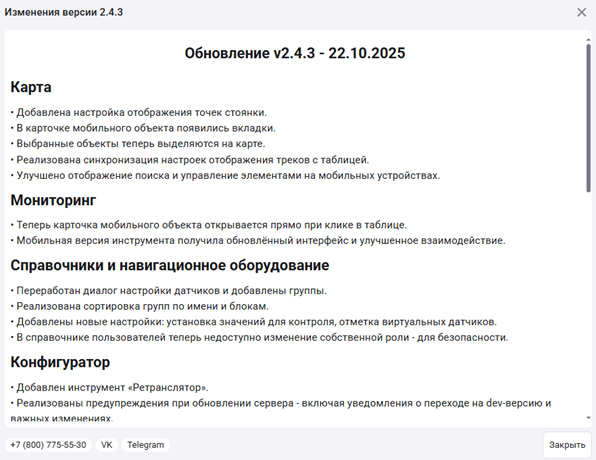
Версия
Открывает окно с информации о последнем обновлении системы.
No Comments