
👁 Мониторинг (WEB)
Назначение:
Раздел "Мониторинг" отображает текущие местоположения мобильных объектов (МО) на карте и позволяет просматривать основную оперативную информацию о них - состояние (стоянка/в движении/отсутствие связи), данные датчиков, дату и время последнего сообщения и другие параметры.
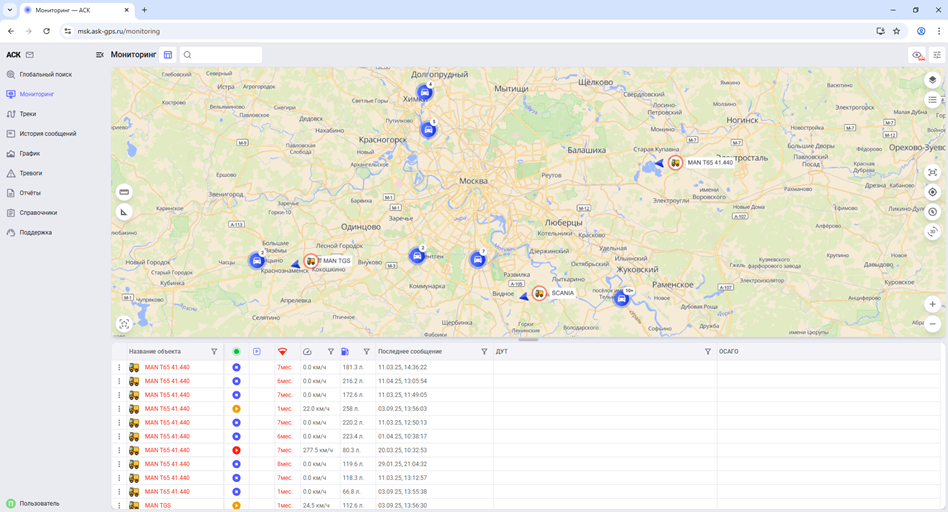
Окно мониторинга разделено на две области:
-
Карта - показывает последние известные местоположения МО;
-
Таблица - содержит текущую информацию о МО.
⚙ Настройка интерфейса:
1. Изменение расположения таблицы:
-
-
-
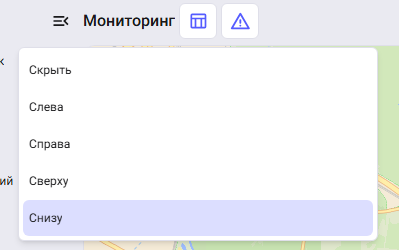
Нажмите иконку таблицы справа от названия раздела "Мониторинг".
-
Выберите вариант расположения: слева, справа, сверху или снизу.
-
-
2. Изменение размера областей:
-
-
-
Наведите курсор на стык между картой и таблицей.
-
Зажмите левую кнопку мыши и изменяйте размер областей до желаемого.
-
-
🗺 Работа с картой:
Общая информация по работе с картой доступна в инструкции "Работа с картой".
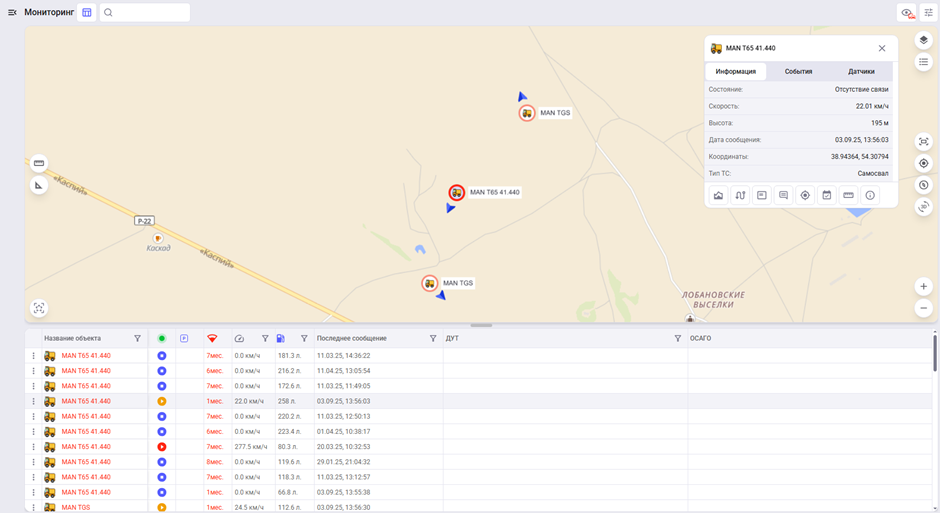
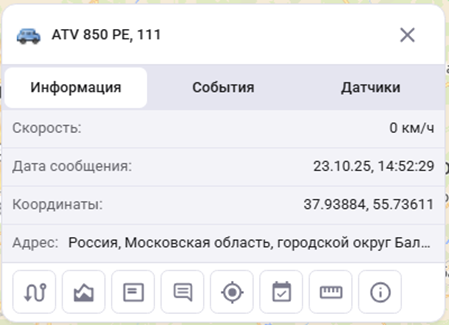
Нажатие на МО в таблице или на карте открывает карточку объекта (см. 🚘 Карточка мобильного объекта).
Поиск
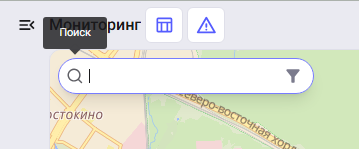
Для поиска адреса на карте необходимо нажать на пиктограмму лупы в верхнем левом углу карты и ввести необходимый адрес. При вводе адреса появится список с подходящими вариантами адресов. При выборе нужного адреса фокус карты переместиться.
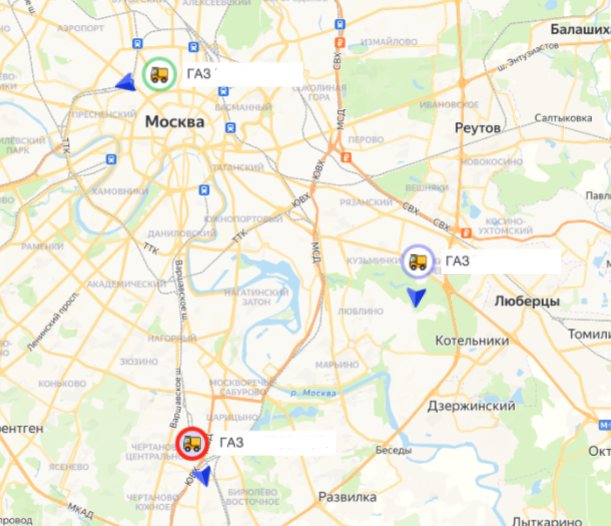
Обозначения МО на карте:
-
-
-
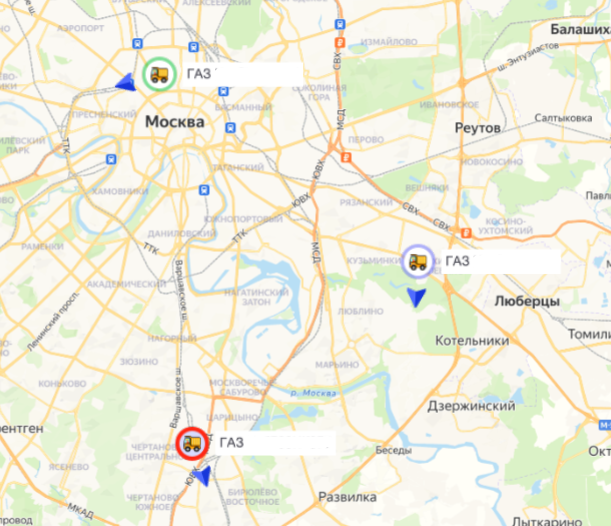
Красный контур - МО не на связи или координаты невалидные;
-
Зеленый - МО на связи и в движении;
-
Синий - МО на связи и находится в стоянке.
-
-
📎Работа с таблицей:

Поля по умолчанию:
-
Название объекта - модель и гос. номер автомобиля
-
Статус движения - индикация состояния и скорости:
 Стоянка
 В движении 0–10 км/ч
 В движении 10–40 км/ч
 В движении >40 км/ч
-
Стоянка - время нахождения в стоянке
-
Отсутствие связи - время отсутствия связи
-
Скорость - текущая скорость в км/ч
-
Топливо - уровень топлива (ДУТ)
-
Последнее сообщение - дата и время последнего пакета данных
Настройка полей таблицы:
-
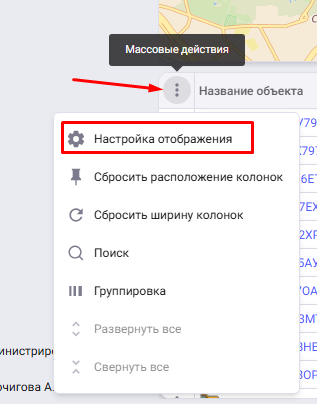
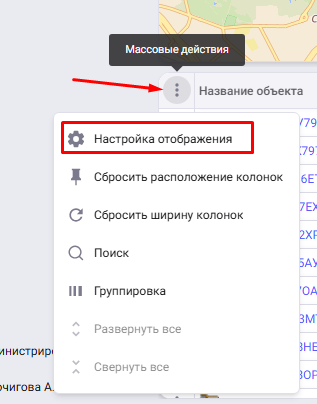
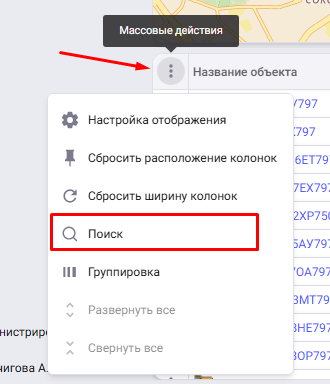
Нажмите "Массовые действия" в левой части шапки таблицы и выберите пункт "Настройка отображения".
-
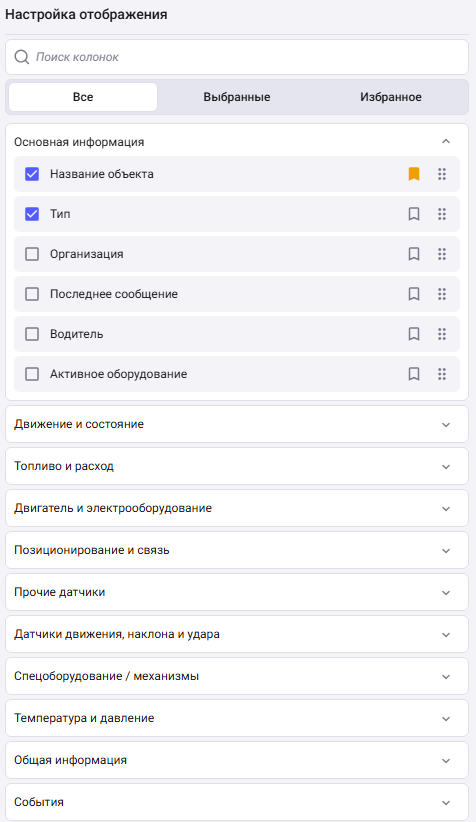
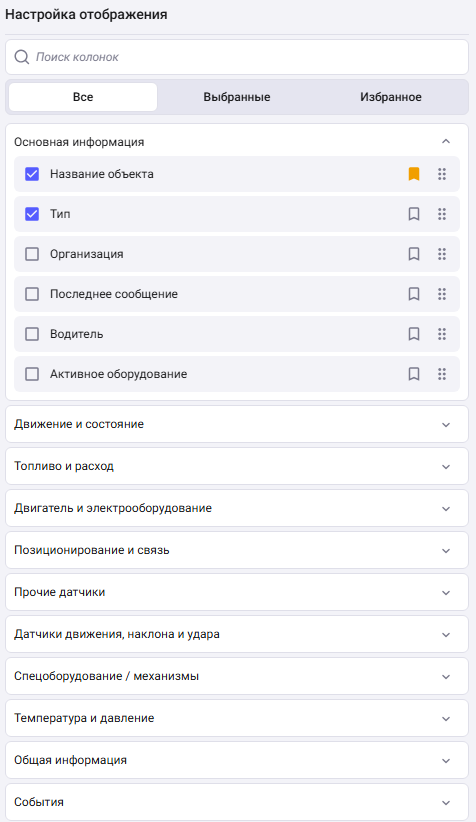
В открывшемся меню справа выберите необходимые поля для отображения. Доступные категории:
-
Основная информация (название МО, тип, организация и т.д.);
- Движение и состояние (статус движения, стоянка, отсутствие связи и т.д.);
- Топливо и расход (топливо, ДУТ, расход топлива мгновенный и т.д.);
- Двигатель и электрооборудование (работы двигателя, обороты двигателя, счетчик моточасов и т.д.);
- Позиционирование и связь (высота, количество спутников, уровень сигнала и т.д.);
- Прочие датчики (прочее, код оператора, метка водителя и т.д.);
- Датчики движения, наклона и удара (акселерометр, датчик движения, одометр и т.д.);
- Спецоборудование / механизмы (датчик подъема кузова, датчик угла наклона);
- Температура и давление (датчик температуры);
- Общая информация (Источник данных);
-
События (пробег по навигации, ТО, ОСАГО и т.д.)
-
-
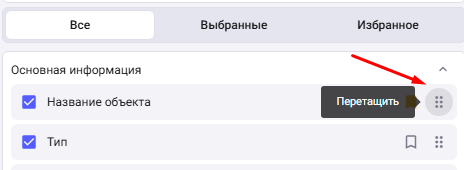
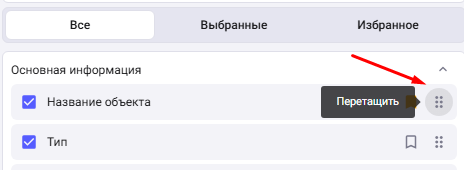
Для изменения порядка расположения полей необходимо зажать ЛКМ кнопку "Перетащить" и изменить расположение поля.
-
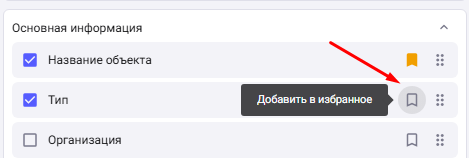
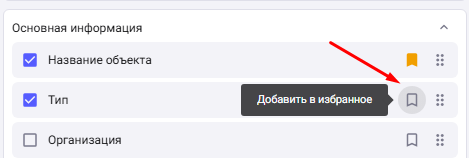
Для добавления поля в избранное нажмите пиктограмму флажка "Добавить в избранное".
-
Сохраните изменения кнопкой "Сохранить".
Поиск
Поиск по всем полям таблицы осуществляется через поисковую строку, которая открывается при выборе пункта "Поиск" при открытии списка "Массовые действия" в верхнем левом углу шапки таблицы.
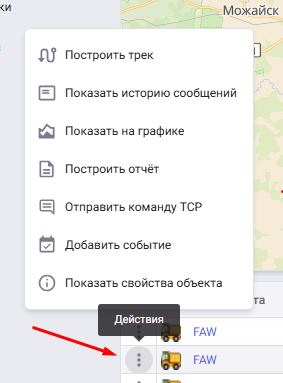
Доступные действия для МО:
-
Построить трек;
-
Показать историю сообщений;
-
Показать на графике;
- Построить отчет;
-
Отправить команду TCP;
-
Добавить событие:
-
Показать свойства объекта.
Доступные действия в таблице отображаются при нажатии пиктограммы трех вертикальных точек "Действия" в самой левой колонке таблицы.
🚙Карточка мобильного объекта:
-
Открывается при выборе МО на карте или в таблице.
-
Подробнее см. инструкцию 🚘 Карточка мобильного объекта.
👁 Отображение МО:
-
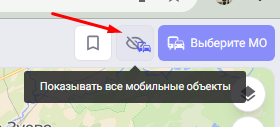
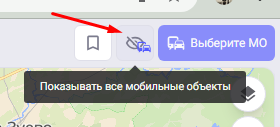
Кнопка "Показывать все мобильные объекты" в верхнем правом углу экрана - отображает или скрывает все МО.
-
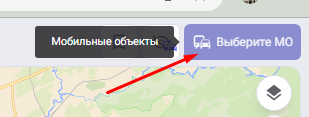
Для выбора отдельных объектов в режиме скрытия нажмите иконку "Мобильные объекты" и выберите нужные МО (см. 🎯 Работа с выбором объектов мониторинга).
No Comments