
📍 Справочник «Зоны»
Назначение:
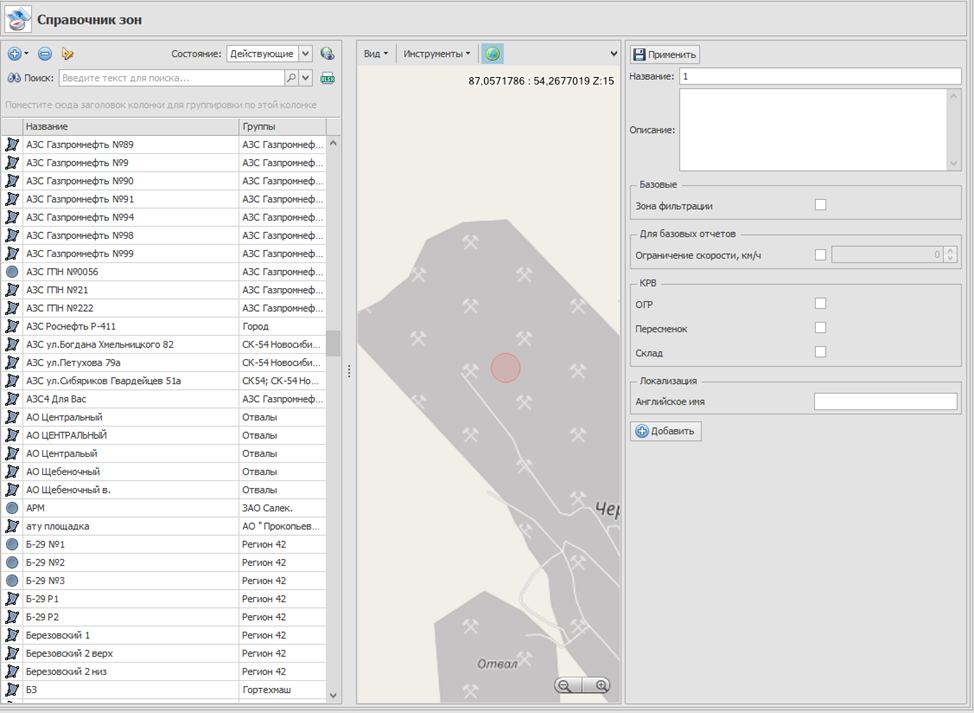
Справочник «Зоны» предназначен для просмотра, создания и редактирования зон на карте. Для работы с ним выберите пункт «Зоны» в меню Справочники.
1. Просмотр зон
-
Действующие - отображение текущих зон.
-
Архивные - просмотр зон с истекшим сроком действия.
2. Свойства и атрибуты зоны
-
Название зоны - уникальное имя для идентификации.
-
Описание зоны - произвольный текст.
-
Базовые атрибуты:
-
Зона фильтрации - если объект находится в такой зоне, его маркер выделяется.
-
-
Для базовых отчетов:
-
Ограничение скорости, км/ч — используется в отчете №301b «Отчет по превышениям скорости в зонах».
-
-
КРВ (Горные смены):
-
ОГР — для зон типа «Зона разгрузки»;
-
Пересменок - обособленная зона для пересменки;
-
Склад - для зон типа «Зона разгрузки».
-
-
Локализация:
-
Английское имя - используется в API модуля «Пассажирский транспорт» для отображения английских имен остановок в go2bus.
-
Примечание: Зона - это статичный, ограниченный по времени участок карты, с которым взаимодействуют мобильные объекты. Она может использоваться для:
-
визуализации на треках;
-
подсчета рейсов;
-
определения времени входа/выхода;
-
оперативного оповещения о нахождении объекта в/вне зоны или отклонении с курса.
3. Отображение зон на карте
-
Перетащите зону из Обозревателя объектов на карту или нажмите правой кнопкой мыши - Показать на карте.
-
Одновременно можно отображать любое количество зон.
4. Добавление новых зон
Тип «Точка с радиусом»:
-
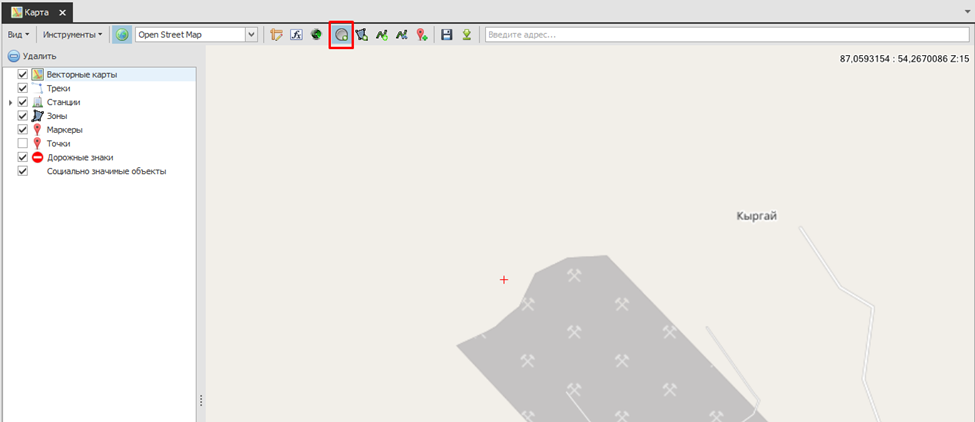
Нажмите кнопку «Добавить зону типа 'Точка с радиусом'».
-
Щелкните левой кнопкой мыши для задания центра, движением мыши - радиус.
-
Завершите форму повторным щелчком левой кнопки или отмените правой кнопкой.
-
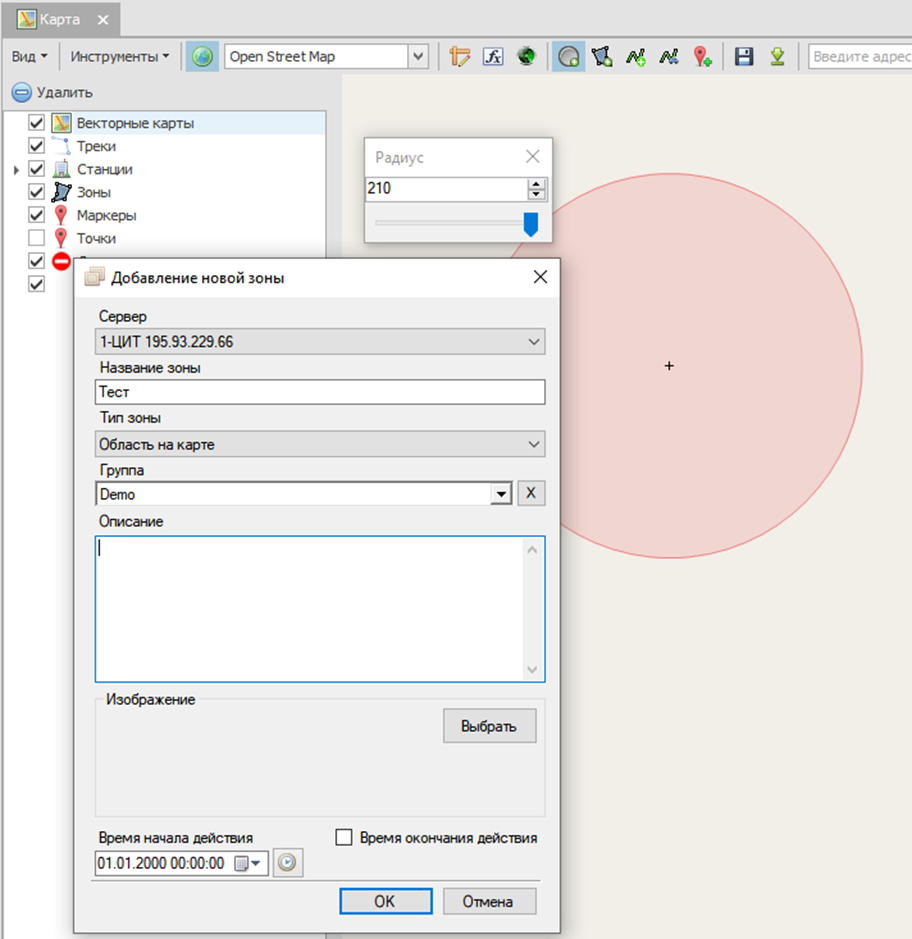
В окне свойств заполните:
-
Сервер - где хранится информация;
-
Название зоны;
-
Тип зоны:
-
Область на карте, Участок (Горный модуль), Зона разгрузки, Зона погрузки;
-
-
Группа - для каталогизации;
-
Описание и Изображение;
-
Время начала/окончания действия.
-
-
Нажмите ОК для создания.
Тип «Полигон»:
-
Нажмите «Добавить зону типа 'Полигон'», щелкните вершины, двойной щелчок на последней вершине завершает форму.
-
Правая кнопка мыши удаляет последнюю вершину.
-
Далее заполнение свойств аналогично «Точке с радиусом».
Тип «Коридор»:
-
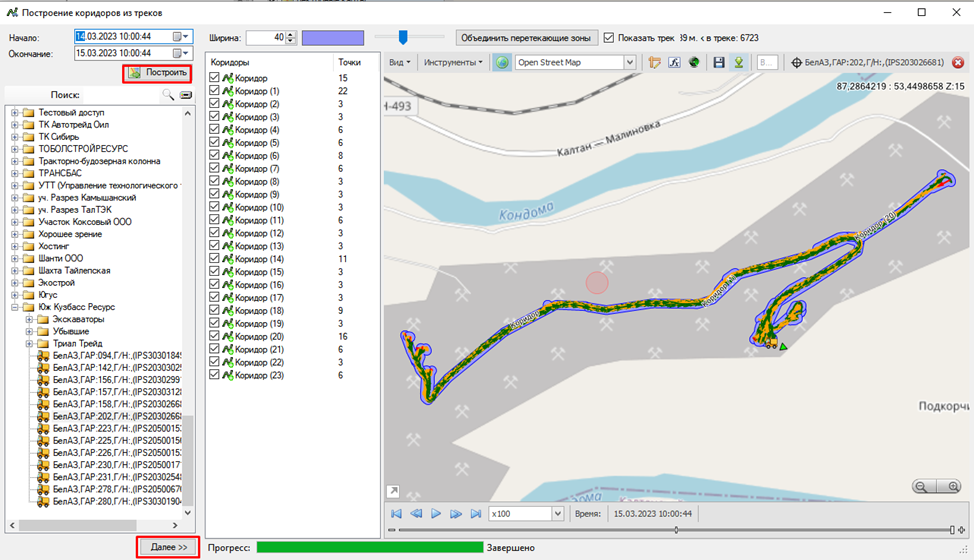
Нажмите «Добавить зону типа 'Коридор'», задайте ширину и направление щелчками мыши.
-
Для построения коридора можно использовать «Построение коридоров из треков»: выберите объект, период, нажмите Построить - Далее.
5. Состояния зоны
-
Зоны могут изменять форму и местоположение со временем.
-
Откройте свойства зоны двойным щелчком или через правый клик - Свойства.
-
Панель История состояний позволяет:
-
Добавить состояние - новое состояние зоны;
-
Удалить выбранное состояние;
-
Свойства состояния - редактировать дату и время начала/окончания действия.
-
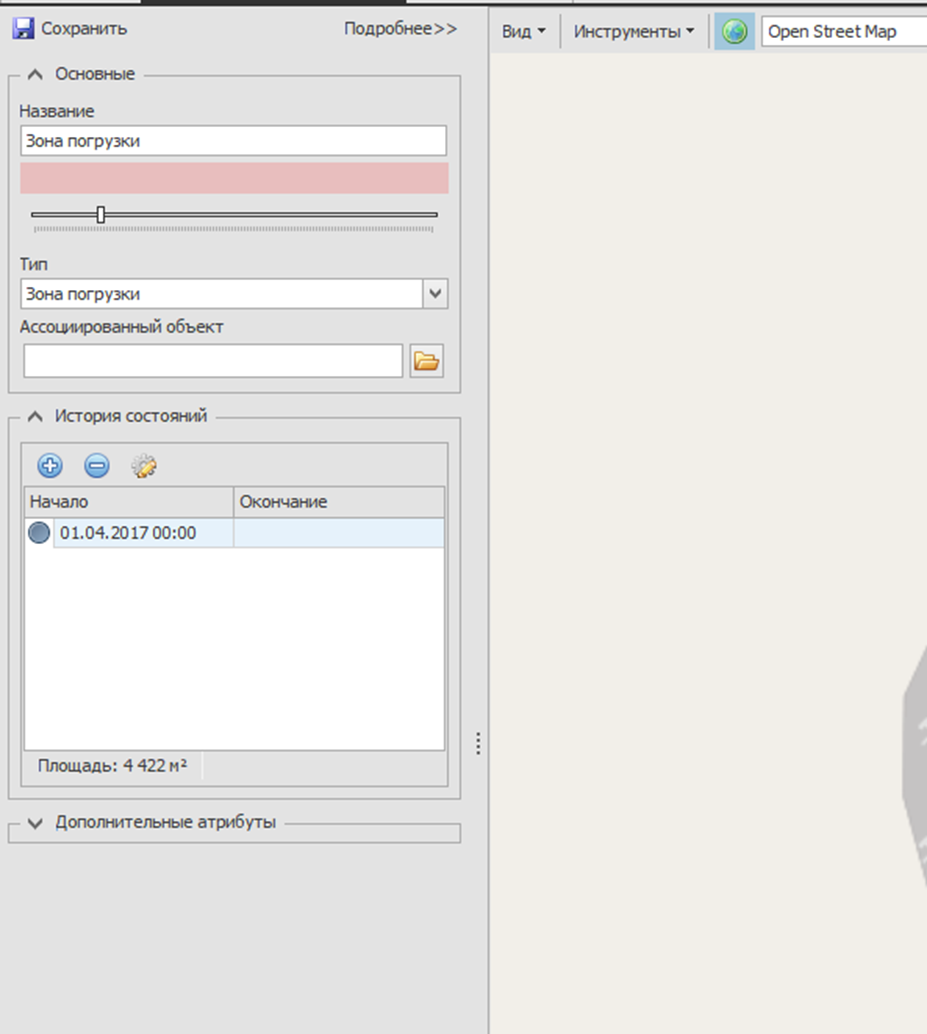
Перемещение и корректировка зон:
-
Правый клик на карте - Переместить или Корректировать.
-
В режиме Перемещения - переместите зону мышью и закрепите левым щелчком.
-
В режиме Корректировки - изменяйте радиус или вершины зоны.
Примечания
Зоны активно используются в отчётах и при оперативном мониторинге: например, для выявления простоев в карьере, контроля прибытия в зону разгрузки или фиксации отклонений от маршрута.
No Comments