
🗺️Карта
Назначение:
Инструмент «Карта» предназначен для:
-
отображения текущего местоположения транспортных средств;
-
просмотра истории их перемещений (треков);
-
создания и редактирования зон, используемых в отчётах и других инструментах системы.
Отображение объектов
-
Для отображения истории перемещений необходимо из обозревателя объектов перенести нужные транспортные средства в область инструмента.
Также можно нажать правой кнопкой мыши по объекту и выбрать пункт меню
«Показать трек на карте» - на карте отобразится трек за выбранный период. -
Для отображения текущего положения транспорта выберите в обозревателе объектов пункт меню
«Показать положение на карте».
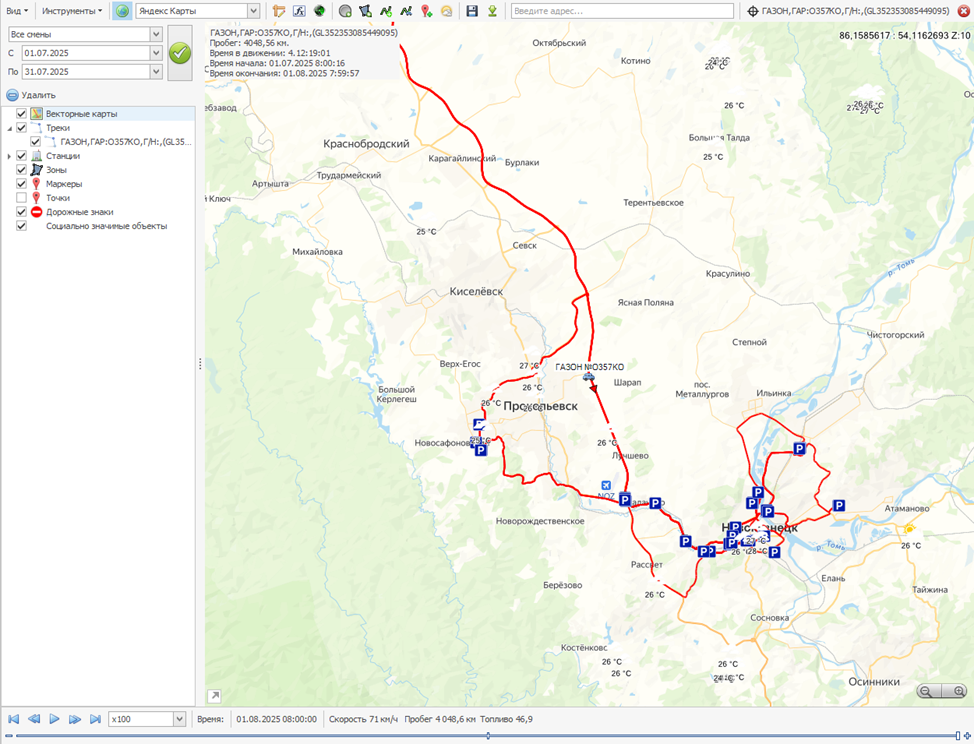
Меню «Вид»
Позволяет управлять отображением дополнительных элементов на карте:
-
включает или отключает дополнительную информацию (зоны, объекты, станции и др.);
-
показывает или скрывает интерфейсы работы с треком и добавленными объектами.
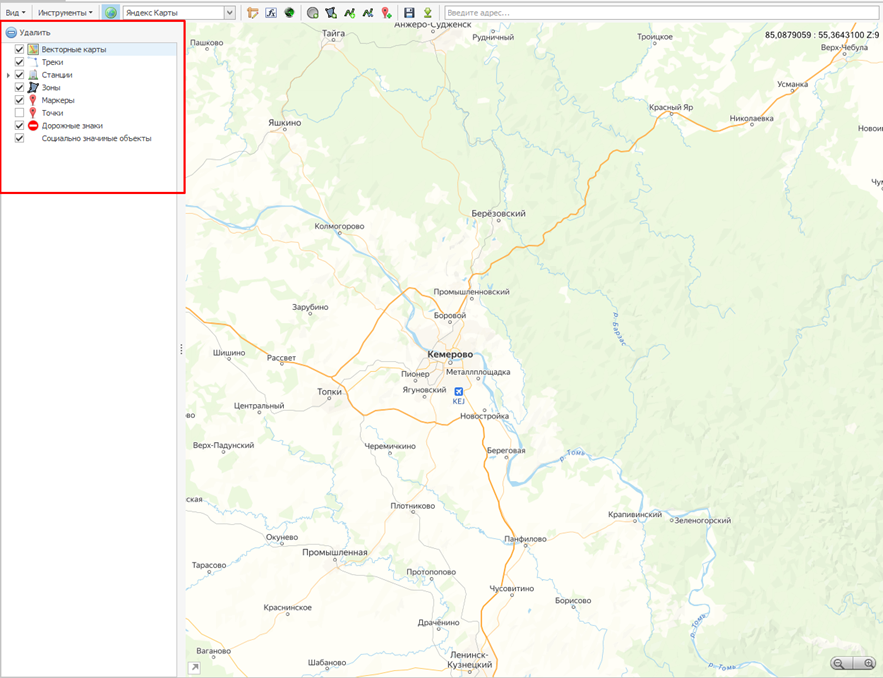
Интерфейс «Слои»
При его активации в левой части экрана появляется панель, где можно управлять видимостью:
-
треков выбранных объектов;
-
векторных карт;
-
станций, зон, маркеров, точек, дорожных знаков, социально значимых объектов.
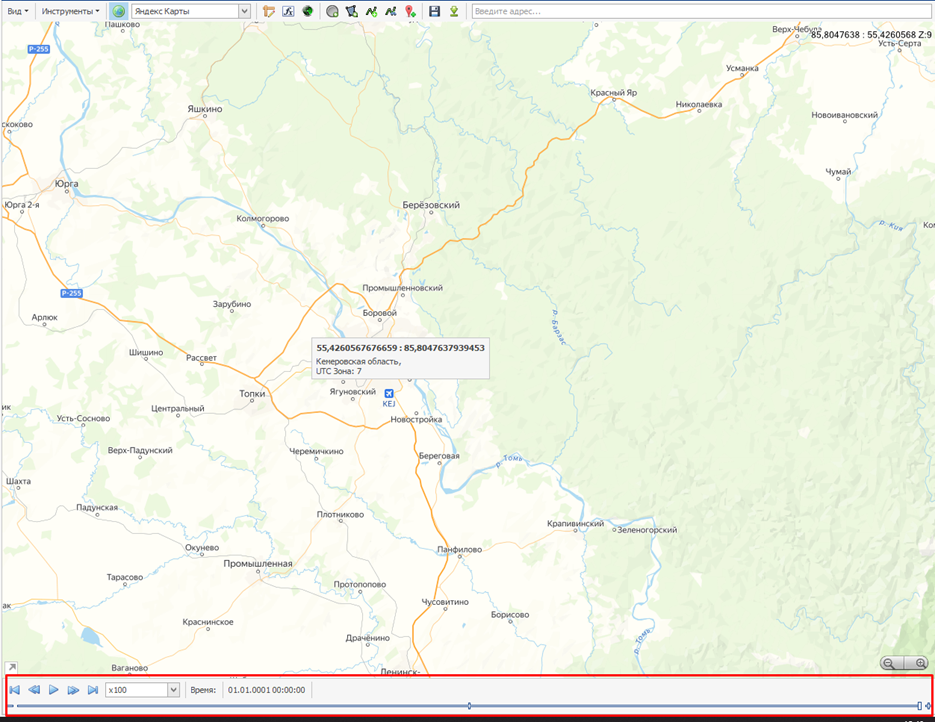
Интерфейс «Трек»
Позволяет воспроизводить движение по маршруту на карте.
Пункт меню «Трек» включает или скрывает панель управления воспроизведением.
Меню «Инструменты»
Содержит функции для добавления векторных и тайловых карт.
Добавление векторной карты
-
Откройте пункт меню «Настройки векторных карт».
-
В появившемся окне нажмите кнопку «Добавить».
-
После добавления карта появится в списке и станет доступной для наложения поверх стандартной подложки.
-
Поддерживаемые форматы карт: MPR, DXF, KML, MP.
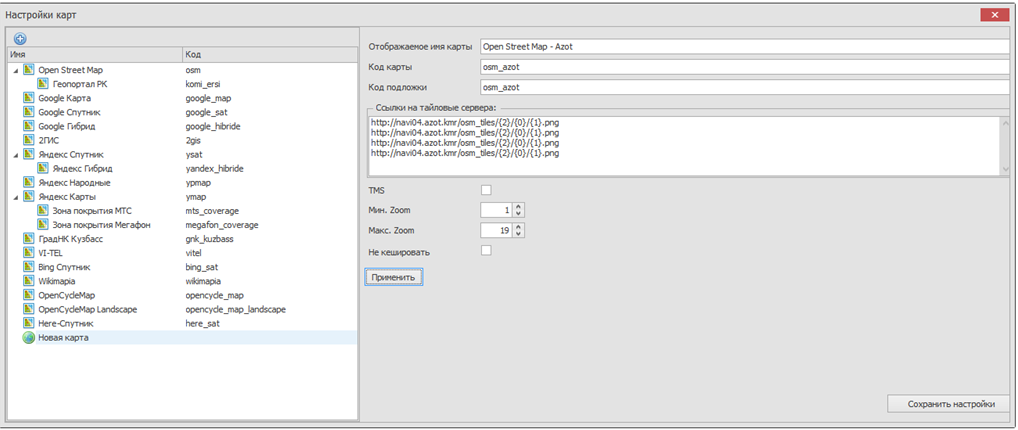
Добавление тайловой карты
-
Перейдите в пункт меню «Менеджер тайловых карт».
-
Нажмите кнопку «Добавить» (+).
-
В открывшейся форме заполните поля:
-
Отображаемое имя карты;
-
Код карты — уникальный, не должен совпадать с другими;
-
Код подложки — код используемой базовой карты;
-
Ссылка на тайловый сервер — указывается адрес с шаблоном
/{1}/{2}/{3}.(расширение)
где:1— x,2— y,3— z (уровень масштаба); -
TMS — отметить, если используется обратный порядок тайлов;
-
Min Zoom / Max Zoom — минимальный и максимальный уровни приближения;
-
Не кешировать — указать, требуется ли кэширование карты.
-
-
После заполнения нажмите «Сохранить».
Если доступ к тайловому серверу установлен, новая карта появится в списке доступных карт.
💡 Примечания
Добавленные карты можно совмещать между собой, накладывая векторные слои поверх тайловых подложек.
При работе с несколькими источниками карт рекомендуется проверять совпадение проекций (WGS84, Pulkovo и т. д.).
Если трек не отображается — убедитесь, что выбран корректный временной диапазон и включён слой «Треки».
Созданные зоны автоматически становятся доступны в инструментах отчётов, мониторинга и анализа событий.
No Comments