
⚡Оперативный график
Назначение:
Инструмент для быстрого анализа показаний датчиков в реальном времени или за короткие промежутки. Используется для оперативного контроля состояния техники, выявления отклонений и анализа текущей ситуации.
1. Открытие инструмента
Чтобы открыть окно оперативного графика, выполните:
Мониторинг - Оперативный график
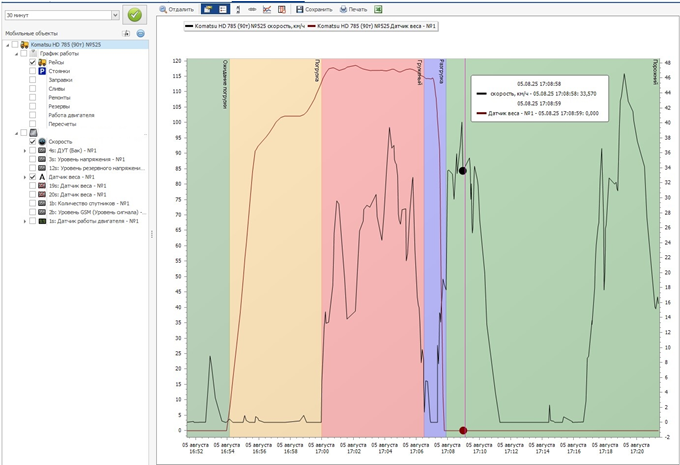
Откроется окно, состоящее из следующих элементов:
2. Основные элементы окна
Панель «Время»
Позволяет выбрать временной интервал, за который отображаются данные датчиков:
5 мин, 30 мин, 1 ч, 3 ч, 6 ч, 24 ч.
Панель «Мобильные объекты»
Содержит дерево мобильных объектов, их контроллеры и подключённые датчики.
Функции панели:
-
Скрыть/показать демонтированные - включает/выключает отображение демонтированного оборудования.
-
Удалить объект - удаляет выбранный объект из списка.
Панель инструментов
Содержит основные элементы управления графиком:
-
Отдалить - возвращает предыдущий масштаб графика.
-
Параметры - скрывает/отображает панели «Время» и «Мобильные объекты».
-
Легенда - включает/отключает легенду.
-
Полосы прокрутки - добавляет или убирает полосы прокрутки у графика.
-
Навигатор - добавляет под основным графиком мини-график для выбора нужного масштаба.
-
Упрощение графика - визуально сглаживает линии графика.
-
Сохранить - сохраняет изображение графика на диск (
png,jpg,gif,bmp,tiff,emf). -
Печать - включает инструменты печати:
-
Параметры страницы...
-
Предварительный просмотр
-
Печать...
-
Область графика
-
В правом верхнем углу отображаются текущие значения и время под курсором.
-
При отсутствии курсора отображается пустое поле.
-
Под самим графиком отображается легенда, где каждый датчик имеет свой цвет.
3. Построение графиков
Чтобы отобразить оперативные графики:
-
Перетащите нужные объекты или группу из Обозревателя объектов в панель «Мобильные объекты».
-
Выберите временной интервал.
-
Поставьте галочки рядом с нужными датчиками.
-
Нажмите «Применить».
💡 Пока данные загружаются, иконки датчиков отображаются в виде песочных часов.
При изменении интервала нажмите «Применить» повторно.
4. Структура дерева объектов
-
Мобильный объект — включает графики всех датчиков объекта.
-
График работы — выделяет интервалы рейсов, стоянок, резервов, ремонтов, работы двигателя и отсутствия связи.
-
Контроллер — включает графики всех подключённых датчиков данного контроллера.
-
Скорость — добавляет график скорости (с отдельной правой осью, км/ч; масштаб не изменяется).
-
Датчик — включает график конкретного датчика.
-
-
Аналоговые значения — отображает необработанные показания.
-
Тарированные значения — отображает конвертированные показания (по умолчанию).
-
5. Отображение и масштабирование
-
Можно отображать любое количество графиков, включая данные разных объектов.
-
Цвета линий назначаются автоматически.
-
Горизонтальная ось - время.
-
Вертикальная ось - значение датчика.
| Тип датчика | Единица измерения |
|---|---|
| Уровень топлива, проточный датчик | литры |
| Температурный датчик | °C |
| Напряжение | В |
| Вес | кг |
| Давление в шинах | атм |
Для увеличения масштаба - выделите нужный участок графика левой кнопкой мыши.
Для возврата масштаба - нажмите «Отдалить».
6. Контекстное меню датчика
ПКМ по датчику открывает меню с дополнительными настройками:
-
Настройки отображения:
-
Ширина — толщина линии;
-
Цвет — цвет линии;
-
Тип линии — сплошная, пунктир и др.;
-
Точки — включает/отключает маркеры на линии;
-
Правая ось — размещает график по правой вертикальной шкале.
-
-
Показать заправки — отображает заправки и сливы топлива (для датчиков ДУТ/ДУТ(бак)).
-
Добавить преобразование — создаёт дополнительный график с преобразованием данных.
Доступные преобразования:
-
Линейная интерполяция (1 сек.) — интерполяция значений с шагом 1 с.
-
Сглаживание скользящей медианой — сглаживание колебаний (параметр «Ширина окна» задаёт плавность).
-
No Comments