
🚨 Справочник «Тревоги»
Назначение:
Справочник «Тревоги» используется для создания тревожных сообщений с уведомлением выбранным пользователям. Для работы с этим инструментом необходимы права локального администратора или выше. Для начала работы выберите пункт «Тревоги» в меню Справочники.
Окно инструмента содержит несколько блоков:
1. Окно списка классов тревог
-
Панель инструментов:
-
Добавить класс тревог — создание нового класса тревог;
-
Удалить класс тревог — удаление выбранного класса;
-
Изменить класс тревог — редактирование свойств класса;
-
Поиск — поиск по названию класса.
-
-
Список классов тревог — отображает все существующие классы. Выберите нужный для редактирования или просмотра.
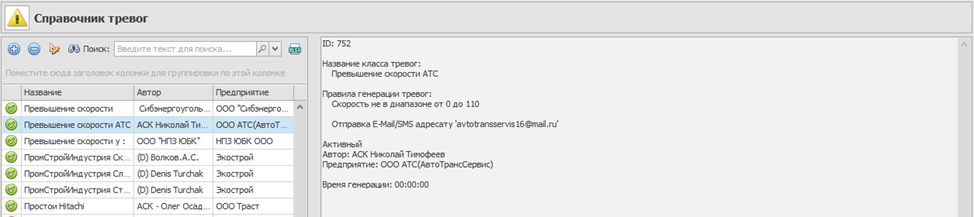
2. Окно информации о классе тревог
-
Здесь отображаются параметры выбранного класса: описание, код, организация, шаблон и справочники причин.
3. Пересчет тревог
-
Пересчитывает тревоги по выбранному классу, например, после изменения условий или параметров класса.
Создание или редактирование класса тревог
Для создания нового класса используйте «Мастер создания класса тревог», который запускается через «Добавить класс тревог» или «Изменить класс тревог». Процесс состоит из пяти шагов:
Шаг 1. Название класса
-
Название класса — отображается в уведомлениях и в «Отчете по тревогам».
-
Код — уникальный идентификатор для интеграции и внутреннего учета. Например, код STANDS используется для «Отчета по простоям».
-
Организация — пользователи выбранной организации видят тревогу.
-
Шаблон — преднастройки для быстрого создания:
-
Превышение скорости, Слив топлива, Выход из зоны, Движение, Стоянка, Показания датчика, Отключение датчика, Отсутствие связи.
-
Шаг 2. Справочник причин / принятых мер
-
Добавление причин, по которым сработает тревога.
-
Доступные действия:
-
Добавить причину, Удалить причину, Переместить выше/ниже в списке.
-
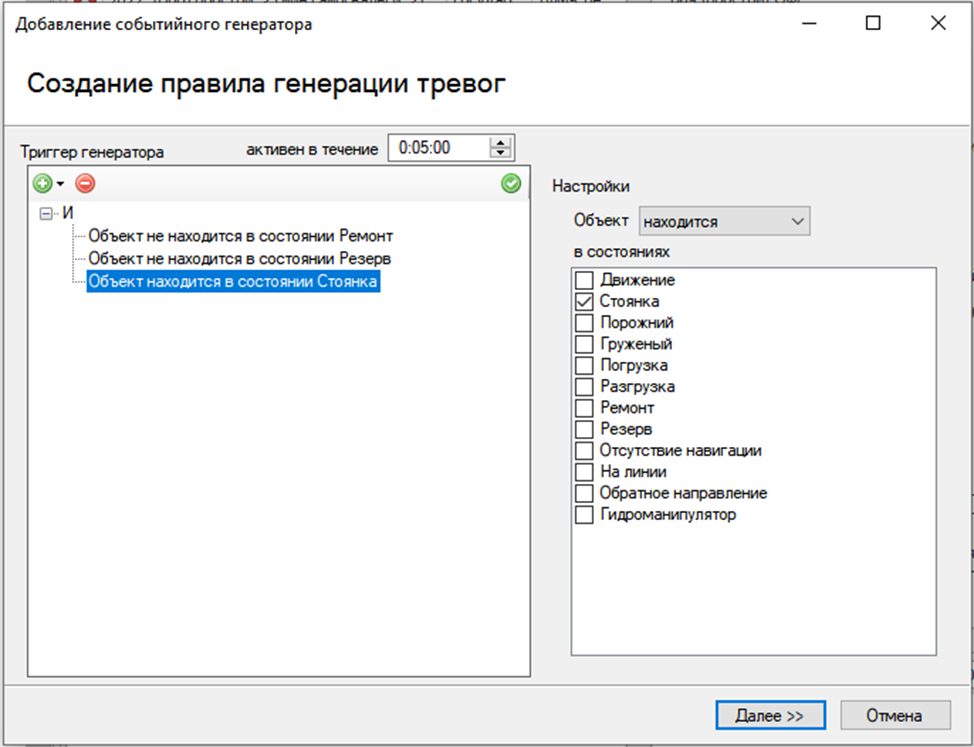
Шаг 3. Условия срабатывания тревоги
Условия делятся на три типа:
-
Событийное правило — фиксирует события, такие как: Стоянка, Слив топлива, Заправка, Совершение рейса.
-
Триггерное правило — включает следующие виды триггеров:
-
Состояние объектов, Объект в зоне, Объект входит в зону, Скорость в диапазоне, Датчик в диапазоне, Активность датчика, Поломка датчика, Датчик min/max, Направление в диапазоне, Время в диапазоне, Расписание, Всегда, Работы в зонах, Сближение объектов.
-
Триггеры можно объединять через И / ИЛИ, задавать минимальную продолжительность срабатывания.
-
-
По таймеру — проверка условий с заданной периодичностью.
После задания условий выбираются объекты, к которым они применяются, и при необходимости задается автоматическая постановка причины после срабатывания триггера.
Шаг 4. Действия при тревоге
Вы можете задать несколько действий при срабатывании тревоги:
-
Уведомление пользователей с запросом причины — всплывающее окно, расширенная форма или модальная форма. Можно добавить звук, приоритет и отправку в папку «Входящие».
-
Подтверждение тревоги — пользователи только подтверждают тревогу.
-
Отправка e-mail/SMS/Telegram — укажите адреса, текст уведомления и переменные для подстановки данных.
-
Отправка команды на прибор — команда будет передана устройству на объекте.
-
HTTP-запрос — интеграция с внешними системами в форматах XML, JSON или текст.
Шаг 5. Активность класса
-
Класс активирован — включение тревоги.
-
Пересчитать события за прошедший период — позволяет пересчитать события по новому или измененному классу.
Пересчет тревог за период
-
В правом нижнем углу инструмента можно выбрать объекты и период для пересчета событий по определенному классу тревог.
-
Нажмите «Пересчитать», чтобы обновить данные.
Настройка уведомлений через Telegram
-
Зарегистрируйтесь в Telegram и найдите бота ASK_Nav_bot, отправьте ему свой контакт.
-
В десктопной версии после команды
/startвыберите свой профиль и функцию «поделиться контактом». -
В мобильной версии откройте меню бота (справа сверху) и нажмите «поделиться контактом».
-
В программе АСК — Навигация настройте тревогу: шаг «Действия при тревоге» - «Добавить действие» - «Отправка e-mail/SMS/Telegram».
-
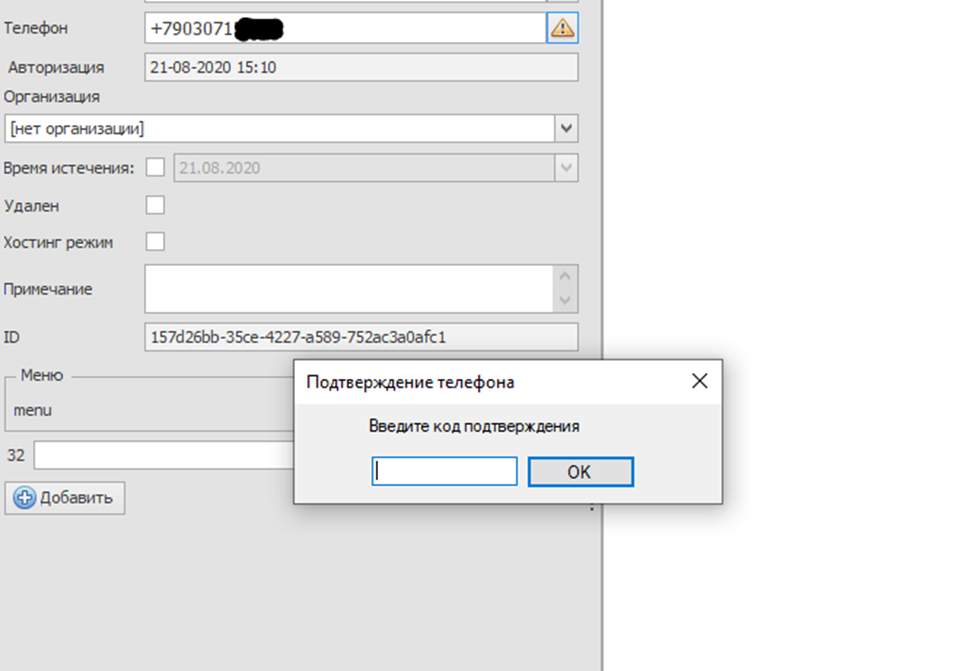
Верифицируйте номер телефона: Справочники - Пользователи - Редактировать - Телефон, введите номер, нажмите кнопку верификации, введите код из Telegram.
Примечания
После создания или изменения класса тревог уведомления будут направлены назначенным пользователям, а список сработавших тревог отобразится в «Системе оперативного мониторинга» и в «Отчете по тревогам».
No Comments