
⚙️Монитор работы сервера
Назначение:
Инструмент «Монитор работы сервера», расположенный во вкладке «Администрирование», предназначен для контроля текущего состояния серверных процессов, анализа производительности, диагностики ошибок, а также импорта и экспорта данных и работы с базой данных.
Основные разделы инструмента
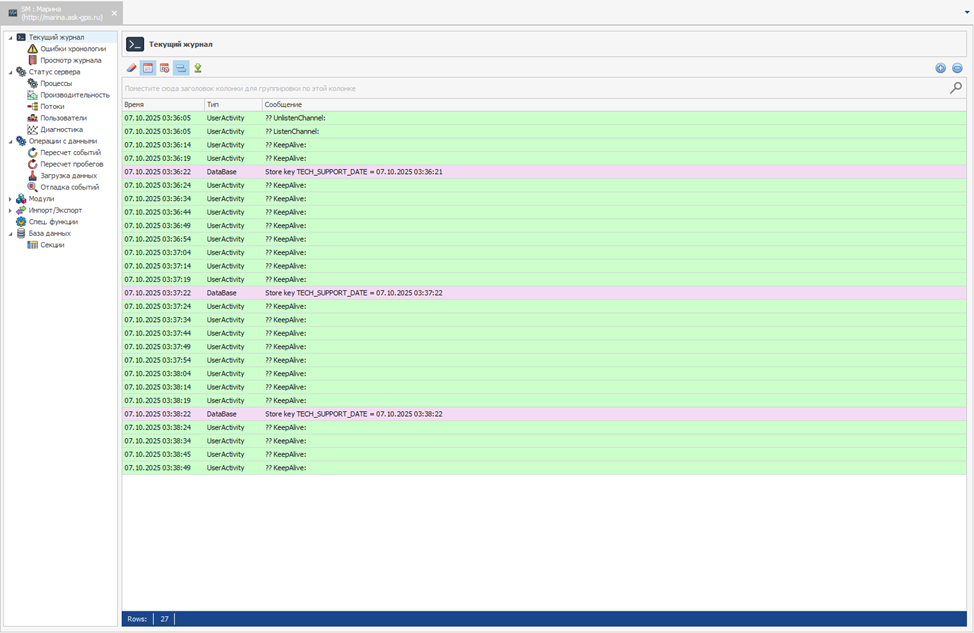
1. Текущий журнал
Позволяет в реальном времени отслеживать события, происходящие на сервере.
-
При возникновении проблем с сервером в этом разделе следует проверить наличие ошибок — они выделяются красным цветом.
-
Используется для первичной диагностики сбоев и анализа логов.
2. Статус сервера – Процессы
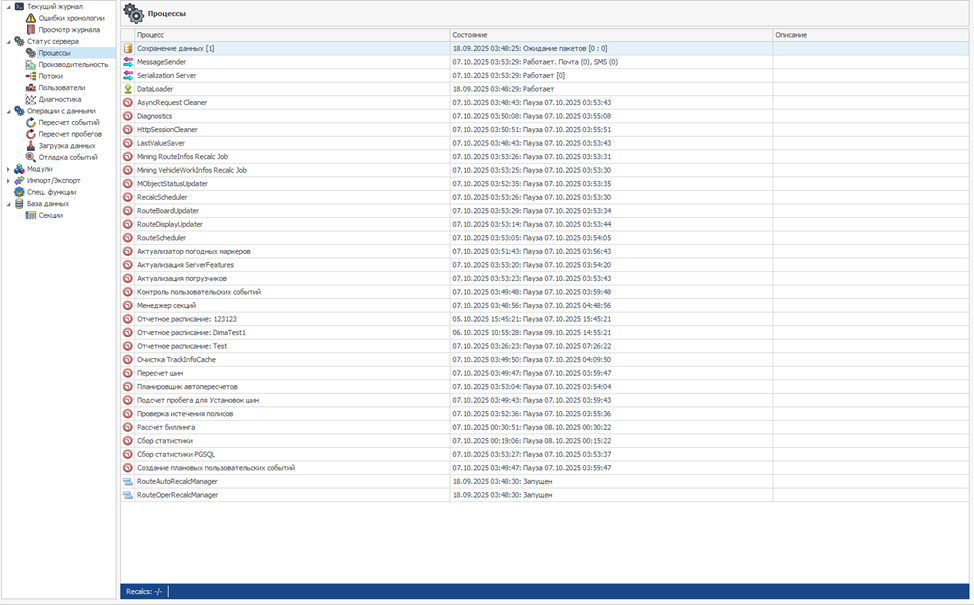
Отображает все активные процессы сервера и их текущее состояние.
-
Важно следить за процессами:
-
Сохранение данных
-
TerminalDataSource
-
Загрузка оперативных данных
-
-
В строке состояния отображается статус процесса (запущен, на паузе и т.д.).
-
При необходимости можно открыть лог процесса (ПКМ - «Показать лог» - «+» в правом верхнем углу).
Здесь отображаются ошибки выполнения процессов.
3. Производительность
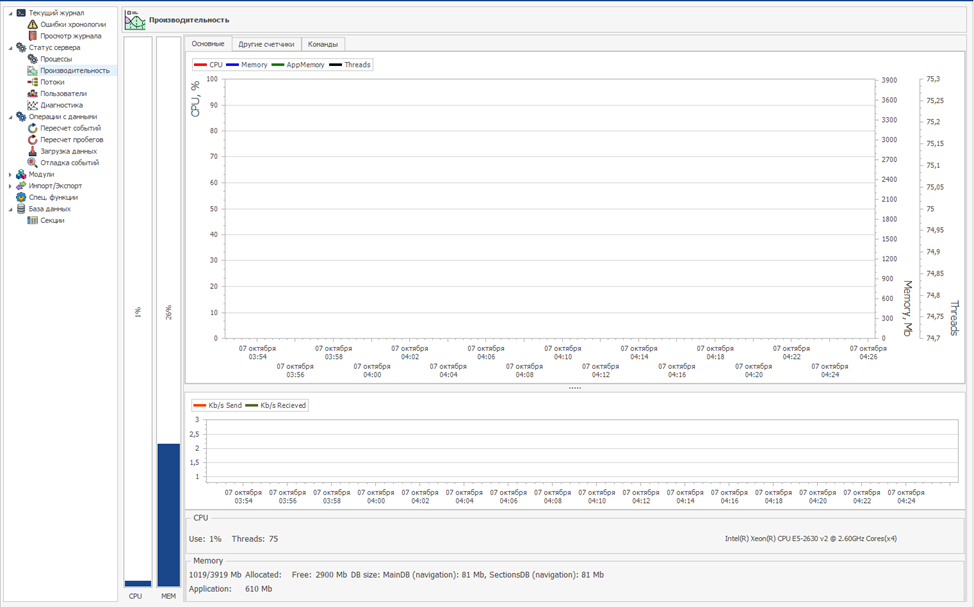
Раздел содержит основные показатели производительности сервера:
-
CPU, память, потоки.
-
Во вкладке «Другие счётчики» можно просмотреть:
-
SQL - SQL Added Requests - запросы к базе данных (не должны накапливаться).
-
Threads - количество потоков (не должно постоянно увеличиваться).
-
Not Loaded - количество пакетов, не полученных с телеметрии (по этому параметру можно понять наличие задержек данных).
-
4. Потоки, пользователи, диагностика
-
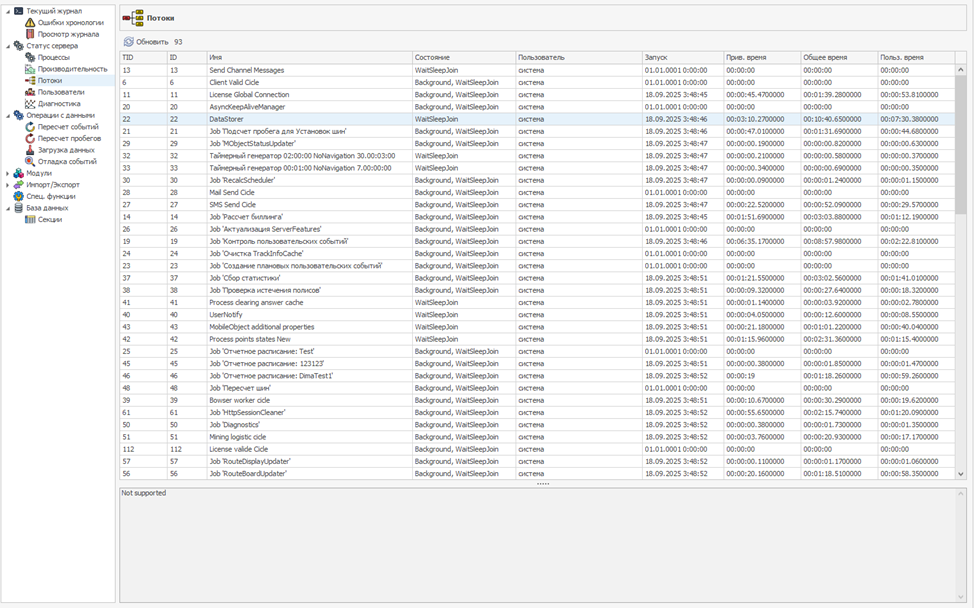
Потоки — показывает все активные потоки сервера.
-
Пользователи — информация о подключенных рабочих местах пользователей.
-
Диагностика — сводные данные по технике с навигационными данными и без них (для контроля поступления телеметрии).
5. Операции с данными
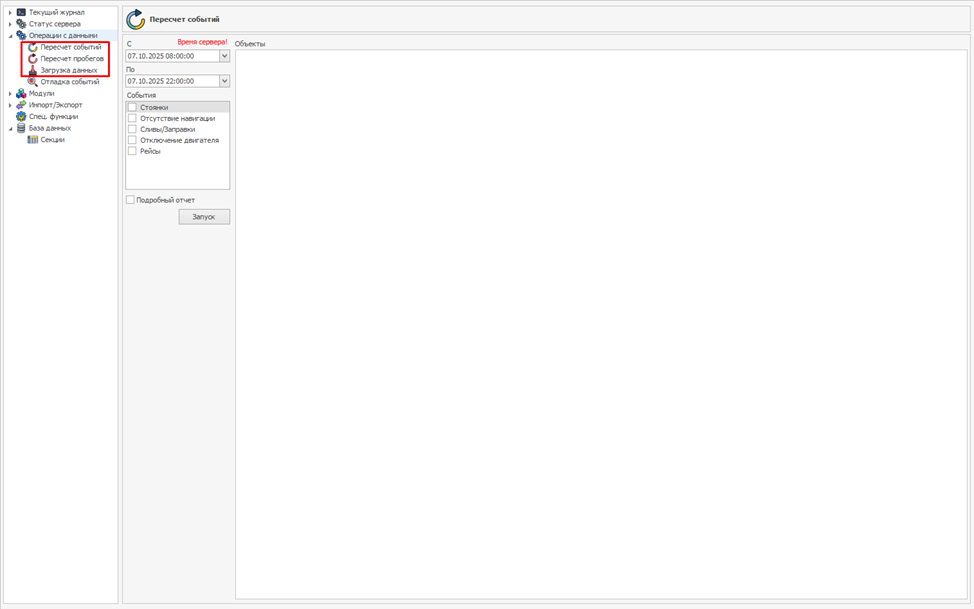
Используется для пересчёта событий (рейсы, стоянки, заправки и т.д.) и загрузки данных.
-
Пересчёт событий выполняется при некорректном определении событий (например, из-за отсутствия связи контроллера).
-
Загрузка данных используется, если данные с сервера телеметрии не поступили в приложение (например, контроллер был добавлен раньше на телематический сервер).
6. Импорт / Экспорт
Импорт ТС
Позволяет добавить транспортные средства в систему из файла .csv.
Порядок действий:
-
Нажать «Открыть файл» и выбрать путь к файлу.
-
Убедиться, что файл соответствует шаблону импорта (его можно получить через пакетный экспорт).
-
Проверить корректность данных (особенно колонку
ControllerIDс системными префиксами). -
В дополнительных настройках выбрать организацию, модель, группу.
-
Отметить параметр «Отметить все».
-
При необходимости — разрешить загрузку ТС без контроллеров.
-
Нажать «Проверить состояние объектов».
-
Красные
ControllerID— контроллер уже существует. -
Жёлтые
Model— модель отсутствует в системе.
-
-
После устранения ошибок — «Внести машины».
-
Убедиться, что добавление прошло успешно по логам.
Экспорт ТС
Позволяет выгрузить данные о ТС в .csv для переноса на другой сервер или во внешнюю систему.
Порядок действий:
-
Выбрать каталог (группу ТС).
-
Нажать «Загрузить в таблицу».
-
Нажать «Сохранить в файл».
-
Указать имя и путь к файлу.
-
Сохранить.
Результат — таблица с данными ТС: имя, гос./гаражный номер, модель, предприятие, ID контроллера, SIM.
Файл полностью готов к импорту на другой сервер АСК-Навигация.
7. База данных – Секции
Инструмент позволяет настроить автоматическое секционирование БД — разделение таблиц на отдельные части для оптимизации хранения и ускорения работы.
Также можно создать процесс автоматического удаления старых секций по истечении заданного срока.
В основном окне инструмента доступны ручные операции: добавление, изменение, удаление секций.
No Comments