
Работа с отчётами 😊
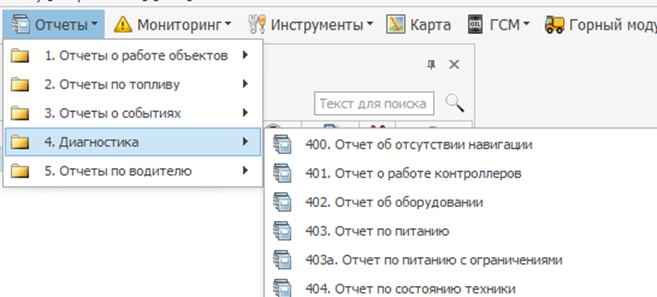
Для формирования отчёта необходимо перейти в меню «Отчёты» и выбрать из выпадающего списка необходимый отчёт. После выбора откроется вкладка для работы с выбранным отчётом.
Открывшаяся вкладка содержит следующие элементы:
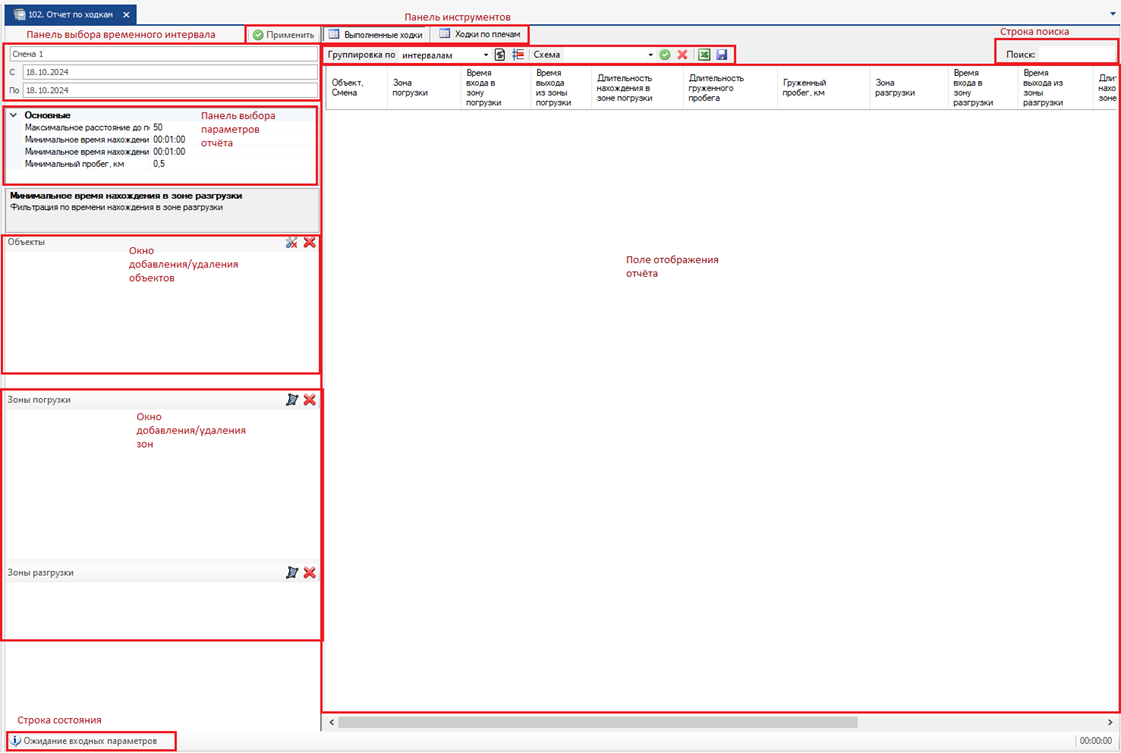
1. Панель выбора временного интервала.
Позволяет выбрать временной промежуток для построения отчёта. Можно выбрать разные типы временного интервала:
-
-
Смена 1 – дневная смена (по умолчанию с 8:00 до 20:00, если не выбрано собственное деление);
-
Смена 2 – ночная смена (по умолчанию с 20:00 до 8:00);
-
Все смены – с 8:00 текущего дня до 8:00 следующего дня;
-
Период – произвольный отрезок времени с точностью до минут;
-
Сутки – 24 часа с 00:00 до 00:00;
-
Поля «С» и «По» — для ручного выбора периода с помощью календаря или ввода.
-
2. Панель выбора параметров отчёта.
Позволяет задать параметры построения отчёта (список зависит от конкретного отчёта).
3. Окно добавления/удаления объектов.
-
-
Удалить объекты на ремонте – исключить объекты с событием «Ремонт»;
-
Удалить – исключить вручную выбранный объект.
-
4. Окно добавления/удаления зон.
-
Нарисовать зону – создать новую зону;
-
Удалить – исключить зону из отчёта.
5. Панель инструментов:
-
-
Запуск – обновить ранее построенный отчёт;
-
Применить – построить новый отчёт;
-
Выбор формы представления – табличный, диаграмма и др.;
-
Группировка по – по объектам или по интервалам;
-
Итоги – отображение итогов по отчёту;
-
Скрывать пустые – скрытие строк без данных;
-
Схема – выбор и сохранение набора параметров отчёта:
-
вписать имя схемы;
-
нажать «Сохранить» (зелёная галочка);
-
выбрать сохранённую схему в будущем;
-
-
Удалить схему – удалить выбранную схему;
-
Экспорт в Excel – временный файл отчёта;
-
Сохранить – выгрузка в файл
.xlsxс выбором имени и пути.
-
6. Строка поиска – поиск по уже построенному отчёту.
7. Строка состояния – отображает текущую стадию:
-
-
«ожидание входных параметров»;
-
«выполнение»;
-
«готово».
-
8. Поле отображения отчёта.
-
Правая кнопка мыши по столбцу:
-
Сгруппировать – группировка по выбранному столбцу;
-
Разгруппировать – отмена группировки;
-
Форматирование – настройка вида;
-
Столбцы – настройка отображаемых столбцов;
-
Левая кнопка по заголовку столбца — сортировка по его значениям.
-
Примечания
для корректного формирования отчёта рекомендуется заранее проверить наличие данных за выбранный период и убедиться, что объекты, зоны и параметры отчёта заданы корректно.
No Comments