
Создание маршрута
Создать маршрут.
Для создания маршрута на вкладке технолог, нажмите «+» для добавления нового маршрута:

В открывшемся окне, заполните справочную информацию для маршрута:
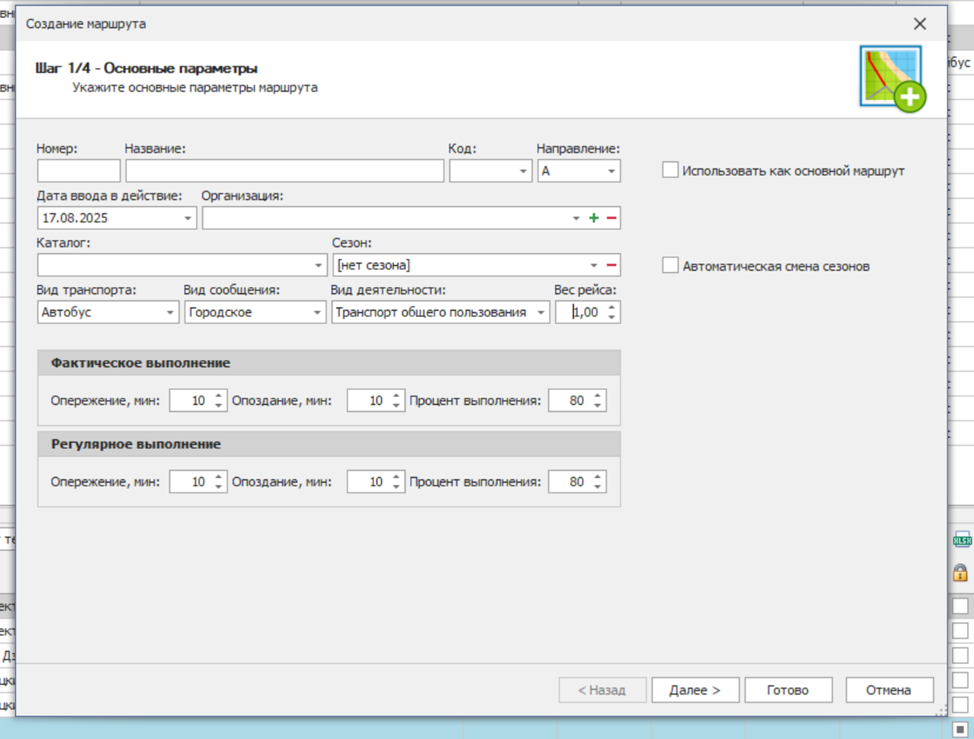
В данном окне вы заполняете основную информацию о маршруте:
-
Номер - уникальный номер маршрута.
-
Название - В название маршрута указывается название начального и конечного остановочного пункта. Также можно указать промежуточный остановочный пункт. Это используется для типов рейсов, если названия начальных и конечных пунктов совпадает, но на маршруте осуществляется заезд.
-
Код - Внутренний идентификатор маршрута в системе перевозчика.
-
Направление - Выбор направления, к примеру из центра на окраину А, а обратное направление Б.
-
Дата ввода в действие – дата, с которой маршрут/расписание считается официально действующим.
-
Организация – перевозчик, который обслуживает рейс.
-
Каталог – предназначен для разделения маршрутов по разным городам в пределах одной области.
-
Сезон – выбор времени года, в который действует данный маршрут.
-
Вид транспорта – Позволяет распределить маршруты по виду транспорта, так же выбор отобразится на сайте Go2Bus.
-
Вид сообщения - тип перевозки: городское, пригородное, междугороднее, международное.
-
Вид деятельности – пассажирские перевозки по расписанию, заказные перевозки, льготные маршруты и т.д.
-
Вес – используется для указания значимости или количества рейсов в одном направлении. Например, вес для одного рейса в одну сторону, по стандарту указан 1.
-
Фактическое выполнение – допустимое отклонение на маршруте, при котором рейс будет считаться фактически выполненным.
-
Регулярное выполнение – допустимое отклонение, при котором рейс будет считаться регулярно выполненным.
После заполнения всех данных необходимо нажать «Далее». На следующей странице вы можете заполнить дополнительную информацию о маршруте:
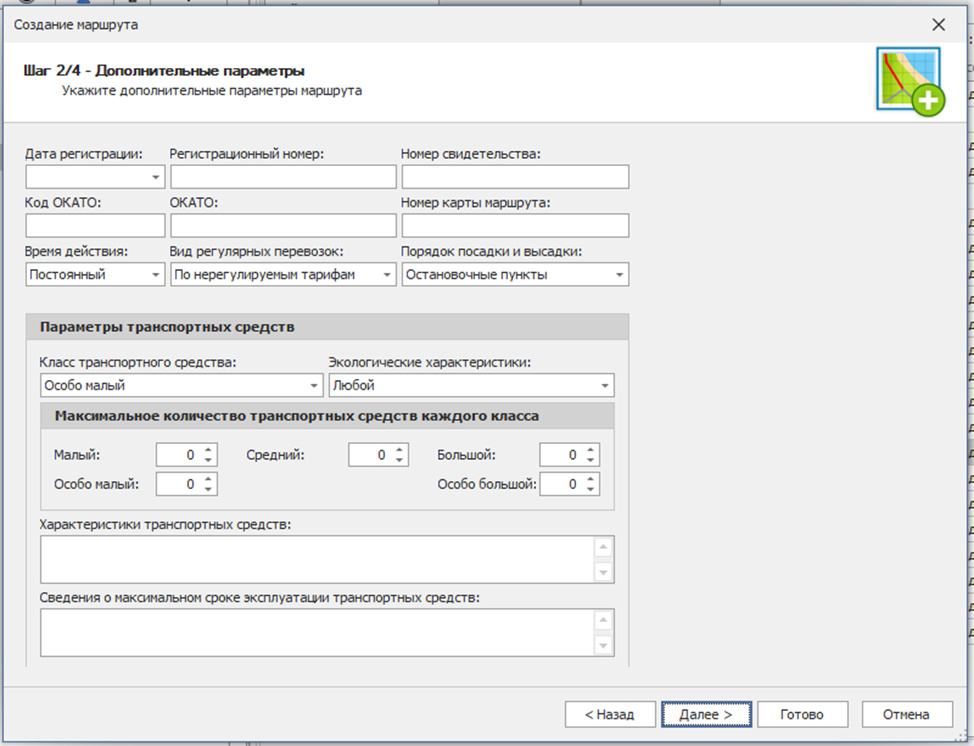
При переходе на следующую страницу, вы можете добавить дополнительные атрибуты для маршрута:
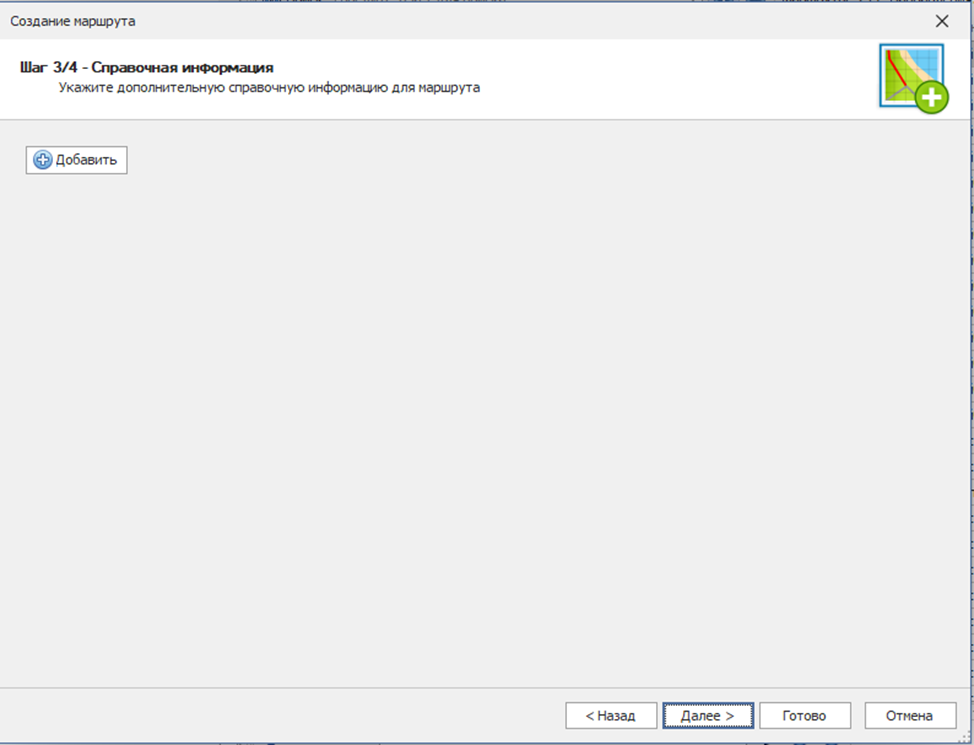
После занесения справочной информации, далее необходимо перейти на вкладку «Контрольные пункты»:
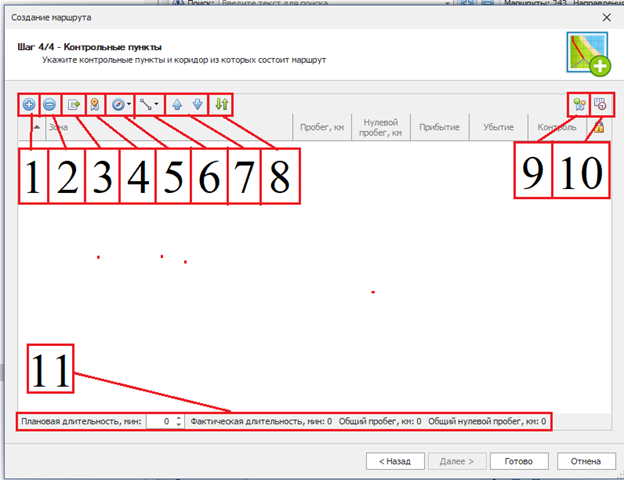
-
Добавить КП для маршрута - предназначен для вставки новой пустой строки.
-
Удаление выбранного КП.
-
Добавление новой пустой строчки в таблицу КП, в место где выделена строка.
-
Выбор зон - позволяет при добавлении выбрать КП из справочника контрольных пунктов.
-
Проложить маршрут.
5.1. Проложить маршрут в ручную.5.2. Проложить маршрут по навигации.
- Проложить коридор.
6.1. Проложить коридор вручную.
6.2. Проложить коридор по навигации. - Кнопки «Вверх» и «Вниз» позволяют перемещать выбранный контрольный пункт в таблице.
- Кнопка «Изменить порядок» меняет порядок контрольных пунктов на противоположный.
- Рассчитать пробег по коридору (Для расчета пробега, необходимо создать коридор).
- Рассчитать время по пробегу (Для расчета времени, необходимо указать пробег и указать плановую длительность).
- Плановая длительность – время, предусмотренное расписанием для движения от начального до конечного остановочных пунктов. Межрейсовый отстой в данное время не включается.
После добавления пустых строк ячеек.

При нажатии на иконку стрелки вниз, откроется выбор из уже созданных КП. Для выбора КП, нажмите ЛКМ в открывшемся списке.
При нажатии иконки «+», откроется справочник КП, в котором вы можете получить справочную информацию о КП и создать новый. (Для более подробной информации о создании КП, перейдите на вкладку «Справочник контрольных пунктов»).
Для удаления выбранного КП из ячейки, нажмите на иконку «-».
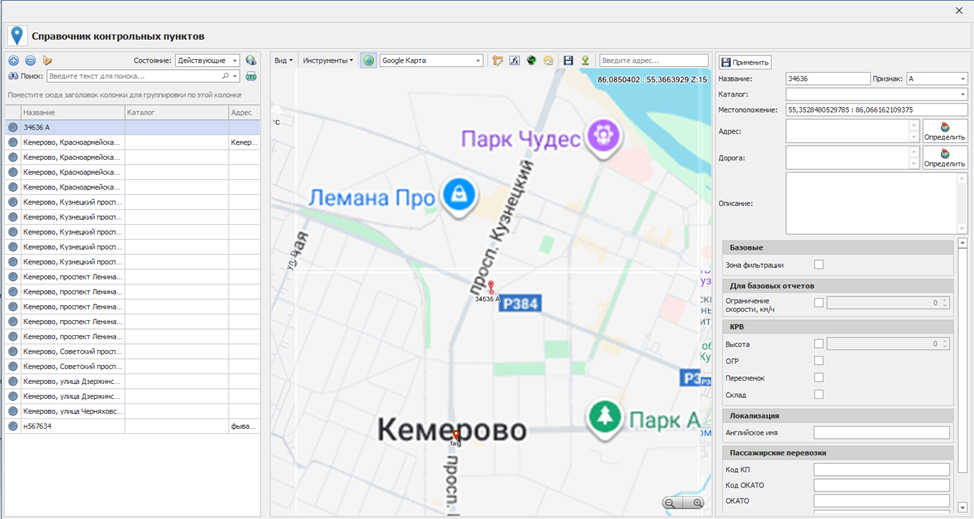
После добавления всех контрольных пунктов, необходимо проложить маршрут нажав соответствующую кнопку.
Проложить маршрут вручную.
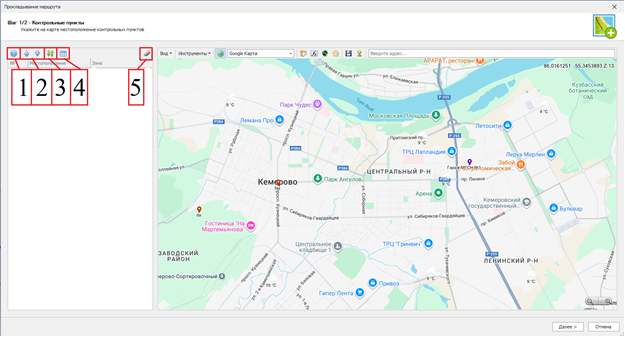
Окно прокладывания маршрута содержит следующее:
- Удалить выбранный КП.
- Кнопки «Вверх» и «Вниз» позволяют перемещать выбранный контрольный пункт в таблице.
- Кнопка «Изменить порядок» меняет порядок контрольных пунктов на противоположный.
- Выбрать ближайшие зоны к добавленным КП.
- Очистить весь список КП.
Для прокладывания маршрута, необходимо нажать два раза левой кнопкой мыши на карту для добавления контрольного пункта. Далее необходимо выбрать зону на установленной точке в окне прокладывание маршрута. После установки всех КП, нажмите Далее для прокладывания коридора.
Прокладывание маршрута по навигации
При построении маршрута, с помощью навигации, необходимы данные о навигации на мобильном объекте.
Для построения маршрута с помощью навигации, нажмите на иконку построения маршрута и выберете в контекстном меню «По навигации».
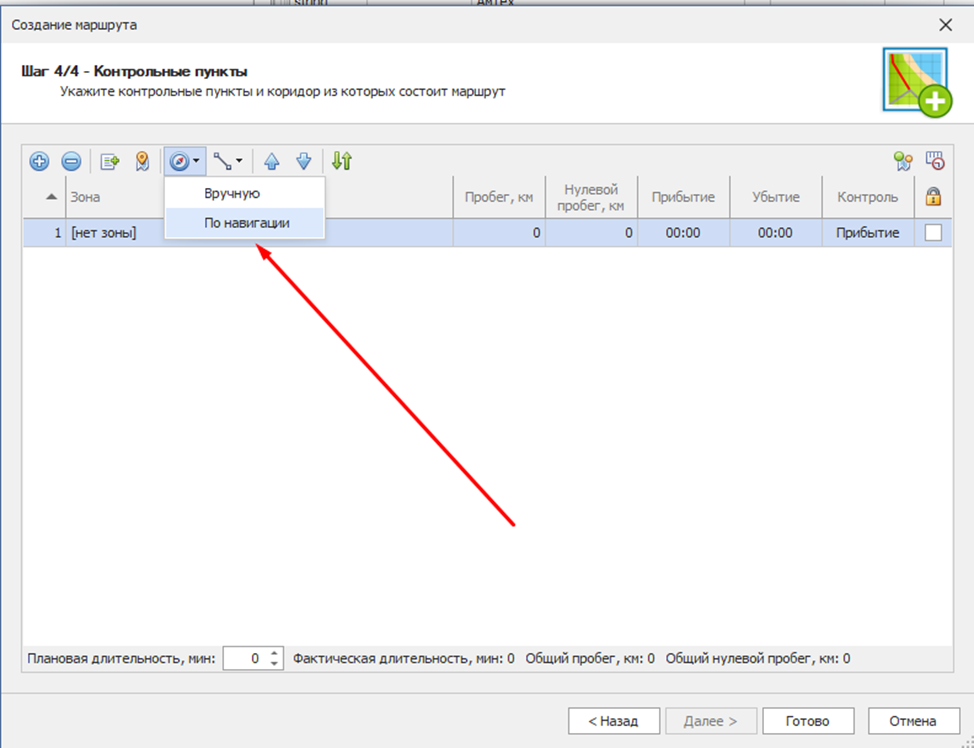
В открывшемся окне, представлен выбор:
Группы – позволяет в будущем выбрать ТС которое относится, к определенной организации.
Техника – выбор мобильного объекта, по которому будет происходить поиск трека.
Выбор периода.
Окно с выбором периода навигации:
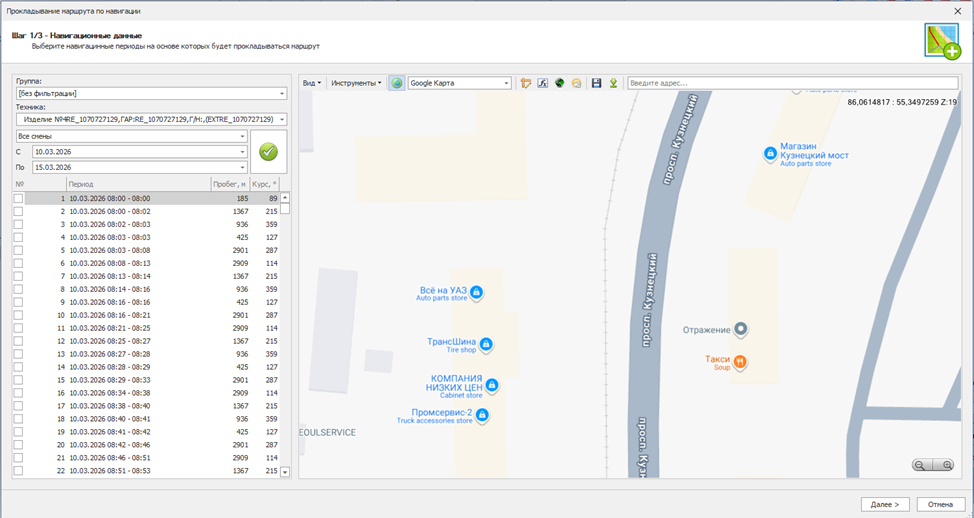
*В окне выбора периода, необходимо выбрать с помощью галочек необходимый период данных, без пробелов по времени данных.
После выбора периода, нажмите далее.
На следующем шаге, выберете ранее созданные контрольные пункты, которые проходят по маршруту.
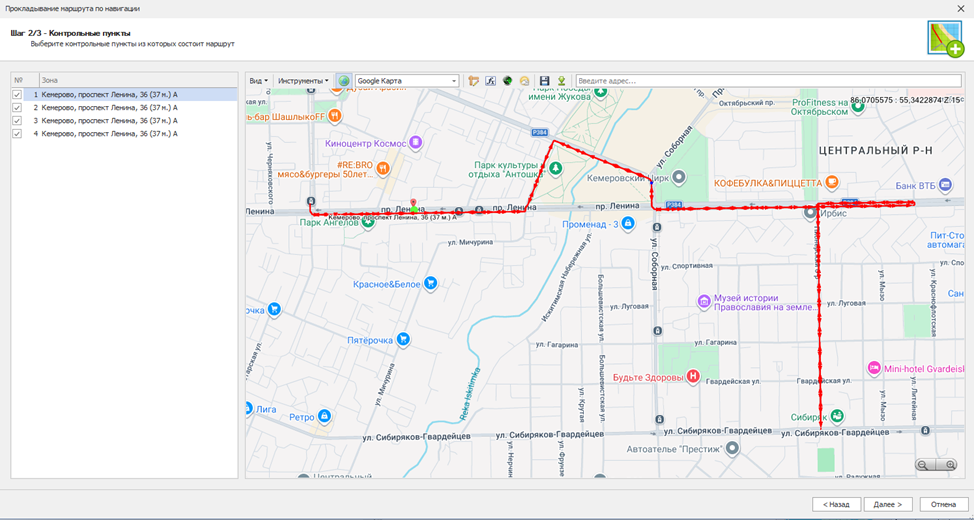
На следующем шаге будет отображен созданный коридор.
Для сохранения созданного маршрута, нажмите «Готово».
Прокладывание коридора вручную
Перед прокладыванием коридора, необходимо добавить КП по которому будет проходить маршрут. Выберете проложить коридор в ручную:
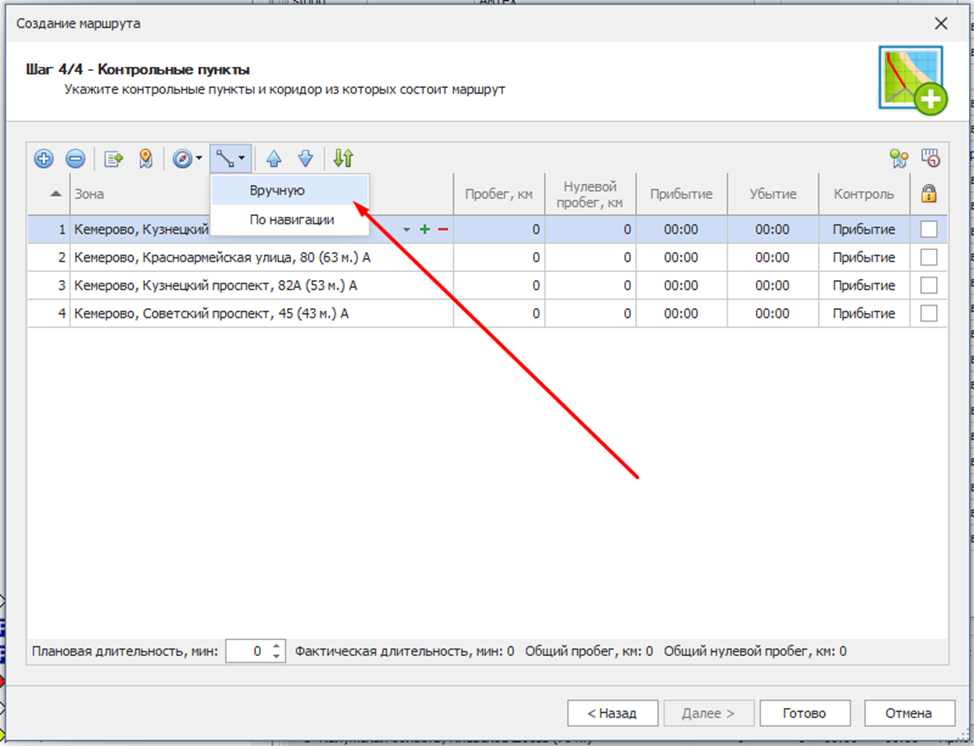 Для прокладывания коридора вручную требуется добавить добавить контрольные пункты, по которому будет проходить маршрут. и выбрать проложить коридор в ручную.
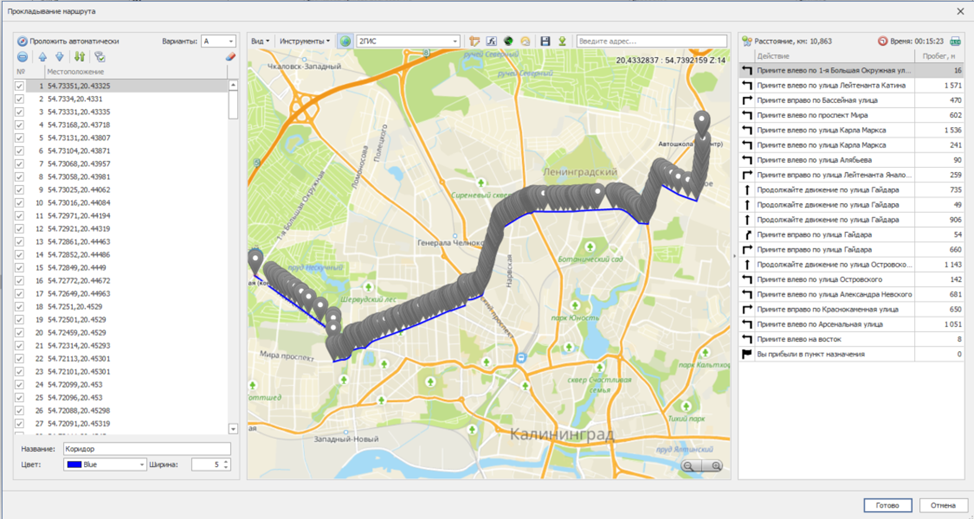
В открывшемя окно, необходимо нажать «Проложить автоматически». После нажатия кнопки, коридор будет построен на основании выставленных КП, на предыдущем шаге. В данном окне, внизу слева, выможете измени название коридора, цвет и задать ширину.
Для редактирования коридора, вы можете нажать один раз на точку коридора и переместить, для установки на другое место, нажмите левой кнопкой мыши на карте.
После внесения всех изменений нажмите «Готово», после чего произойдёт возврат на шаг 4/4 создания маршрута.
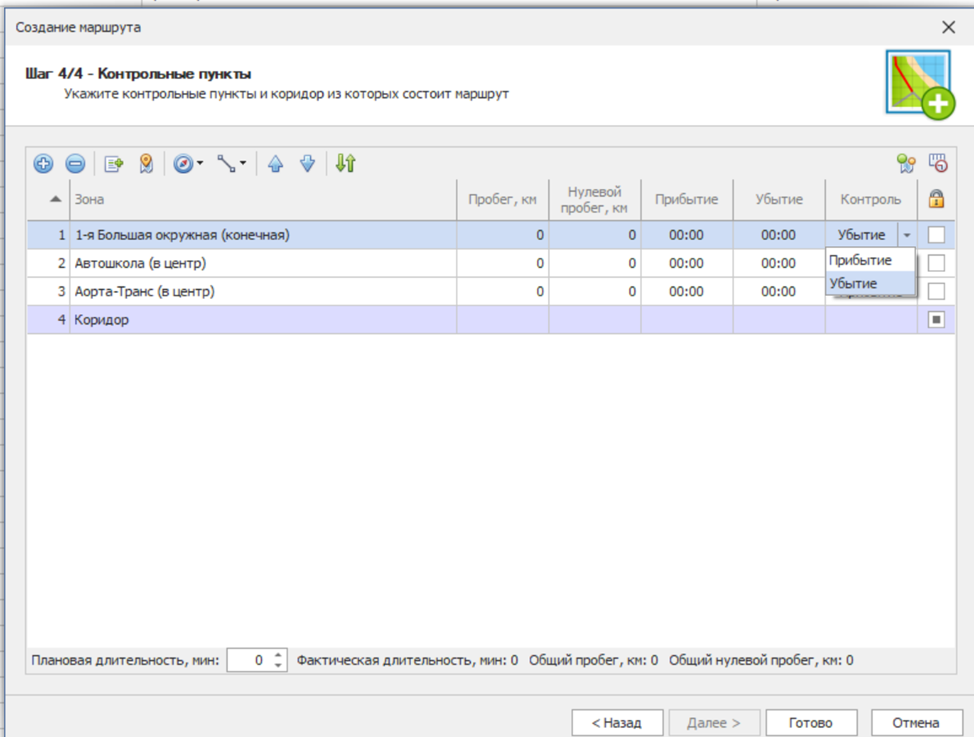
Для начального контрольного пункта в каждом направления устанавливается условия, контролировать время убытия транспортного средства, а не прибытия как это стоит по умолчанию. Для внесения изменений выберите КП и в колонке контроль выберете убытие. На конечном остановочном пункте расстояние между остановками равно «нулю».
После добавления коридора на шаге 4/4 – Контрольные пункты, необходимо задать Плановую длительность рейса снизу слева.
Плановая длительность маршрута – время, предусмотренное расписанием для движения от начального до конечного остановочных пунктов. Межрейсовый отстой в данное время не включается.
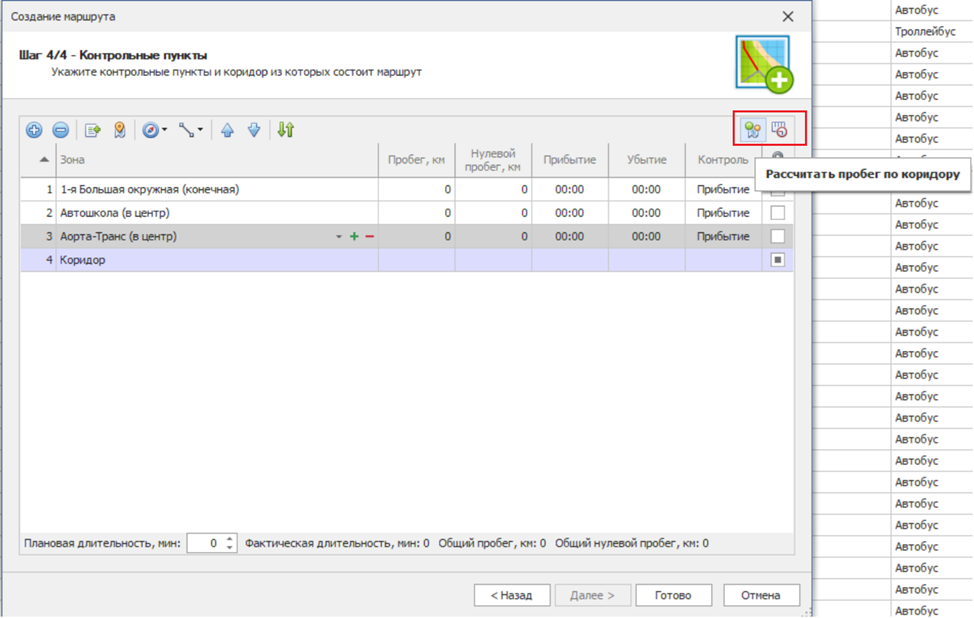
Далее необходимо нажать на «Рассчитать пробег по коридору» и «Рассчитать время по пробегу».
После внесения и расчета, нажмите «Готово», маршрут будет создан.
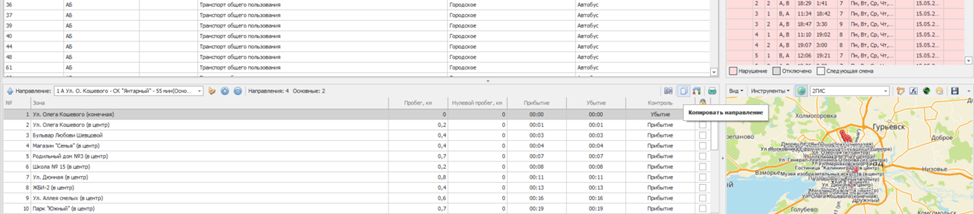
В случае, если в прямом и обратном направлении пути следования маршрута совпадает, вы можете использовать функцию Копировать.
Для скопированного маршрута, необходимо изменить название и направление. Для изменения направления, нажмите на кнопку Изменить порядок.
Создание кругорейсов
Для того, чтобы создать кругорейс во вкладке технолог необходимо перейти в раздел «Список кругорейсов».
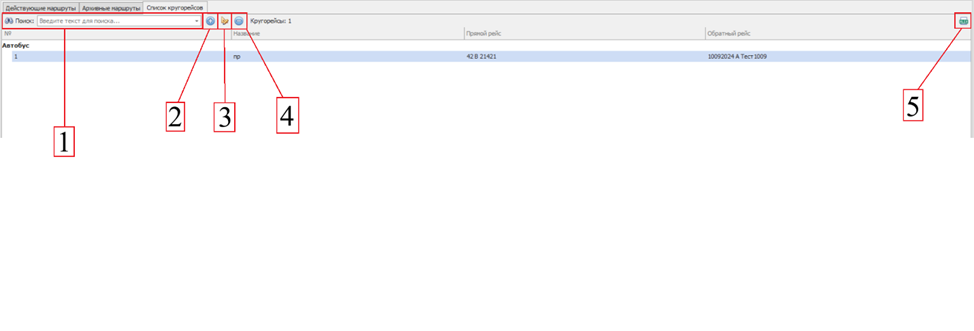
- Поиск по названию кругорейсов
- Добавление кругорейса
- Корректировка кругорейса. Для корректировка, выберите крогорейс из списка и нажмите на кнопку редактировать.
- Удалить кругорейс
- Выгрузить таблицу кругорейсов в Excel.
Для добавления кругорейса, нажмите на иконку «+».
В открывшемся окне укажите название, при выборе прямого рейса, в название кругорейса, будут указаны КП из выбранного направления. Далее выберете прямой и обратный рейс и нажмите «Принять».
No Comments