
📊 Работа с таблицами
Назначение:
Таблицы - инструмент для просмотра и анализа данных, поддерживающий фильтрацию, сортировку и настройку отображения колонок.
Используются во всех разделах с"Мониторинг", "Треки", "История сообщемний", "Отчеты" и "Справочники".
-
Фильтрация в таблицах:
Фильтрация в таблицах:
Фильтрация доступна для колонок, заголовки которых отмечены значком воронки.
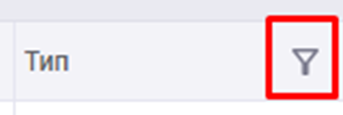
Поддерживаются два типа фильтрации:
-
-
-
По значениям
-
По условию
-
-
1. Фильтрация по значениям:
Позволяет выбрать, какие значения отображаются в таблице, используя флажки.
РабПота ис фильтрациейк по значениям:
-
Отмечайте нужные значения галочками - только они останутся в таблице; Доступен поиск по значениям.-
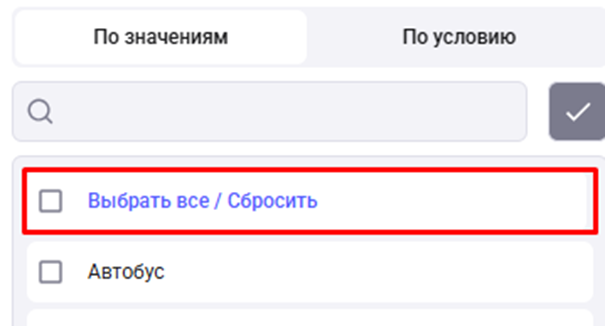
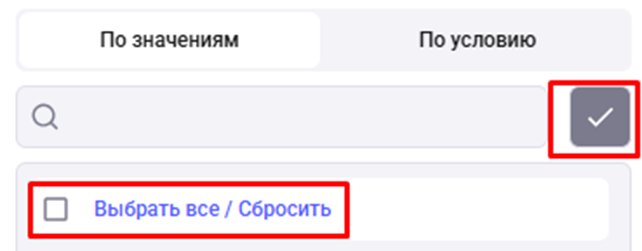
Перед поиском рекомендуется нажать «Сбросить», чтобы очистить предыдущий выбор;
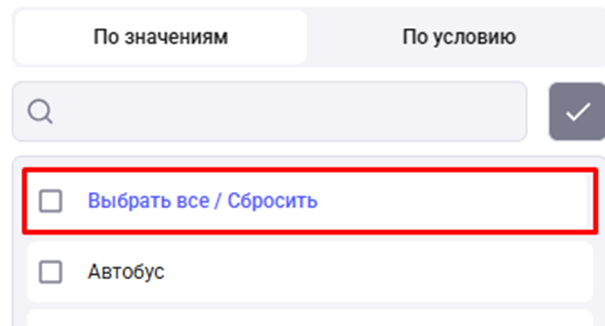
Поиск по значениям:
-
-
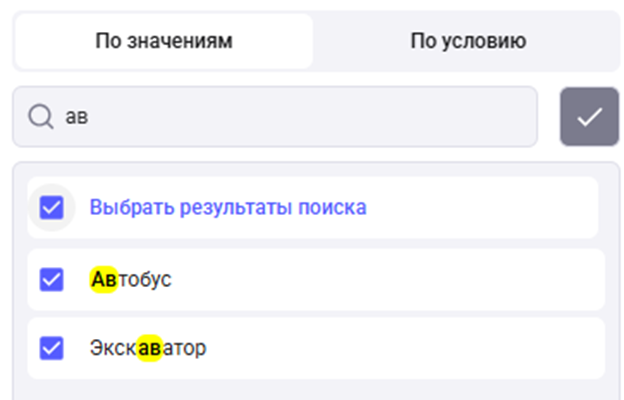
- Введите текст в строку поиска - в списке останутся только найденные элементы;
-

-
-
-
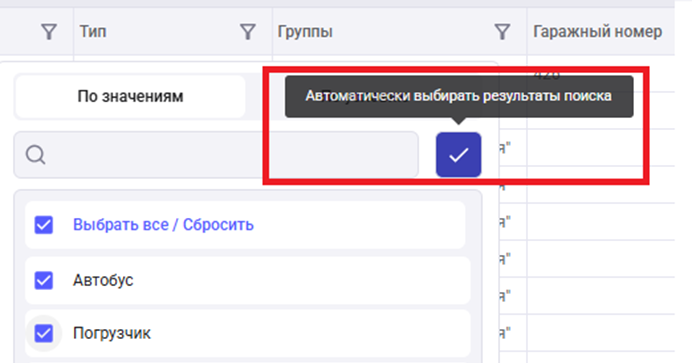
Отмечайте элементы вручную или используйте "Выбрать результаты поиска" - в таком случае сбрасывать выбор перед новым поиском не потребуется.
-
-
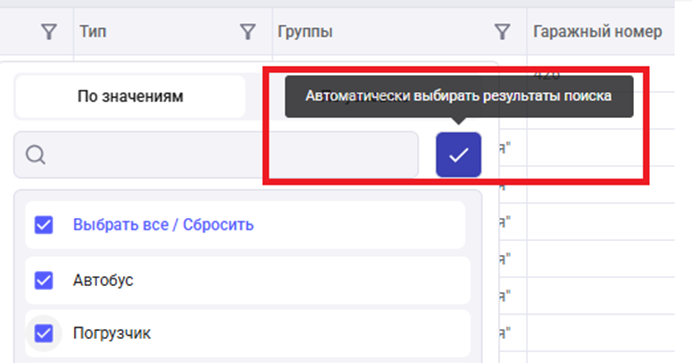
Выбор результатов нескольких поисков:
Используется, если нужно выбрать несколько разных групп значений.
Шаги:
-
-
-
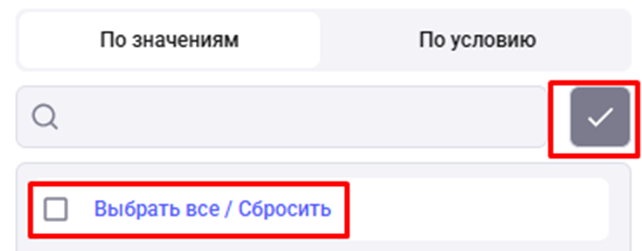
Отключите «Автоматически выбирать результаты поиска» и сбросьте все элементы;
-
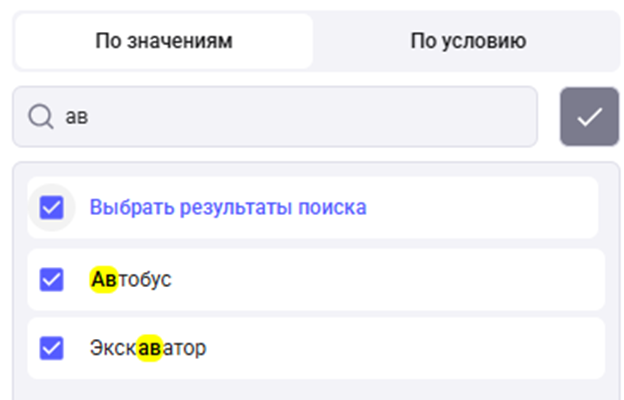
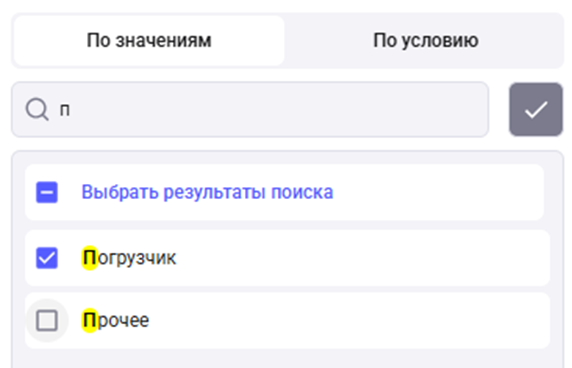
Выполните первый поиск и отметьте нужные элементы;
-
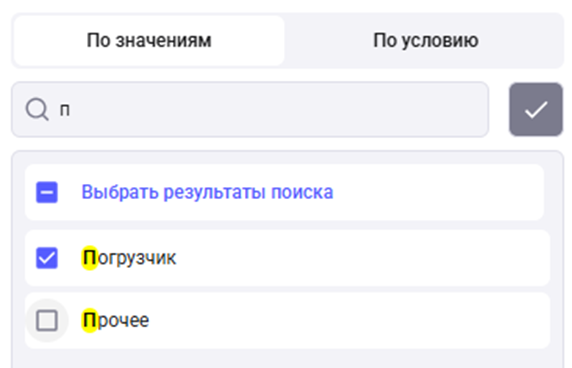
Измените текст поиска;
-
Отметьте новые нужные значения вручную (не используйте кнопку «Выбрать результаты поиска», чтобы не сбросить предыдущий выбор);
-
Нажмите «Применить».
В таблице останутся все отмеченные элементы из разных поисков.
-
-
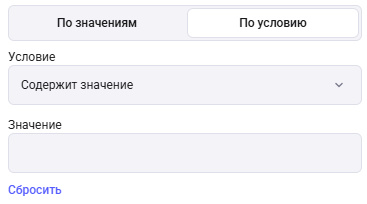
2. Фильтрация по условию:
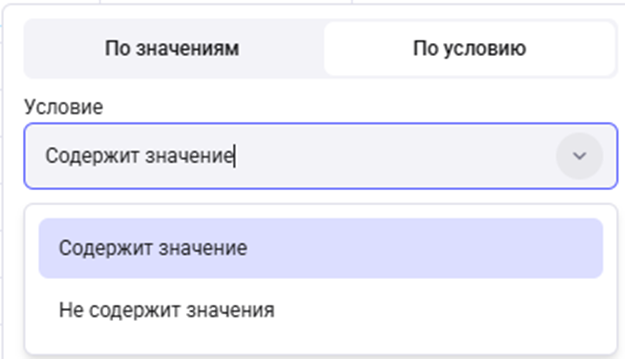
Позволяет задать логическое условие фильтрации для текстов, чисел или дат.
Применение:
-
-
-
Перейдите на вкладку «По условию»;
-
Выберите условие;
-
Укажите значение;
-
Нажмите «Применить».
-
-
Доступные условия:
Текстовые значения:
-
-
-
содержит
-
не содержит
-
-
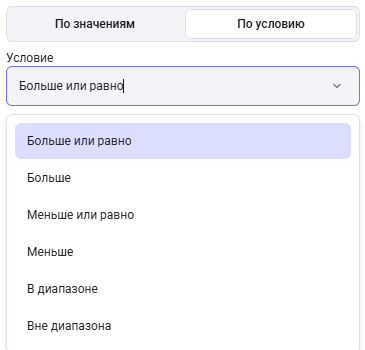
Числовые значения:
-
-
-
больше или равно
-
больше
-
меньше или равно
-
меньше
-
в диапазоне
-
вне диапазона
-
-
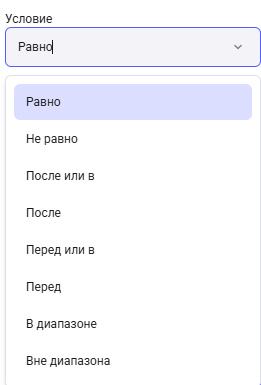
Значения дат:
-
-
-
равно
-
не равно
-
после или в
-
после
-
перед или в
-
перед
-
в диапазоне
-
вне диапазона
-
-
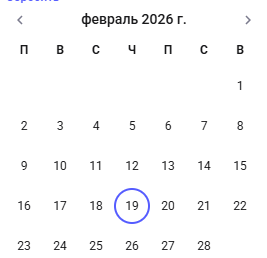
Дата выбирается с помощью календаря.
-
Сортировка в таблицах:
Сортировка в таблицах:
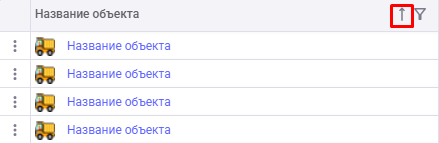
Доступна для колонок, при наведении на заголовки которых курсор принимает вид указателя.

Принцип работы:
Клик по заголовку:
-
-
Первый клик:
-
текст: по алфавиту (А-Я)
-
числа: по возрастанию
-
даты: от старых к новым
Появляется стрелка вниз.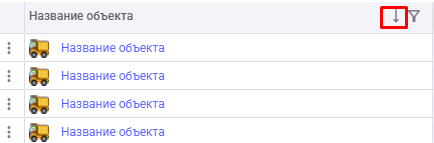
-
-
Второй клик:
Сортировка в обратном порядке.
Появляется стрелка вверх.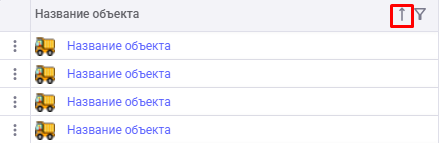
-
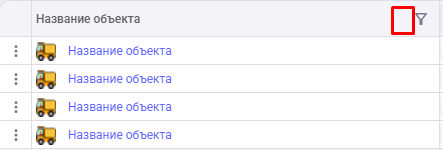
Третий клик:
Сортировка выключается.
Стрелка исчезает.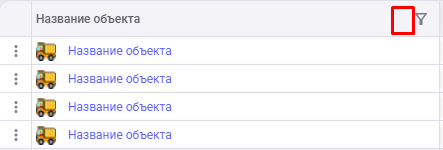
-
-
Настройки отображИзмененияе размера колонок:-
ОНаведите курысор на правую границу колонки; -
Удерживайте левую
тся черезкнопку«Нмыши; -
Переместите границу до нужной ширины.
-
-
Массовые дейст
ройкви»я:(в
В левом верхнем углу этаблицы расположена кнопка "Массовые действия" в виде трех вертикальных точек ⋮. При нажатии на нее открывается список доступна)ых действий.
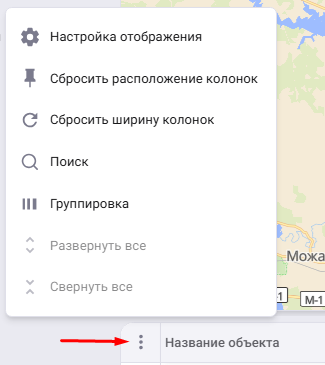
Настройка отображения
Возможности инструмента:
-
-
-
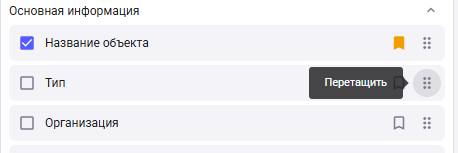
Включение/выключение колонок с помощью флажков;
-
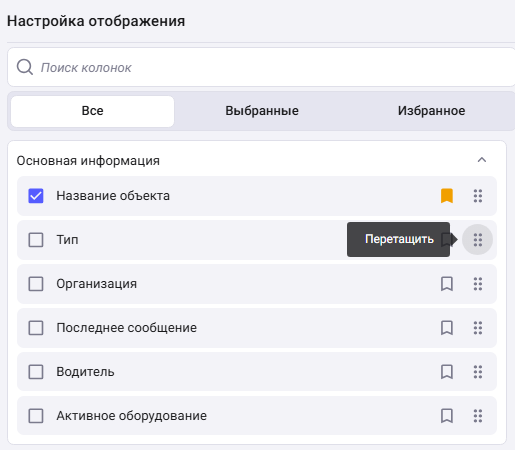
Изменение порядка колонок перетаскиванием за значок «⋮⋮»;
-
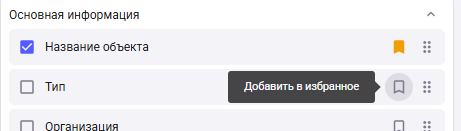
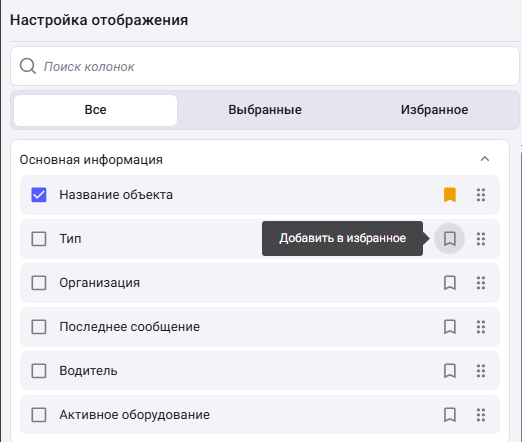
Добавление колонки в избранное с помощью кнопки в виде флажка:
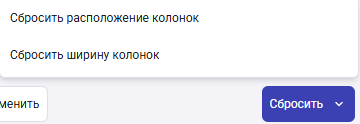
Сброс -
расположенияи/или ширины колонок до стандартной.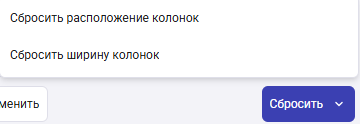
-
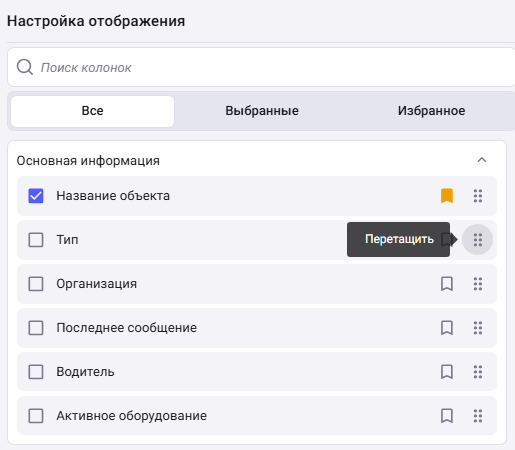
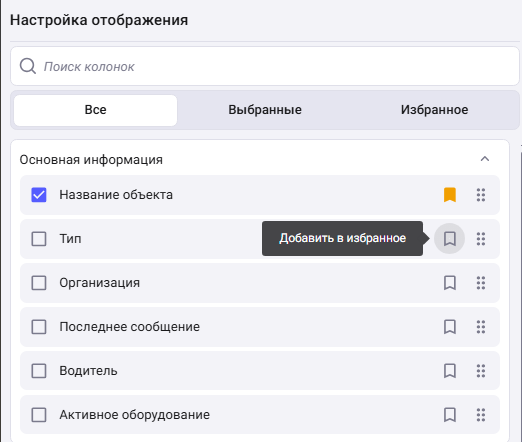
После внесения изменений нажмите «Сохранить».
Разделы инструмента "Настройки отображения":
"Все" - все доступные колонки для настраиваемой таблицы;
"Выбранные" - колонки, выбранные для отображения;
"Избранное" - колонки, добавленные в раздел "Избранное".
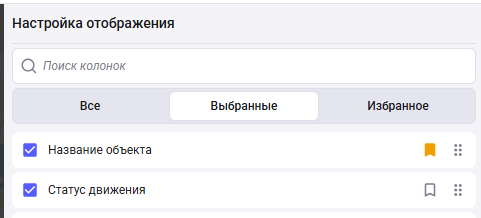
Поиск по инструменту "Настройки отображения"
С помощью строки поиска можно найти интересующие колонки.

Настройка отображения таблицы доступна в разделах "Мониторинг", "История сообщений", "Отчеты" и "Справочники".
ИзменСбросить расположение колонок
Сбрасывает расположение колонок, которое пользователь задал при настройки отображения, до стандартного вида.
Сброс расположения колонок таблицы доступен в разделах "Мониторинг", "История сообщений", "Отчеты" и "Справочники".
Сбросить ширину колонок
Сбрасывает ширину колонок таблицы, заданную пользователем, до стандартного размера.
Экспорт
Позволяет экспортировать данные из таблицы в файл электронной таблицы Excel.
Экспорт данных доступен только в разделе "Справочники".
Поиск
Открывает поле для ввода значений для поиска их в таблице.
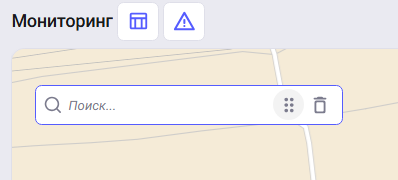
Нажав и удерживая ⋮⋮ можно перемещать поле поиска в любое место на экране.
Для того, чтобы скрыть поле поиска необходимо нажать на кнопку "удалить поиск" справа от кнопки перемещения.
Скачать отчет
Позволяет скачать данные отчета в формате PDF или Excel. Экспорт данных отчета в PDF позволяет выгрузить таблицу, таблицу с графиков или только график.
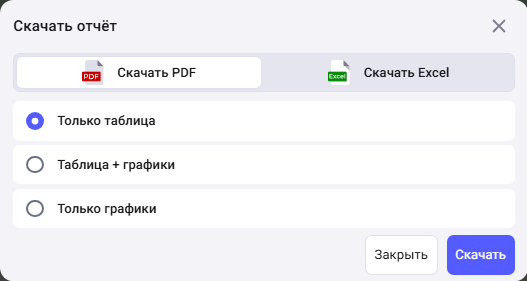
Скачивание доступно только в разделе "Отчеты".
Группировка
С помощью инструмента "Группировка" можно сгруппировать объекты по значениям колонок:.
- Список
- доступных
Ндля выбора группировок заведиситеот куолонок, выбрсоанных при настройкепотображения.Для актив
зуюации группировки можно выбрать необходицмую колонку и;предложенного Удержспивскайте, либо зажать ЛКМ невобходимую колонопкумыши;Ппереместить ее в специальное поле.
Группировка может быть так же вложенной. Первая выбранная колонка из предложенного списка для группировки будет располагаться на верхнем уровне, вторая выбранная колонка - на втором уровне и
цт.д.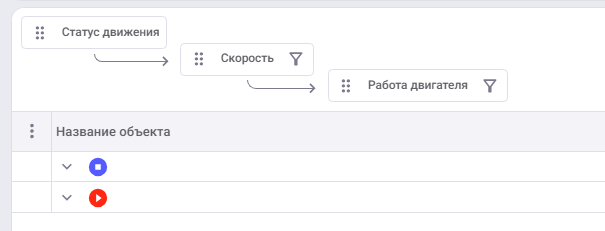
Для изменения уровня колонки в иерархии необходимо зажать ЛКМ значок ⋮⋮ и переместить колонку
дона нужноыйшуровень.Группировка доступна в разделах "Мониторин
ыг", "Треки", "История сообщений" и "Справочники".

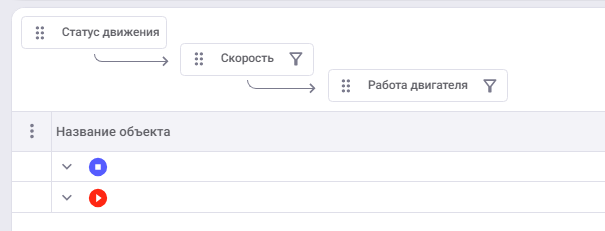
Развернуть все
Данная функция доступная при создании группировки и позволяет развернуть содержимое всех групп.
Свернуть все
Данная функция доступна при создании группировки и позволяет скрыть содержимое всех групп.