
📊 Работа с таблицами
Назначение:
Таблицы - инструмент для просмотра и анализа данных, поддерживающий фильтрацию, сортировку и настройку отображения колонок.
Используются во всех разделах системы.
Фильтрация в таблицах:
Фильтрация доступна для колонок, заголовки которых отмечены значком воронки.
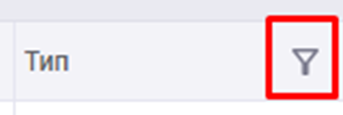
Поддерживаются два типа фильтрации:
-
По значениям
-
По условию
1. Фильтрация по значениям:
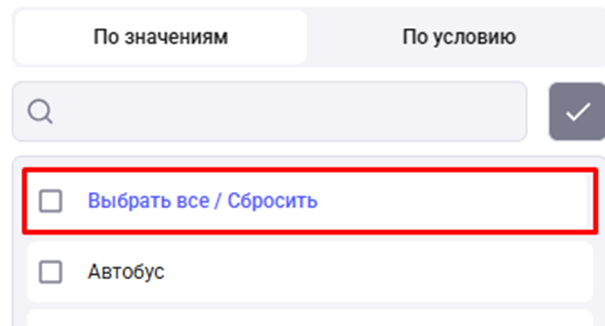
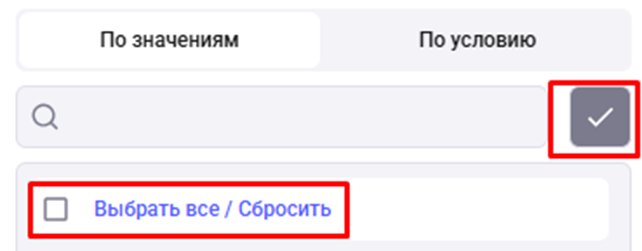
Позволяет выбрать, какие значения отображаются в таблице, используя флажки.
ОРабота с фильтрацией по зноваченые возияможности:
-
Отмечайте нужные значения галочками - только они останутся в таблице
.; -
Доступен поиск по значениям.
Поиск по значениям:
-
Перед поиском рекомендуется нажать «Сбросить», чтобы очистить предыдущий выбор
.;
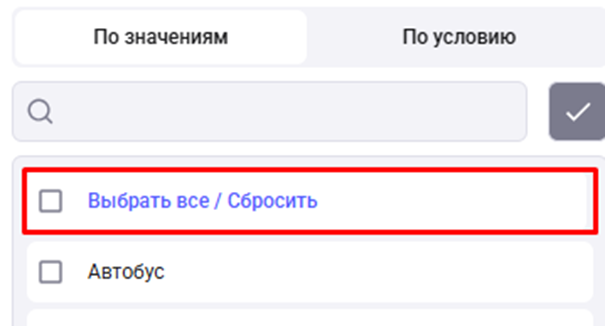
Поиск значений:
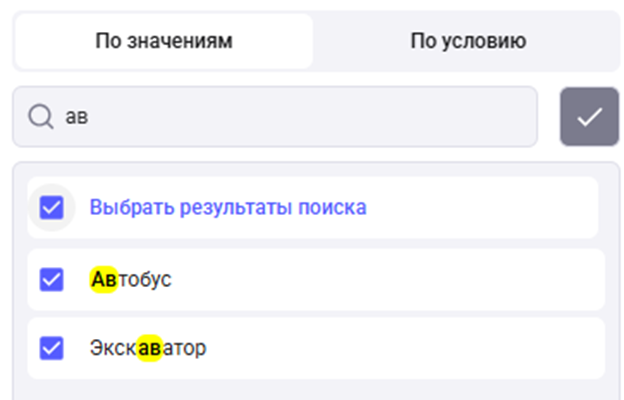
- Введите текст в строку поиска - в списке останутся только найденные элементы
.;

Вы можете:
-
оОтмечайтитье элементы вручную;или использ
"овауйтье«"Выбрать результаты поиска»;- - в
втаключить «Автом случатически выбирать результаты поиска», тогдасбрасывать выбор передкаждымновым поиском не потребуется.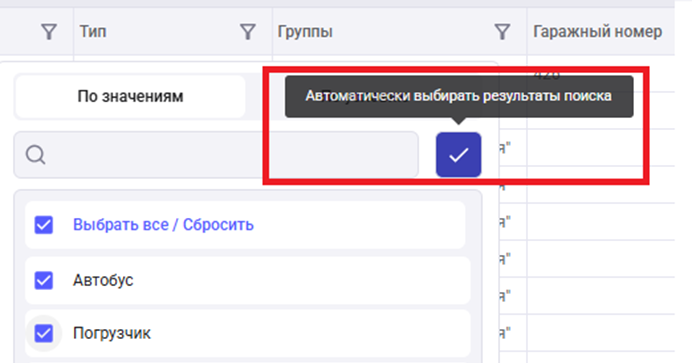
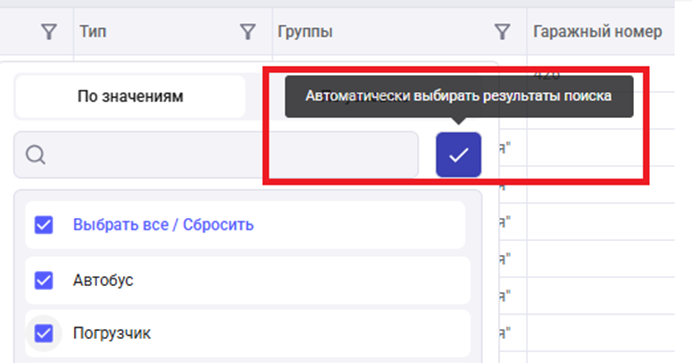
Выбор результатов нескольких поисков:
Используется, если нужно выбрать несколько разных групп значений.
Шаги:
-
Отключите «Автоматически выбирать результаты поиска» и сбросьте все элементы
бор.;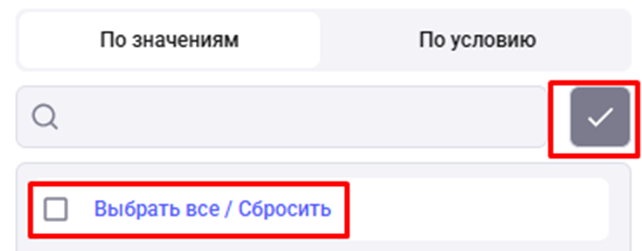
-
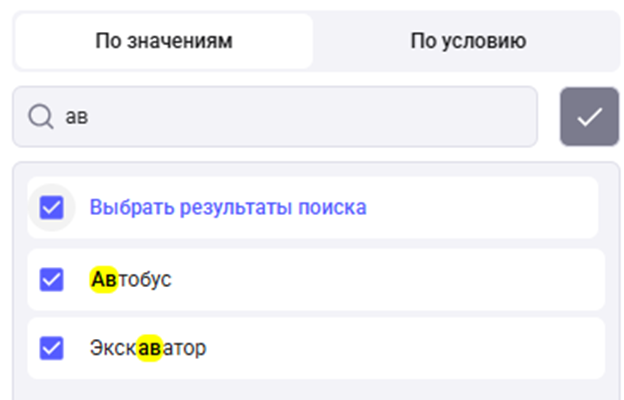
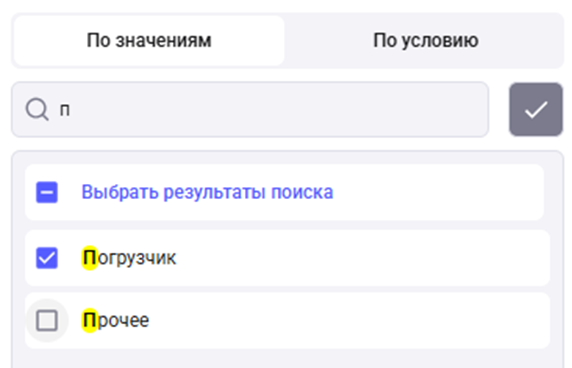
Выполните первый поиск и отметьте нужные элементы
.; -
Измените текст поиска
.;
-
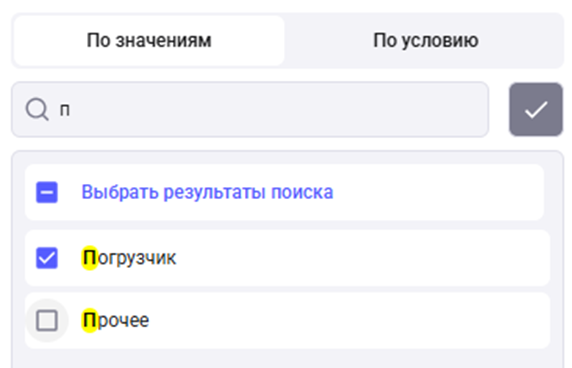
Отметьте новые нужные значения вручную (не используйте кнопку «Выбрать результаты поиска», чтобы не сбросить предыдущий выбор)
.;
-
Нажмите «Применить».
В таблице останутся все отмеченные элементы из разных поисков.
2. Фильтрация по условию:
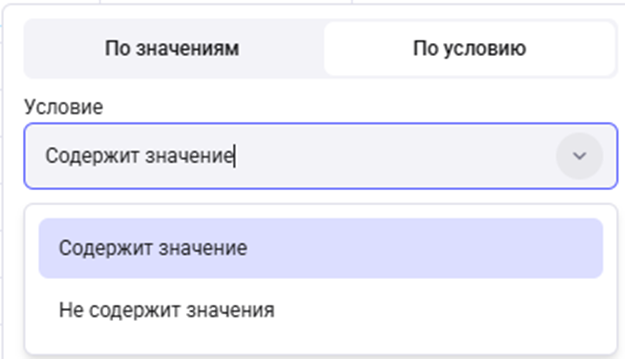
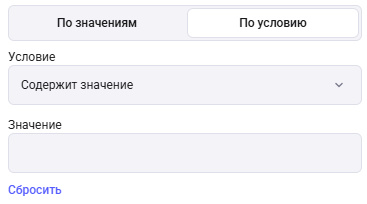
Позволяет задать логическое условие фильтрации для текстов, чисел или дат.
Применение:
-
Перейдите на вкладку «По условию»
.; -
Выберите условие
.; -
Укажите значение
.; -
Нажмите «Применить».
Доступные условия:
Текстовые значения:
-
содержит
-
не содержит
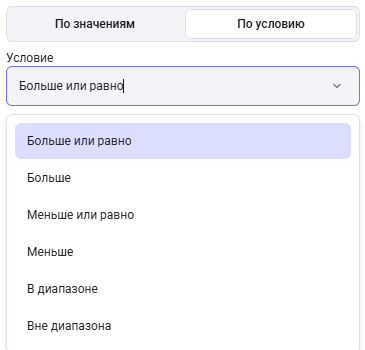
Числовые значения:
-
больше или равно
-
больше
-
меньше или равно
-
меньше
-
в диапазоне
-
вне диапазона
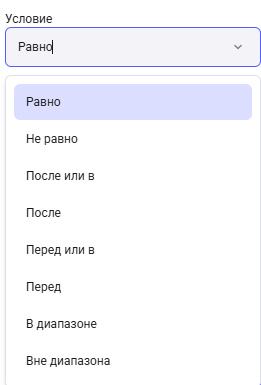
Значения дат:
-
равно
-
не равно
-
после или в
-
после
-
перед или в
-
перед
-
в диапазоне
-
вне диапазона
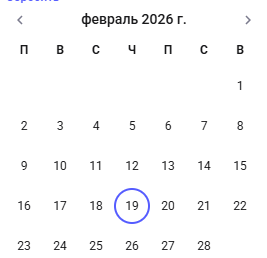
Дата выбирается с помощью календаря.
Сортировка в таблицах:
Доступна для колонок, где при наведении на заголовки которых курсор принименяается навид указателья.

Принцип работы:
Клик по заголовку:
-
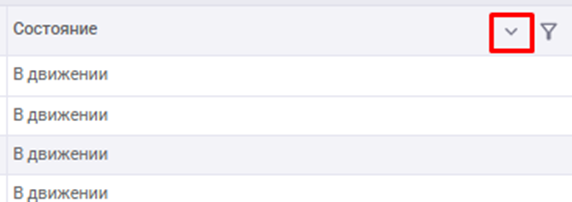
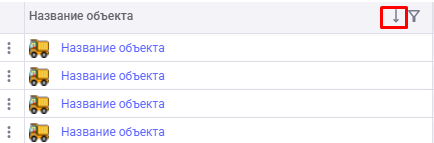
Первый клик:
-
текст: по алфавиту (А-Я)
-
числа: по возрастанию
-
даты: от старых к новым
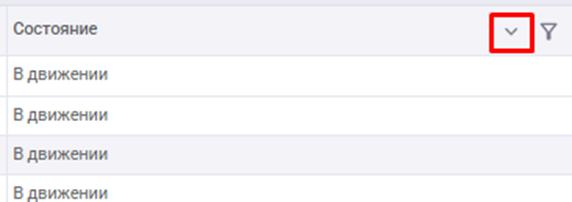
Появляется стрелка вниз.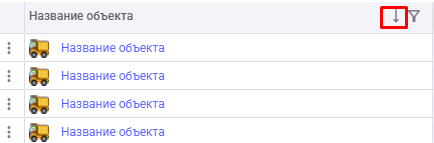
-
-
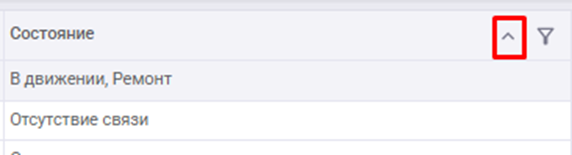
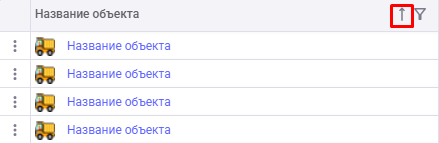
Второй клик:
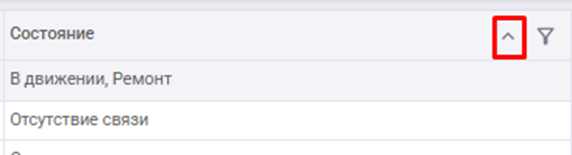
Сортировка в обратном порядке.
Появляется стрелка вверх.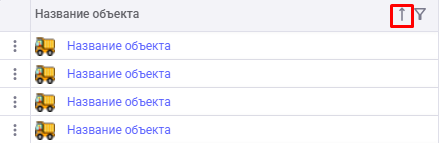
-
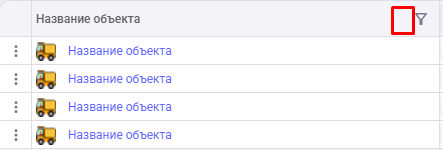
Третий клик:
Сортировка выключается.
Стрелка исчезает.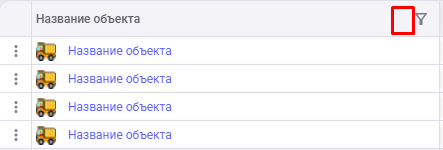
Настройки отображения колонок:
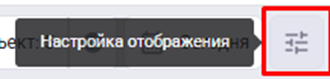
Открываются через кнопку «Настройки» (в правом верхнем углу экрана).
Возможности инструмента:
-
Включение/выключение колонок с помощью флажков
.; -
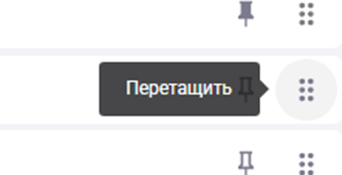
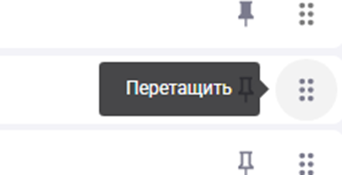
Изменение порядка колонок перетаскиванием за значок «⋮⋮»
.;
-
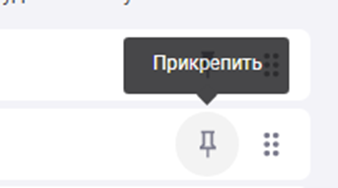
Фиксация колонки с помощью значка кнопки
.;
-
Сброс расположения и/или ширины колонок до стандартной.



После внесения изменений нажмите «Сохранить».
Изменение размера колонок:
-
Наведите курсор на правую границу колонки
.; -
Удерживайте левую кнопку мыши
.; -
Переместите границу до нужной ширины.