😊 Работа с отчётам (WEB)
Работа со списком отчётов
Отчёты в разделе распределены по группам в соответствии с их назначением.
-
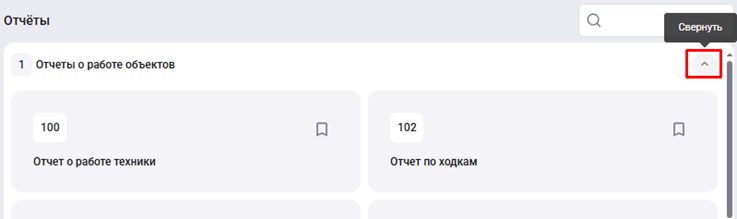
Группы отчётов можно свернуть/развернуть с помощью кнопки «Свернуть»;
-
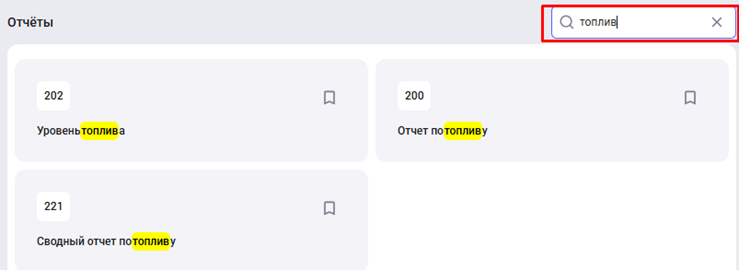
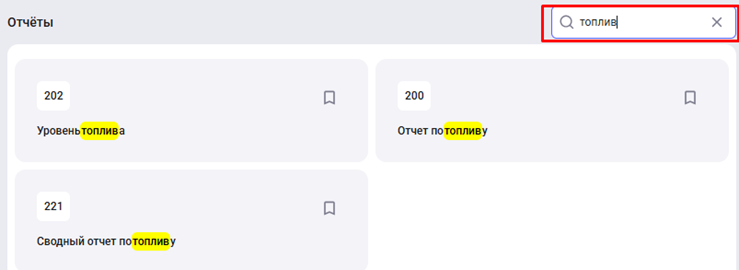
Поисковая строка позволяет быстро найти отчёт по названию или номеру;
-
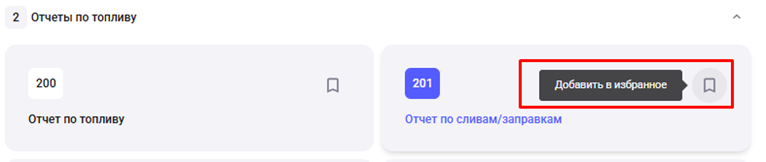
Часто используемые отчёты можно добавлять в Избранное (через кнопку «Добавить в избранное»). Все избранные отчёты отображаются в отдельном списке в верхней части раздела.


Построение отчета
Чтобы сформировать отчёт:
-
Выберите нужный отчёт в списке;
-
Укажите объекты и период с помощью инструментов выбора;

-
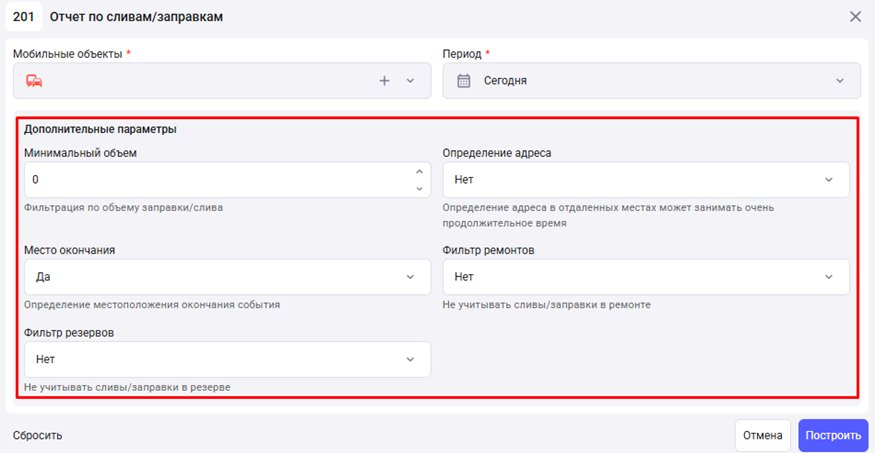
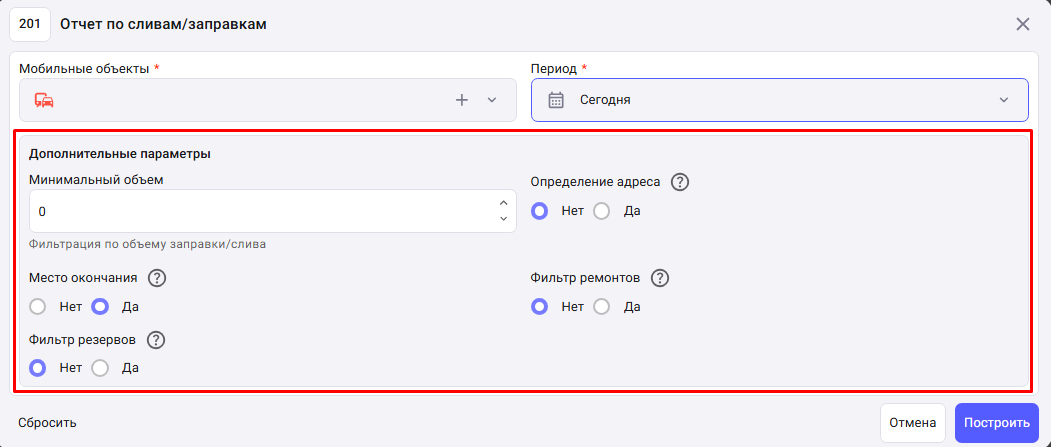
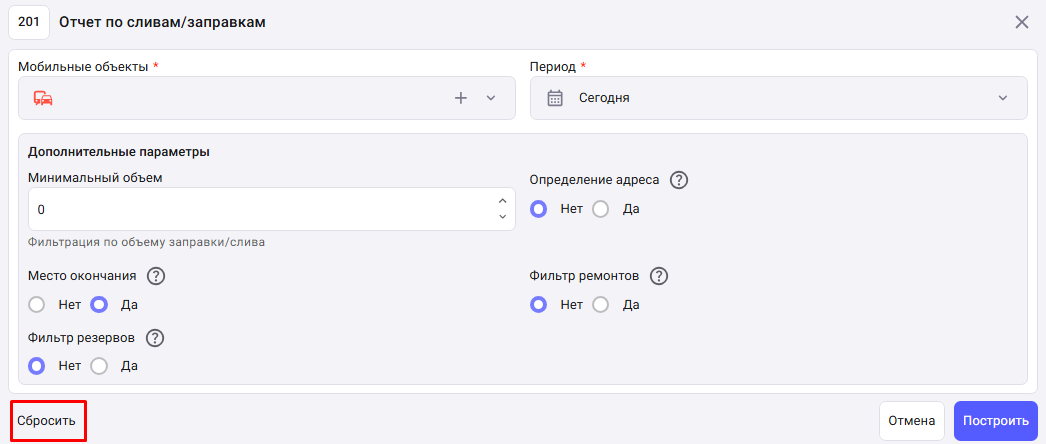
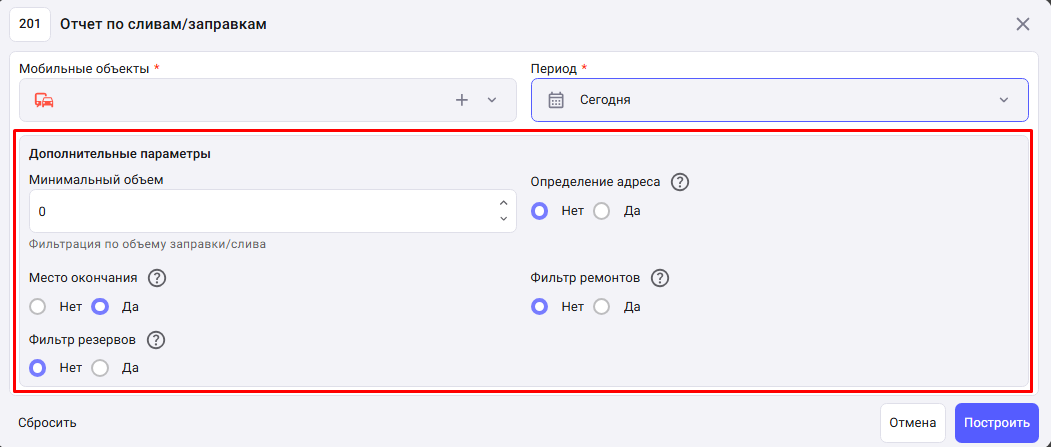
При необходимости заполните дополнительные параметры отчёта;
-
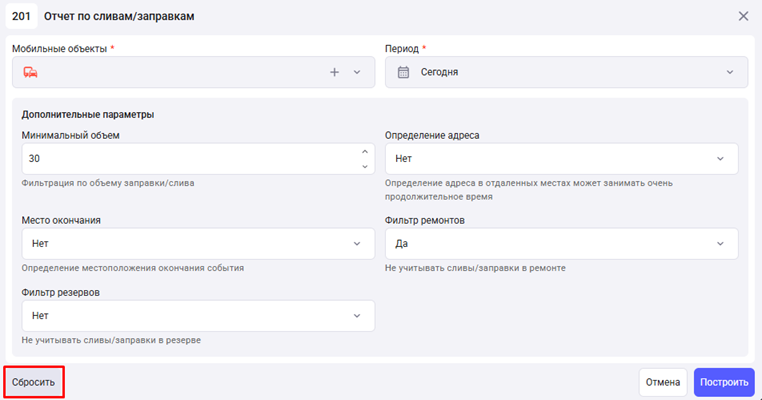
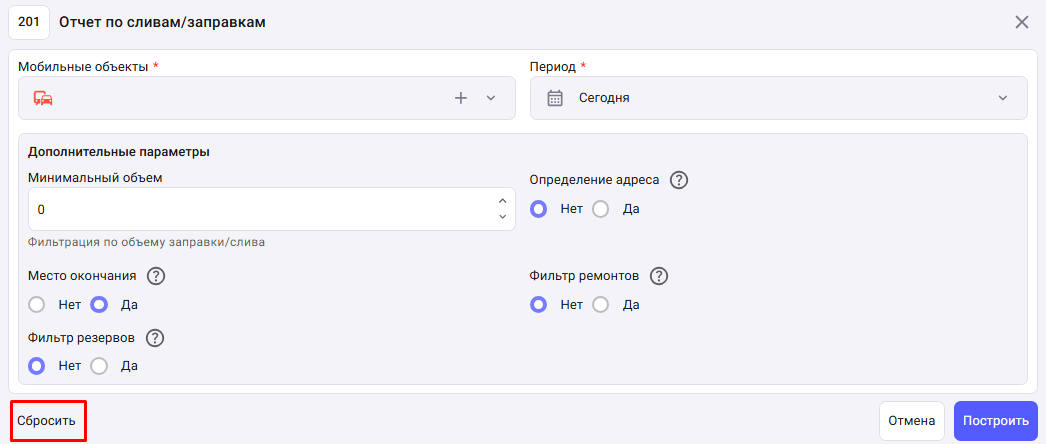
Чтобы вернуть настройки к исходным, используйте кнопку «Сбросить»;
-
Нажмите «Построить» для формирования отчёта.

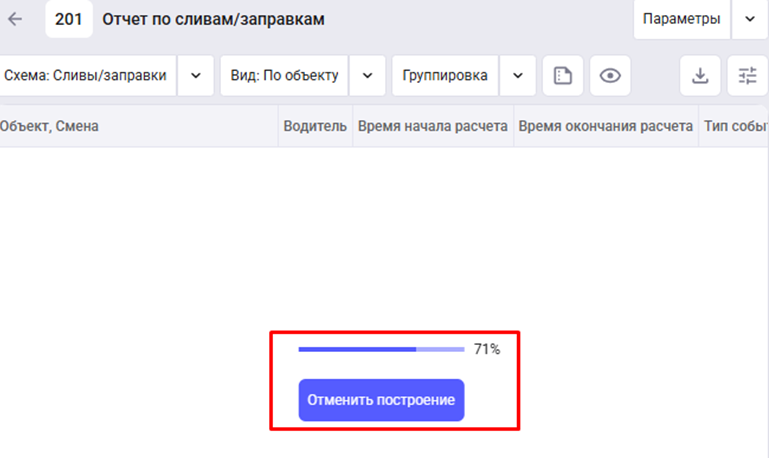
Во время построения отчёта отображается полоса загрузки с процентом выполнения.
Вы можете остановить процесс с помощью кнопки «Отменить построение».
Возможности после построения отчёта:
После формирования отчёта доступны следующие функции:
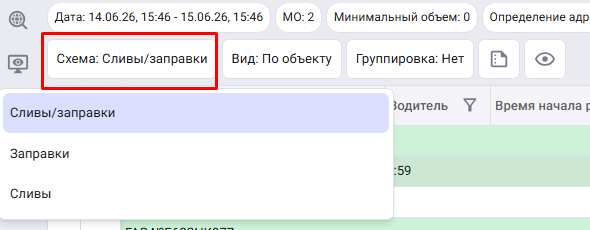
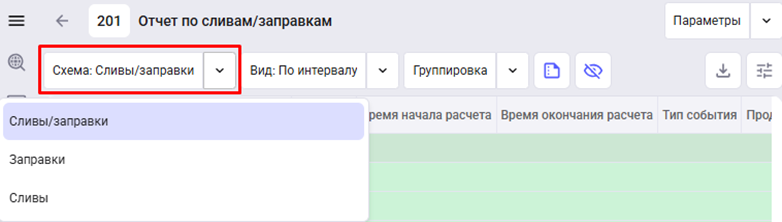
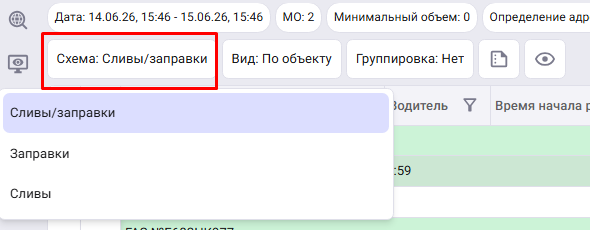
Выбор схемы отчёта
Позволяет выбрать формат отображения. Для некоторых отчётов доступны расширенные версии и разные схемы группировки;.
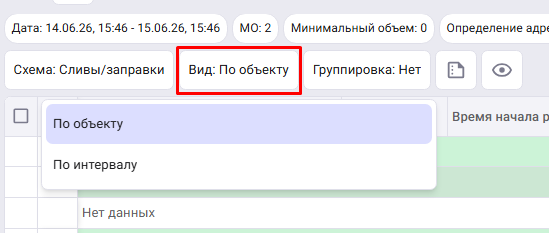
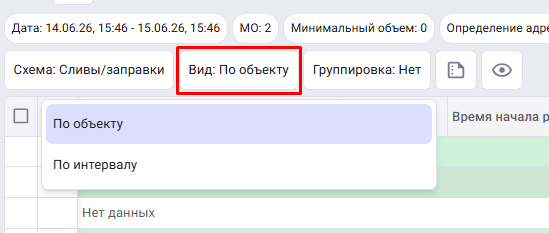
Выбор вида отчёта
Отображение по интервалам или по объектам;.

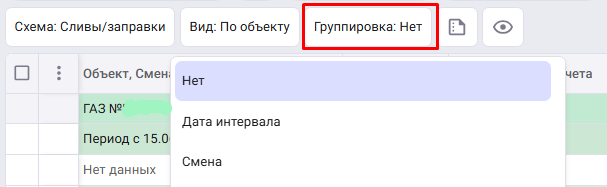
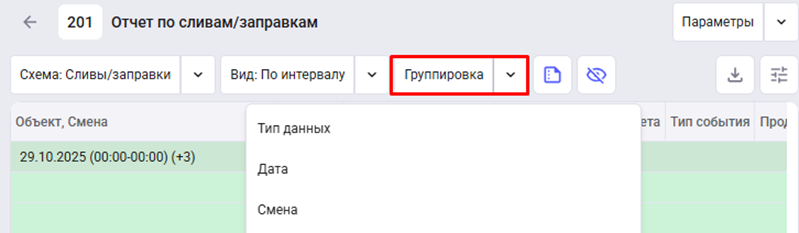
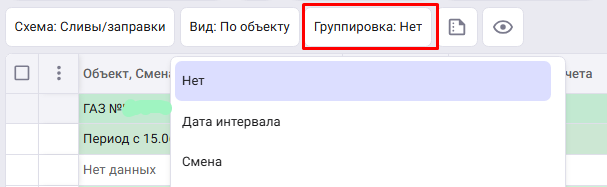
Группировка данных
Позволяет сгруппировать данные по выбранной колонке;.
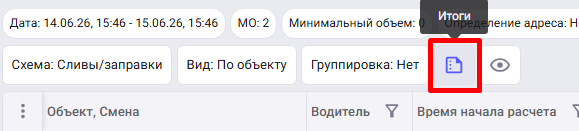
Итоги
Режим отображения только итоговых данных;.

Скрывать пустые
Убирает пустые строки.
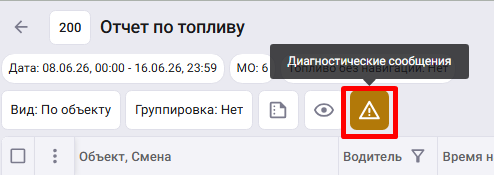
- Диагностические сообще
зния
Если при построении отчета система обнаружит некорректные данных;е
(например, отрицательные
 - заправки
Кили сливы при построении отчетов по топливу), то появится кнопка«"Диагностические сообщения", при нажатии на которую отобразится информация по некорректным данным. Строки с некорректными данными будут выделены желтым цветом в таблице.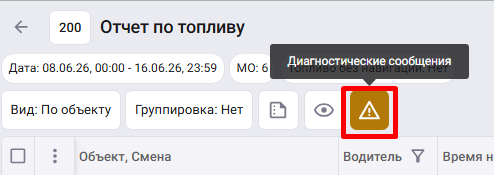
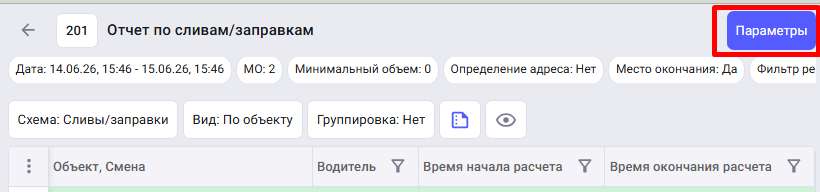
- Параметры
»
Возврат к настройкам отчёта (выбор объектов, периода, параметров);.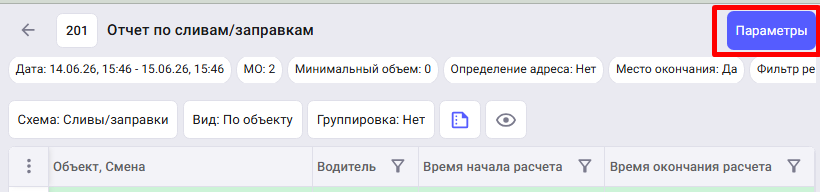
Выбранныедля построения отчета параметры отображаются над таблицей.


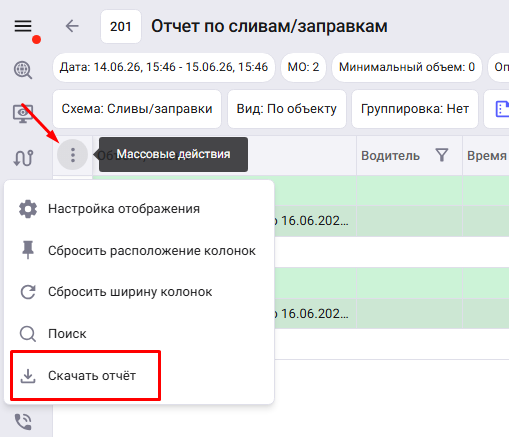
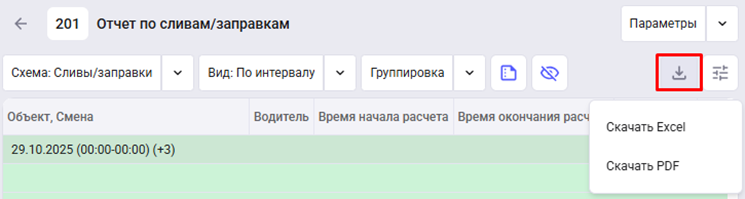
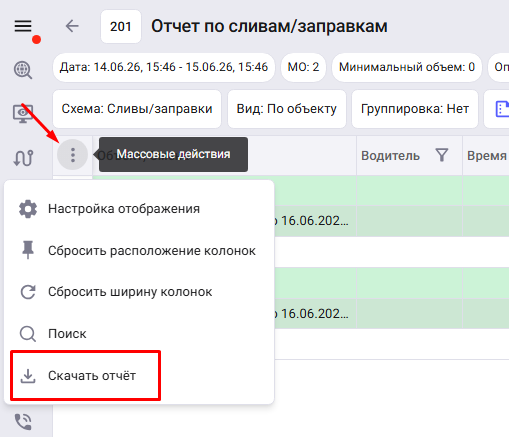
Скачать отчет
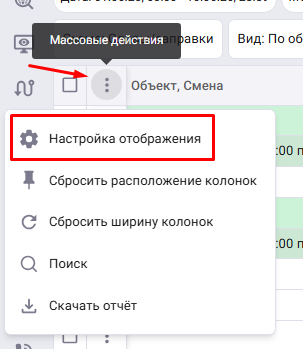
необходимоВДля выгрузкаи отчёта в формат Excel илиPDF;PDFнажать на кнопку "Массовые действия", которая находятся в верхнем левом углу таблицы, и выбрать из списка "Скачать отчет".
Настройки отображения
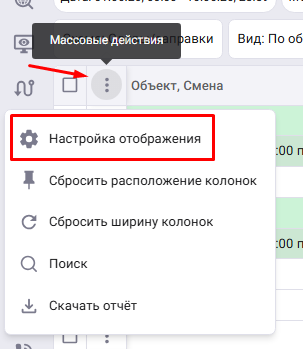
.колонок
Позволяют выбрать, какие поля необходимо отображаютсяь в таблице;Для открытия меню с выбором доступных колонок отчета необходимо нажать кнопку "Массовые действия", которая находится в верхнем левом углу таблицы, и выбрать из списка "Настройка отображения".

Работа с выделенными строками
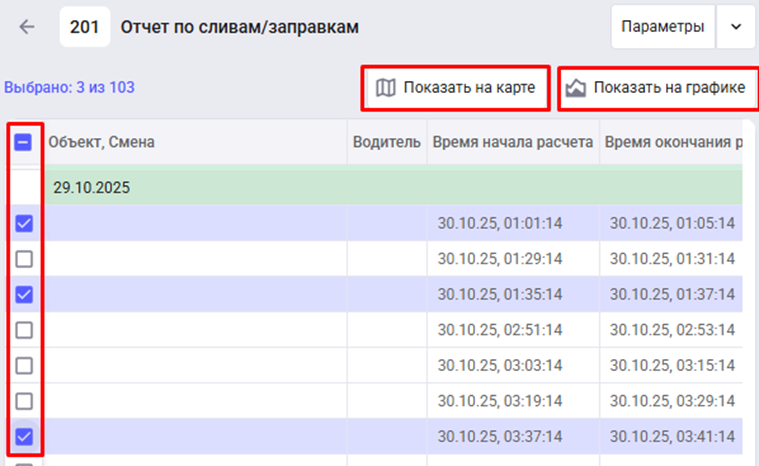
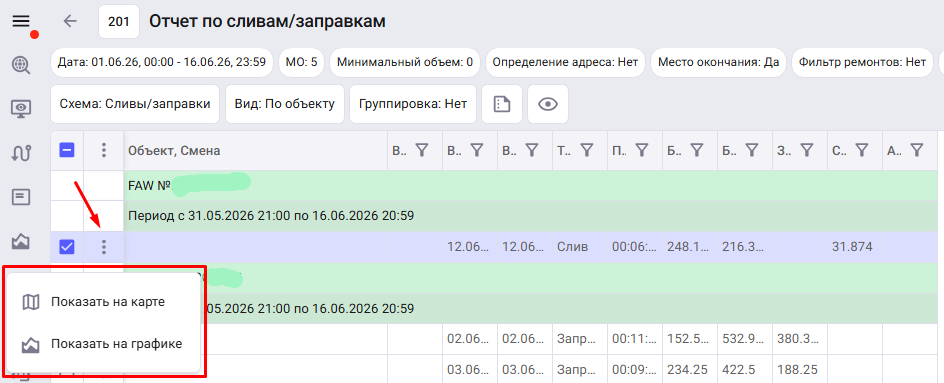
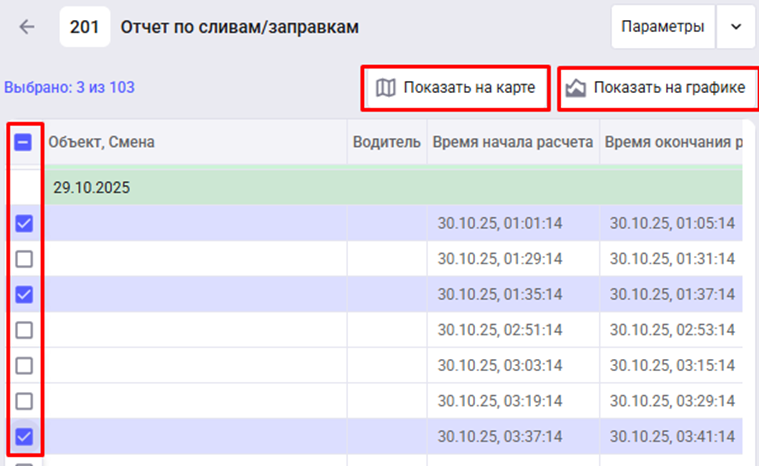
ПДля того, чтобы открыть из раздела "Отчеты" карту с треком, раздел "История сообщений" или раздел "График" с заполненными параметрами для отображения информации из отчета, необходимо выбореать однойу или несколько интересующих строк (галочками), нажать на кнопку "Действия" и выбрать нужновятсяе действие. Доступные действия зависят от выбранного отчета.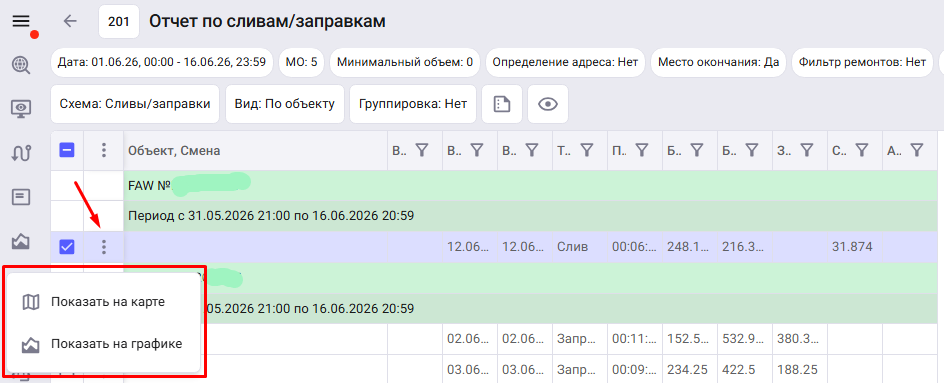
Доступные действия:Показать на карте
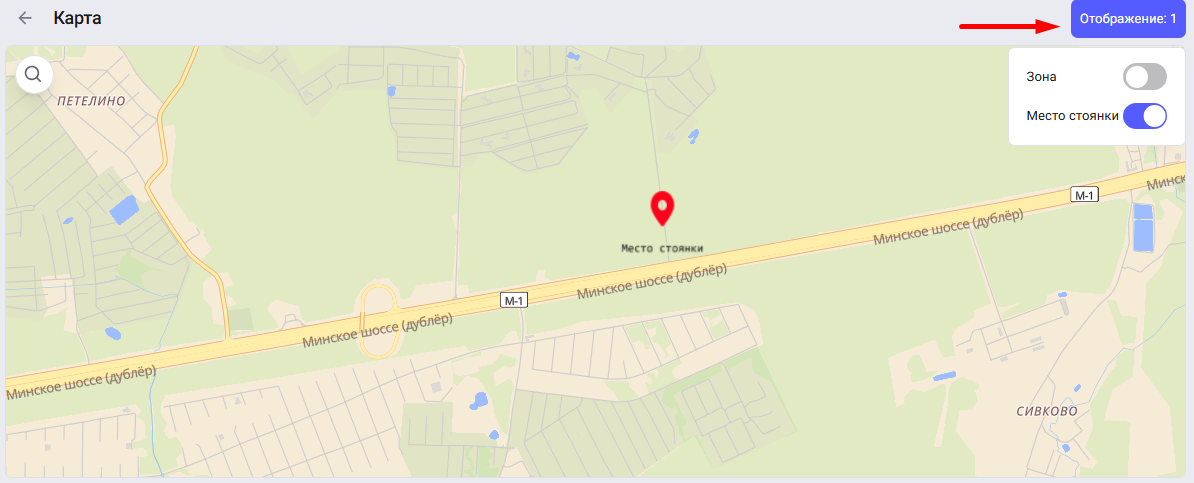
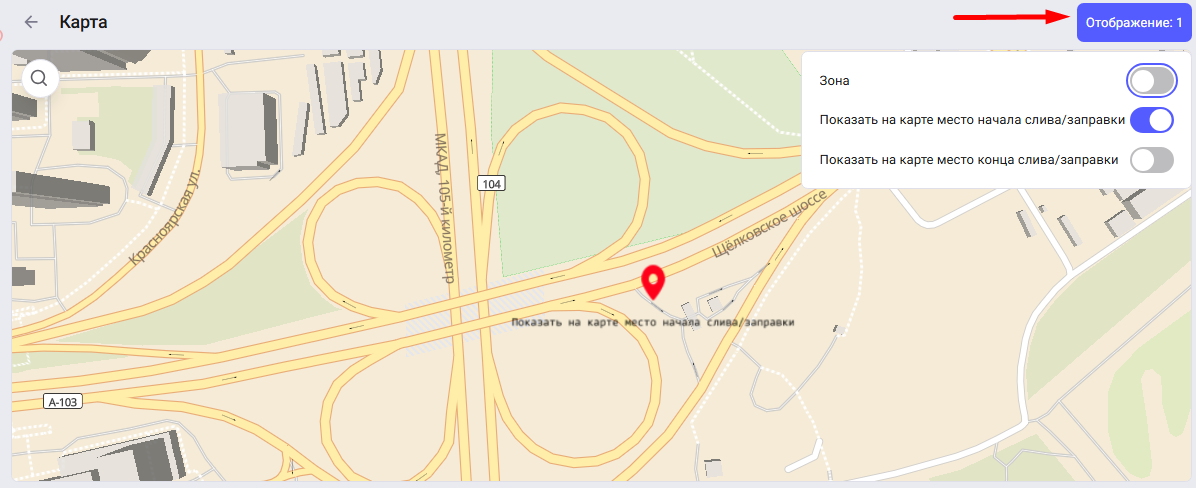
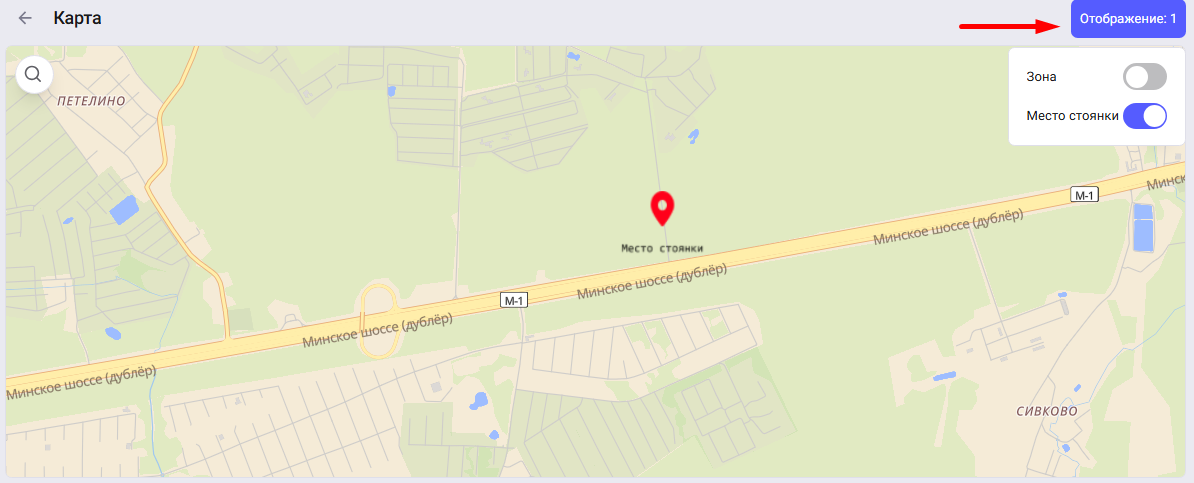
—- открывает карту с треком за период, указанный в выбранной строке, либо, отображает местоположение, где было зафиксировано событие (в зависимости от выбранного отчета).
Например:
• При построении 303 отчета по стоянкам на карте;отобразится местоположение стоянки.
• При построении 201 отчета по сливам/заправкам на карте отобразится местоположение, где был зафиксирован слив или заправка.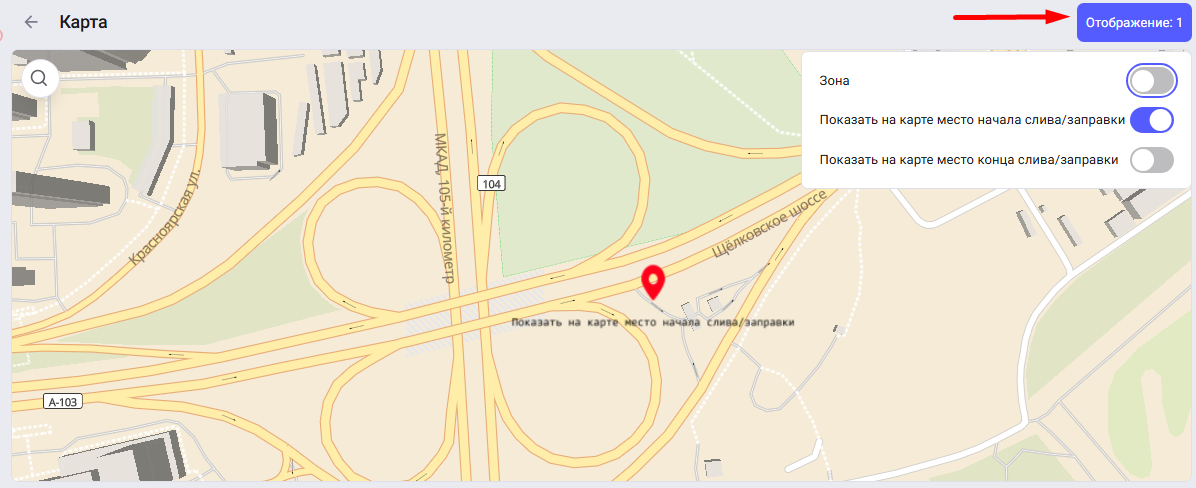
• При построении 100 отчета о работе техники на карте отобразится трек за период, указанный в выбранной строке таблицы.
- Показать
сообщение
- откроет историю сообщений по МО и за период, указанный в выбранной строке таблицы. - Показать на графике
—-поткроет график смотр значения поданными по датчику за период, указанный в выбранной струмокентаблицы«Г(выбрафнный датчик»зависит от отчета).