😊 Работа с отчётам (WEB)
Работа со списком отчётов
Отчёты в разделе распределены по группам в соответствии с их назначением.
-
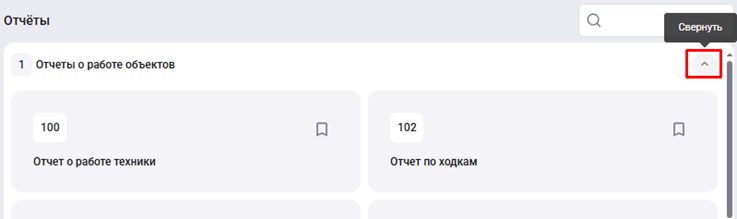
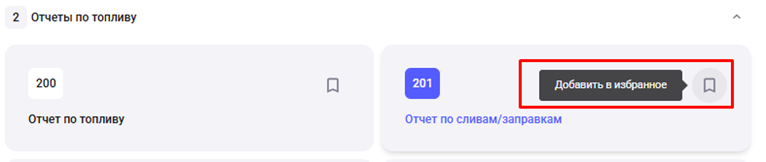
Группы отчётов можно свернуть/развернуть с помощью кнопки «Свернуть»;
.
-
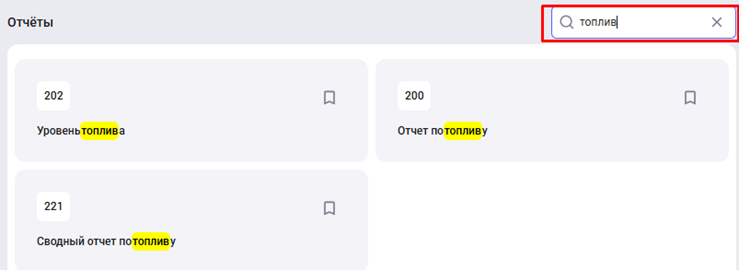
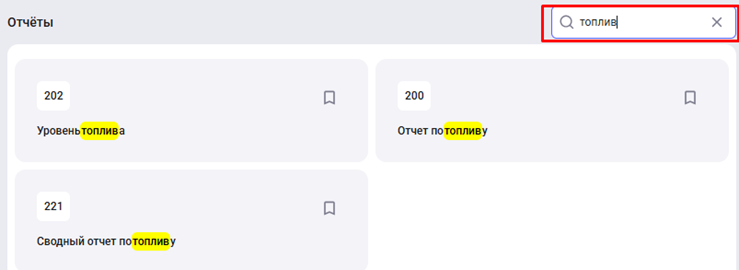
Поисковая строка позволяет быстро найти отчёт по названию или номеру;
.
-
Часто используемые отчёты можно добавлять в Избранное (через кнопку «Добавить в избранное»). Все избранные отчёты отображаются в отдельном списке в верхней части раздела.


Построение отчета
Чтобы сформировать отчёт:
-
Выберите нужный отчёт в списке
.; -
Укажите объекты и период с помощью инструментов выбора
.;
-
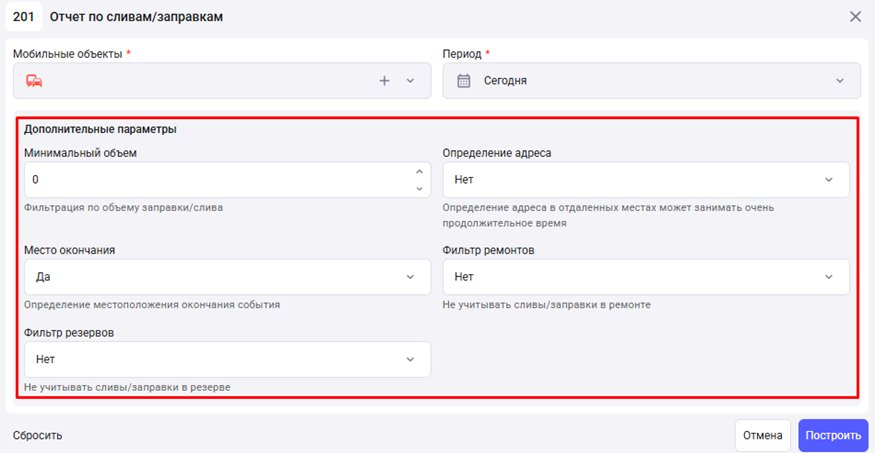
При необходимости заполните дополнительные параметры отчёта;
.
-
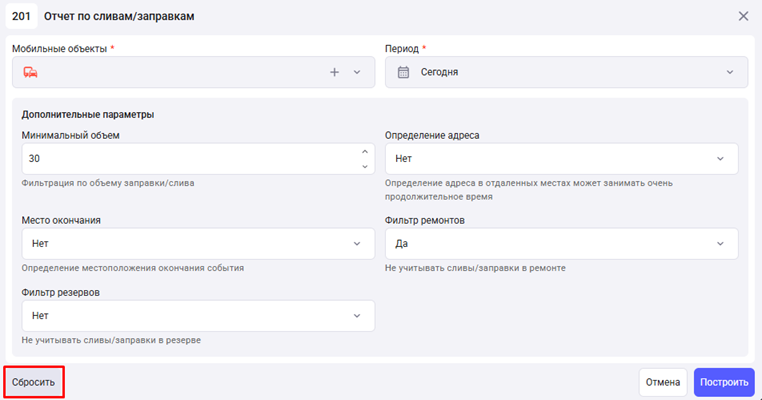
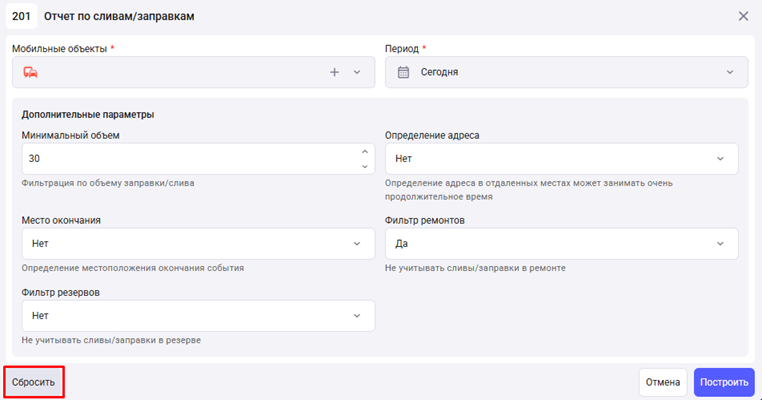
Чтобы вернуть настройки к исходным, используйте кнопку «Сбросить»;
.
-
Нажмите «Построить» для формирования отчёта.

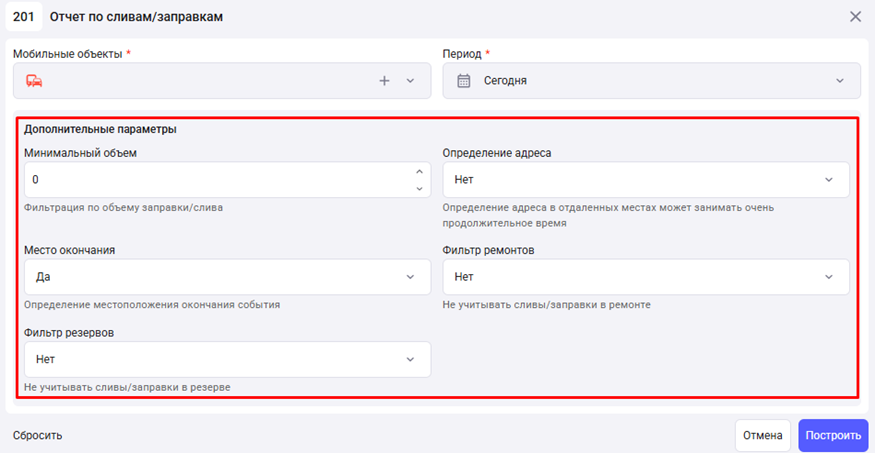
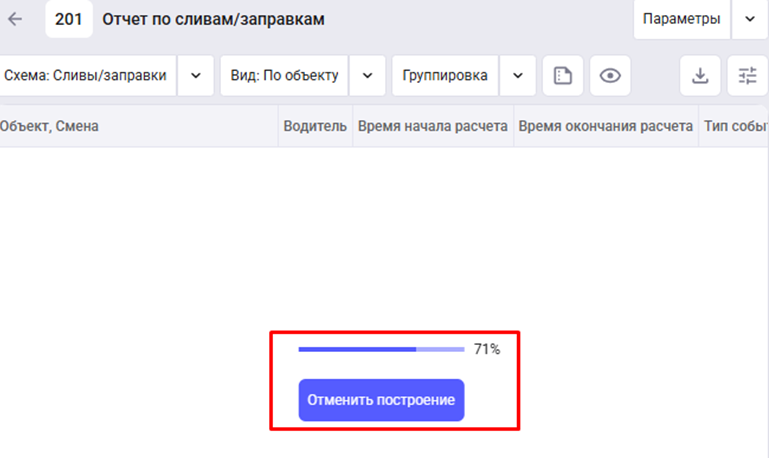
Во время построения отчёта отображается полоса загрузки с процентом выполнения.
Вы можете остановить процесс с помощью кнопки «Отменить построение».
Возможности после построения отчёта:
После формирования отчёта доступны следующие функции:
-
Выбор схемы отчёта
Позволяет выбрать формат отображения. Для некоторых отчётов доступны расширенные версии и разные схемы группировки.;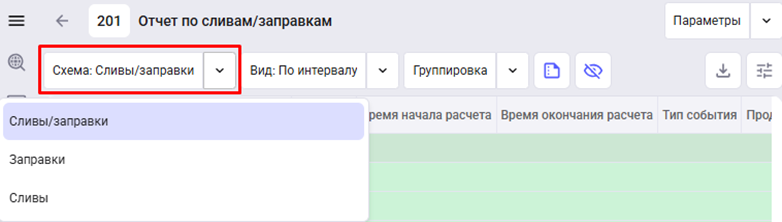
-
Выбор вида отчёта
Отображение по интервалам или по объектам.;
-
Группировка данных
Позволяет сгруппировать данные по выбранной колонке.;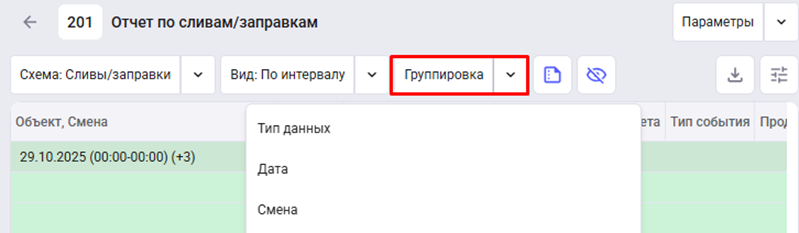
-
Итоги
Режим отображения только итоговых данных.;
-
Скрывать пустые
Убирает строки без данных.;
-
Кнопка «Параметры»
Возврат к настройкам отчёта (выбор объектов, периода, параметров).;
-
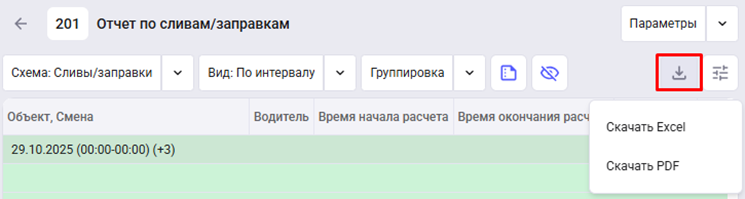
Скачать отчет
Выгрузка отчёта в формат Excel илиPDFPDF;.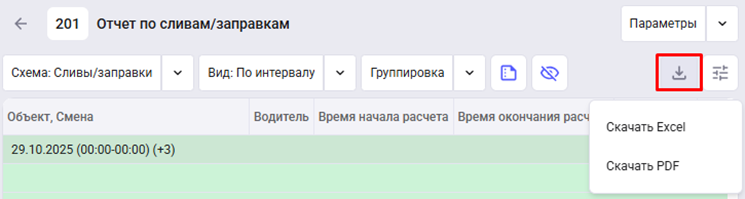
-
Настройки отображения колонок
Позволяют выбрать, какие поля отображаются в таблице.;
-
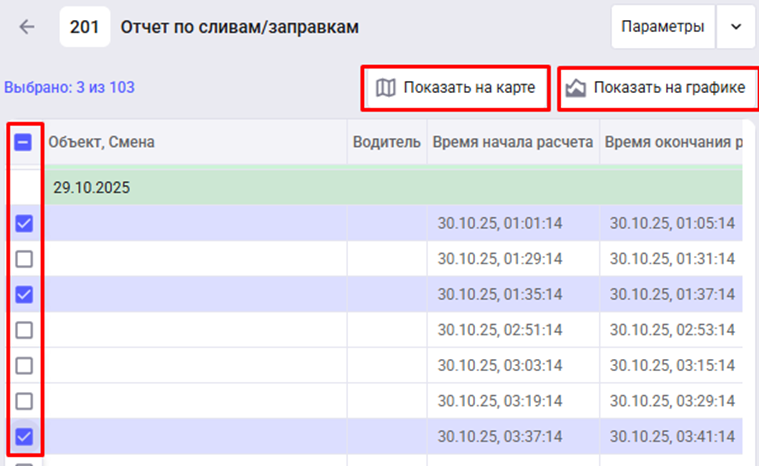
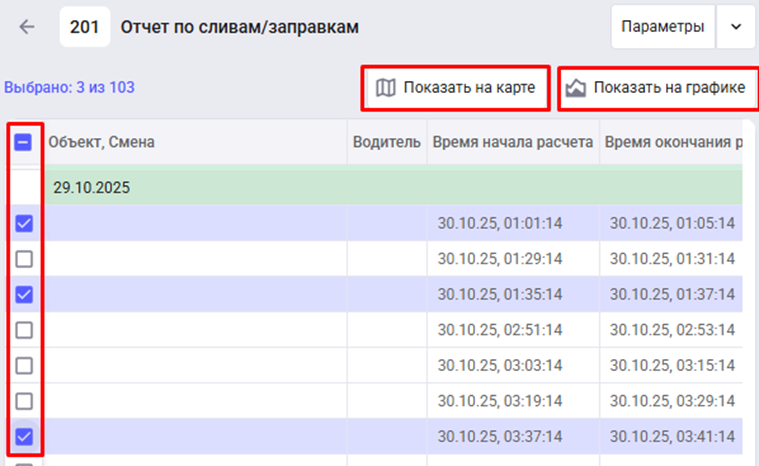
Работа с выделенными строками
При выборе одной или нескольких строк (галочками) становятся доступны:-
Показать на карте — отображение события на карте;
-
Показать на графике — просмотр значения по данным инструмента «График».
-