
Работа с геозонами
Назначение:
Геозоны - ограниченная область на карте, с которой взаимодействует мобильный объект.
Используются для:
- визуализации в треках;
- определения времени входа/выхода в геозону;
- оперативного оповещения о нахождении объекта в/вне границ зоны или отклонения от курса.
Виды геозон:
-
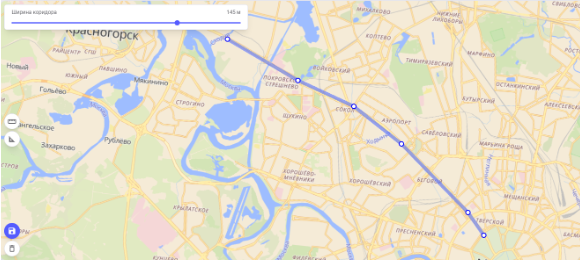
Коридор - геозона в виде прямой или ломаной линии заданной толщины. Используется, если участок, необходимый для отслеживания передвижения МО, повторяет путь объекта;
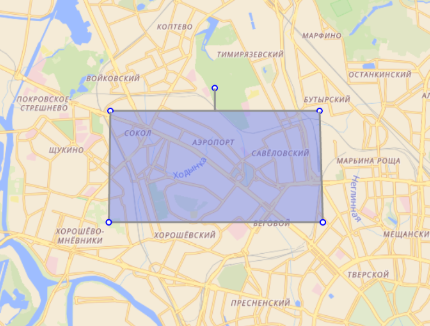
- Прямоугольник - геозона в виде прямоугольной фигуры;
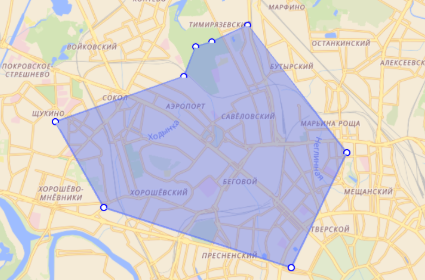
- Полигон - геозона в виде произвольного многоугольника;
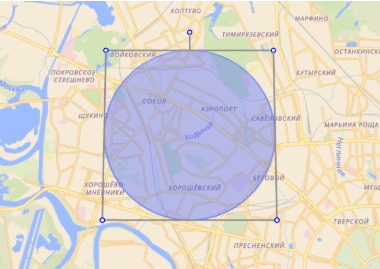
- Круг - геозона в виде круга.
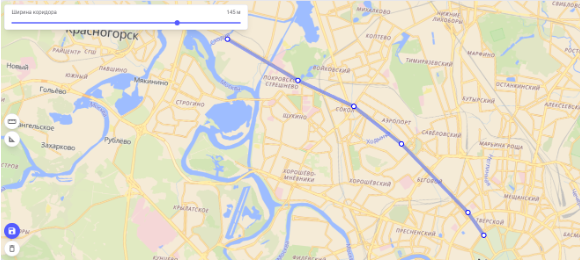
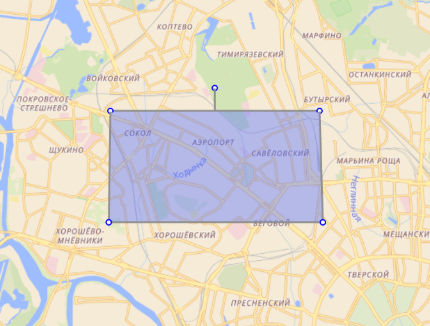
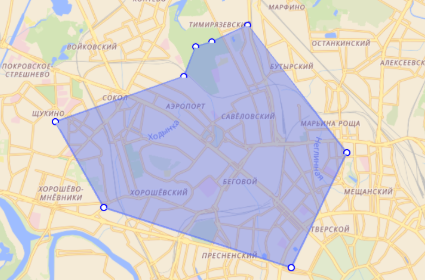
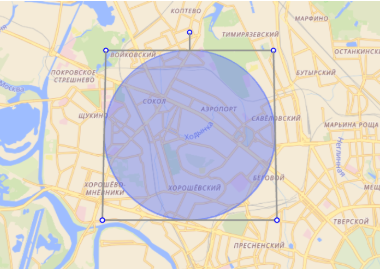
Для отображения геозоны на карте:
- Нажмите кнопку "Выбор объекта";
- Нажмите "Выберите геозону";
- В открывшемся списке выберите необходимые геозоны;
- Нажмите "Применить".
Все сохраненные геозоны можно посмотреть в справочнике "Геозоны".
Роли геозон:
- Область на карте - стандартный тип зоны. Используется для отчетов, где фиксируется вхождение МО в геозону;
-
Зона разгрузки - место разгрузки МО. Используется в горном модуле и необходима для работы с отчетом по рейсам;
- Зона погрузки - место загрузки МО. Используется в горном модуле и необходима для работы с отчетом по рейсам;
- Геометрия - используется только для визуального отображения области на карте и не участвует в построении отчетов;
- Контрольный пункт - используется для фиксации прохождения МО определенных точек маршрута. Используется в модуле “Пассажирские перевозки”.
Добавление геозон:
Доступно из разделов “Мониторинг”, “Треки”, “История сообщений” и через справочник “Геозоны”.
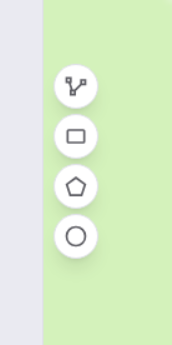
- Для добавления зоны из разделов необходимо нажать иконку необходимого вида геозоны, расположенного в левой части карты.
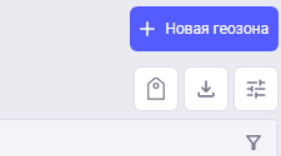
- Для добавления зоны через справочник нажмите кнопку "Новая геозона".
Создание геозоны “Коридор”
-
Выбрать “Создать коридор”;
-
Создать первый узел путем нажатия левой кнопкой мыши на карту;
-
От первого узла провести прямую и нажать левую кнопку мыши для создания второго узла. Аналогичным образом задать остальные узлы геозоны;
-
Для завершения построения геозоны необходимо левой кнопкой мыши нажать на последний созданный узел.
-
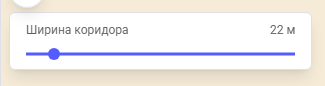
После завершения построения геозоны в верхнем левом углу карты появится ползунок для задания ширины коридора.
-
Для изменения местоположения узлов геозоны необходимо навести курсор на необходимый узел и с зажатой левой кнопкой мыши перенести узел в необходимое положение.
Создание геозоны “Прямоугольник”
-
Выбрать “Создать прямоугольник”;
-
Задать первый угол прямоугольника путем нажатия левой кнопки мыши на карту;
-
Задать второй угол прямоугольника противоположный первому;
-
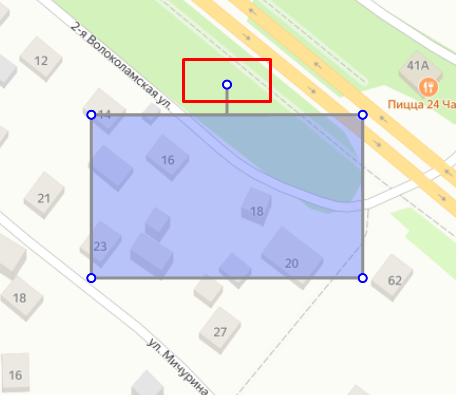
При необходимости созданную прямоугольную зону можно повернуть, зажав левую кнопку мыши на узле, расположенному перпендикулярно по центру относительно верхней стороны прямоугольника;
-
Для изменения размера прямоугольной геозоны необходимо навести курсор на любой ее угол и зажав левую кнопку мыши переместить курсор в нужное положение, в котором прямоугольник примет нужный размер.
-
Для изменения местоположения геозоны необходимо навести курсор на закрашенную часть зоны и зажав левую кнопку мыши переместить ее в нужное положение.
Создание геозоны “Полигон”
-
Выбрать “Создать полигон”;
-
Создать первый узел путем нажатия левой кнопкой мыши на карту;
-
От первого узла провести прямую и нажать левую кнопку мыши для создания второго узла. Аналогичным образом задать остальные узлы геозоны;
-
Для завершения построения геозоны необходимо левой кнопкой мыши нажать на последний созданный узел.
-
Для добавления дополнительного узла необходимо навести курсор на контур полигона и при появлении на нем круга, следующего за курсором, нажать левую кнопку мыши.
-
Для изменения местоположения узлов геозоны необходимо навести курсор на узел и с зажатой левой кнопкой мыши перенести узел в требуемое положение.
-
Для удаления узла геозоны необходимо навести курсор на нужный узел и нажать на правую кнопку мыши.
Создание геозоны “Круг”
-
Выбрать “Создать круг”;
-
Навести курсор на карту там, где необходимо разместить центр круговой геозоны;
-
Переместить курсор в положение, при котором геозона примет нужный размер, и нажать левую кнопку мыши для создания геозоны.
-
Для изменения местоположения геозоны необходимо навести курсор на закрашенную часть зоны и зажав левую кнопку мыши переместить ее в нужное положение.
-
Для изменения размера геозоны необходимо навести курсор на один из углов квадрата, в который вписана геозона, и зажав левую кнопку мыши переместить курсор в положение, при котором геозона примет нужный размер.
Сохранение геозон
-
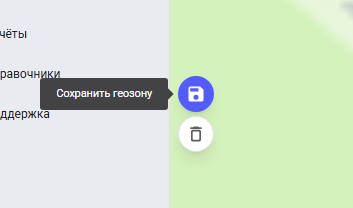
Если геозона создается через разделы “Мониторинг”, “Треки” и “История сообщений”, необходимо нажать иконку “Сохранить геозону” в виде дискеты в левом части карты:
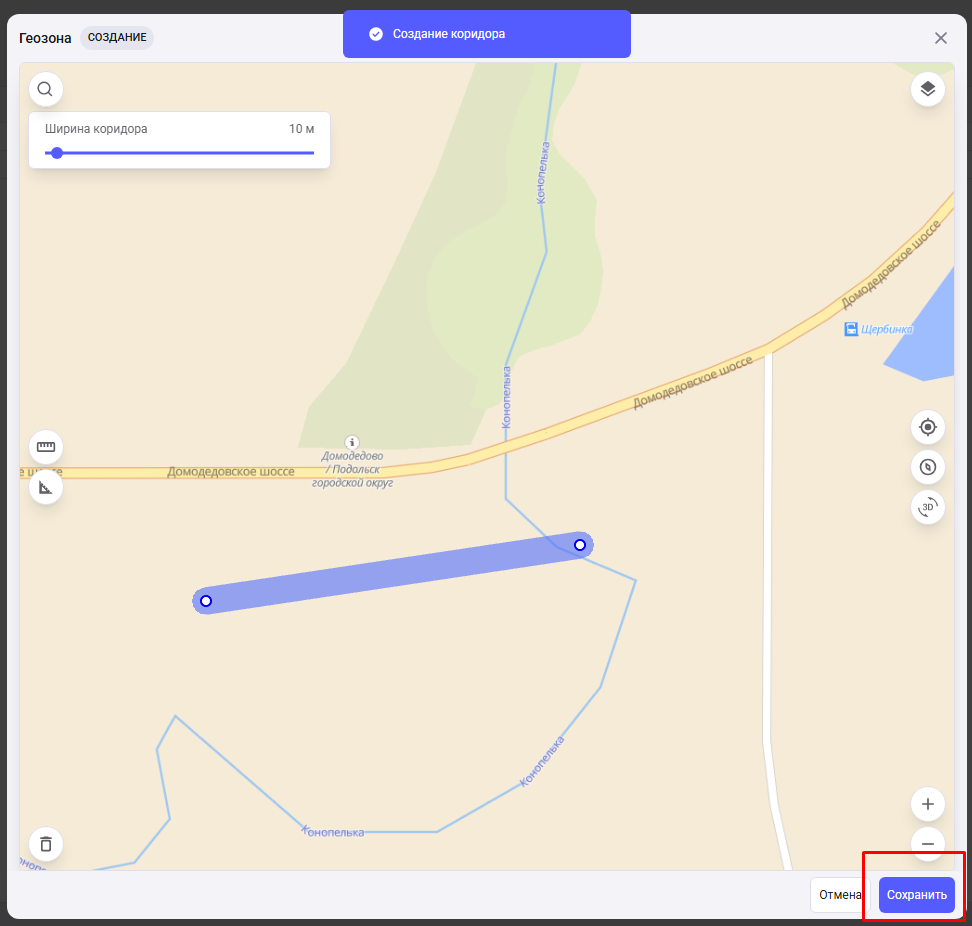
Если геозона создается через справочник “геозоны”, необходимо нажать кнопку “Сохранить”:
-
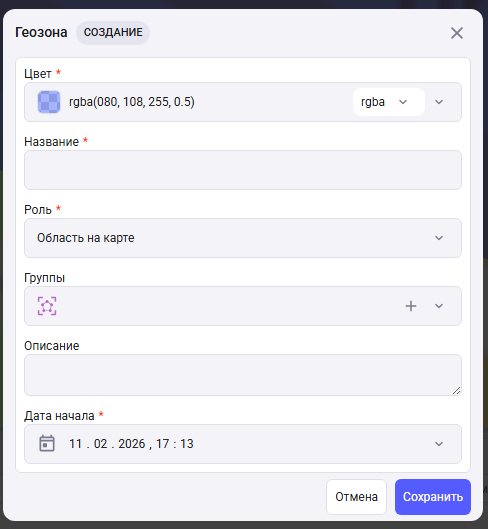
В открывшемся окне выберите цвет отображения геозоны на карте, название, роль (по умолчанию “Область на карте”), группу геозон и дату начала действия геозоны.
Удаление геозон
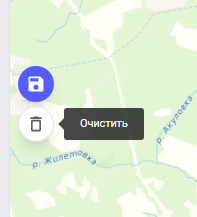
Для удаления созданной геозоны, которая еще не была сохранена в системе, необходимо нажать “Очистить” в левой части карты.
Удаление геозоны, сохраненной в системе, происходит через справочник “Геозоны”.
Состояние геозоны
Геозоны могут изменять форму и местоположение со временем при помощи состояний.
История состояния геозоны отображает начало и окончание ее действия, а также форму геозоны. При создании геозоны обязательно заполняется поле с датой начала действия, которая затем отображается в истории состояний.