
Создание расписания
Для создания расписания необходимо нажать на иконку «+» в инструменте Расписания.
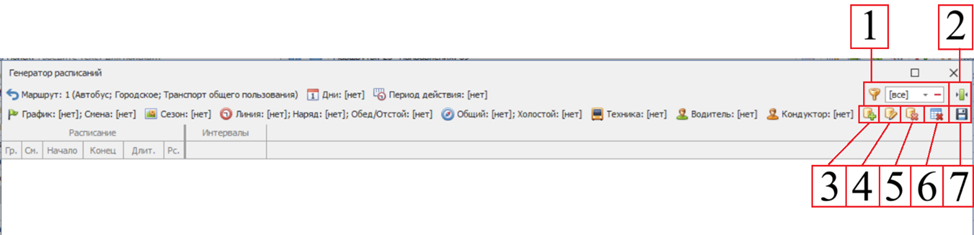
- Фильтрация по смене при создании расписания.
- Уменьшить интервалы - уменьшает вид созданного расписания.
- Создание расписания.
- Изменение расписания.
- Удаление расписания.
- Отключение расписание – при создание наряда в диспетчере, отключенное расписание не учитывается.
- Сохранить созданное расписание.
Для создания расписания нажмите на кнопку «Создание расписания».
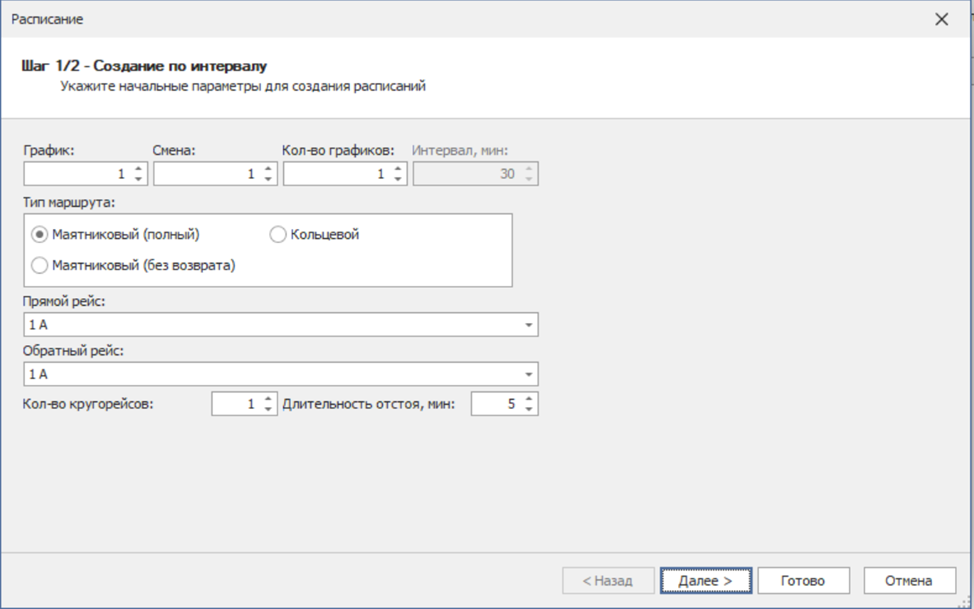
В открывшемся окне, укажите график, смену, количество графиков(необходимо для создания нескольких выходов, при указании более двух графиков, возможно указать интервал между выходами), выберите тип маршрута, выберите прямое и обратное направление, укажите количество кругорейсов и длительность отстоя после выполнения рейса.
После внесения информации, нажмите «Далее»
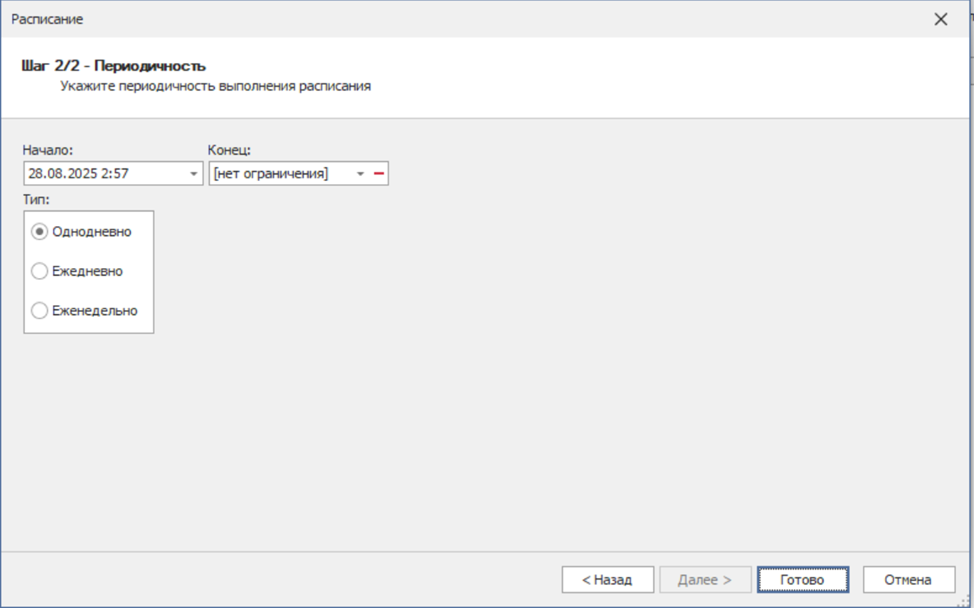
На данном шаге укажите начало выполнения рейса и так же можно выбрать тип. После заполнения нажмите «Готово»
При необходимости можно указать конец действия расписания. Время указывается с начала первого контрольного пункта, а не с выезда из парка.
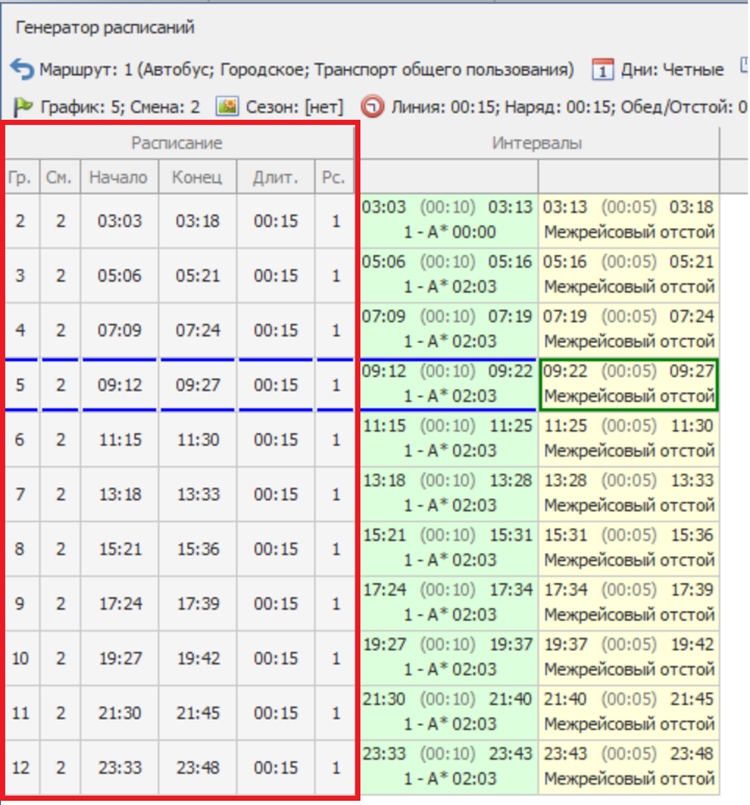
Для внесения изменений основных параметров, нажмите два раза левой кнопкой мыши на любую колонку из колонки Расписание.
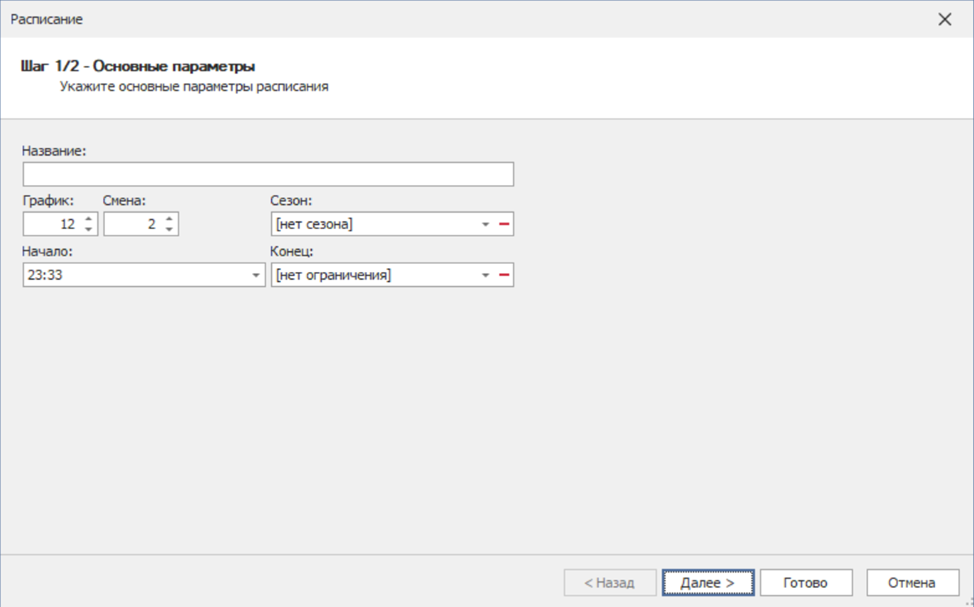
В открывшемся окне вы можете указать название. Изменить график, смену, сезон(список сезонов можно добавить, в справочнике сезонов), начало и указать конец для определенного расписания.
После внесения изменений нажмите «Далее»
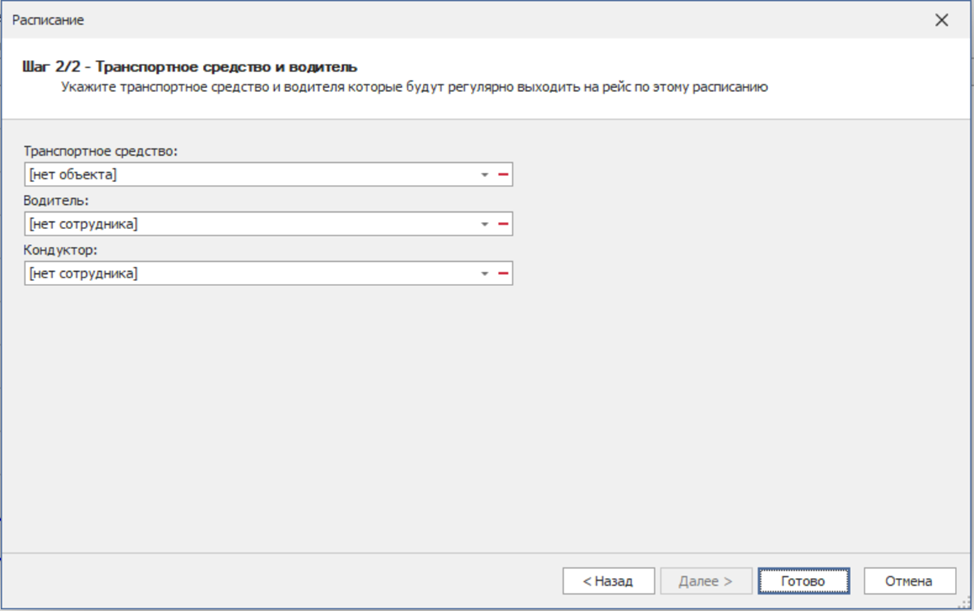
На следующем шаге можно закрепить транспортное средство, водителя, кондуктора. Данная информация будет отображаться автоматически при создании наряда во вкладке «Диспетчер».
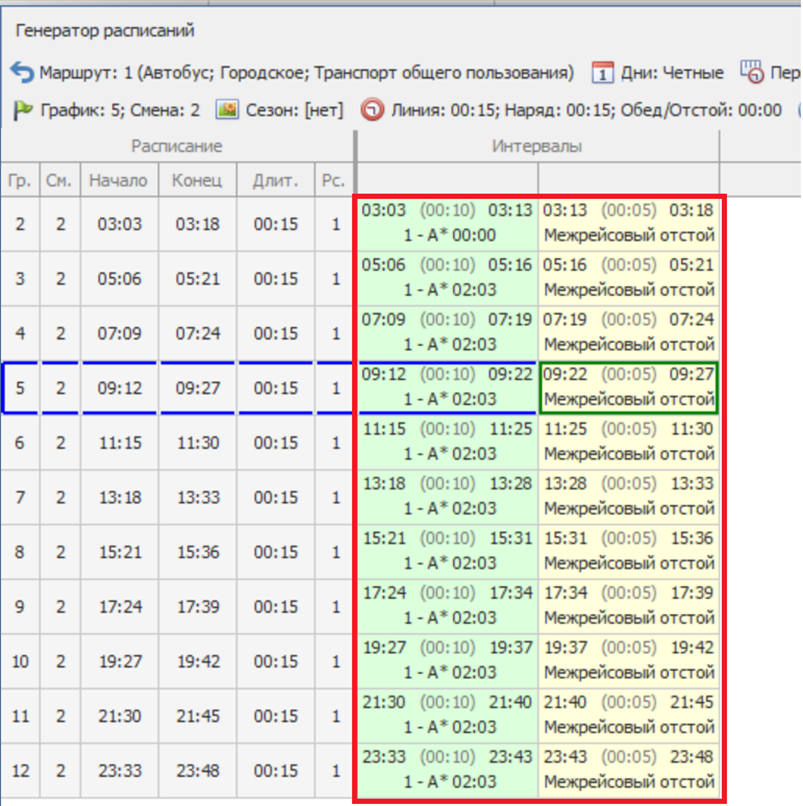
Для внесения корректировок и сдвигов, нажмите левой кнопкой мыши два раза, на любою дочернюю колонку в интервалах.
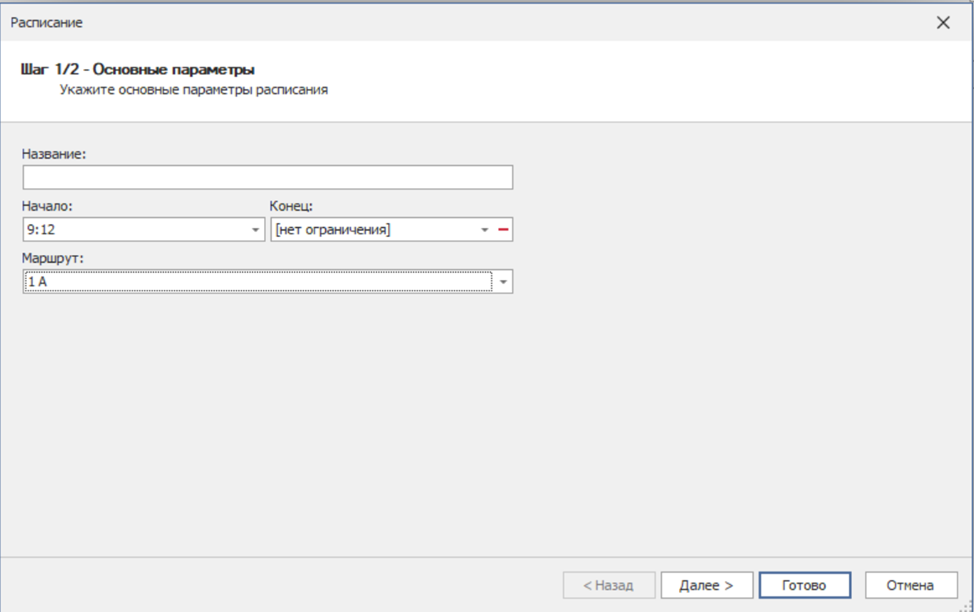
В открывшемся окне, вы можете указать название, начало и конец действия расписания(в случае если расписание не подходит по времени действия расписания при создании в наряде на вкладке диспетчер, оно не будет создано), так же вы можете выбрать другой маршрут, для данного расписания.
После заполнения всех полей необходимо нажать Далее
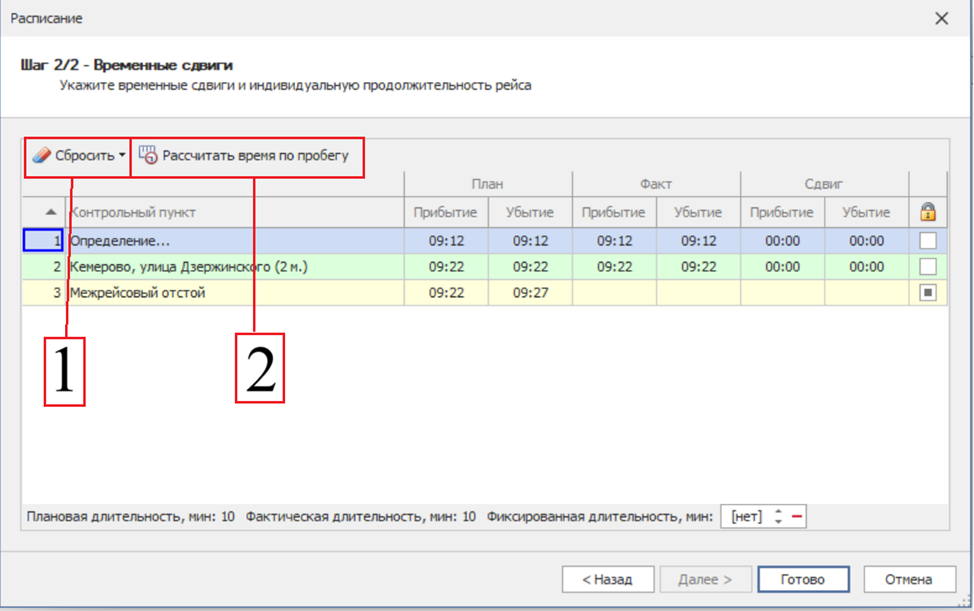
- Сбросить - при нажатии появится контекстное меню, в котором можно выбрать, сбросить события, сбросить сдвиги, сбросить все.
- Рассчитать время по пробегу
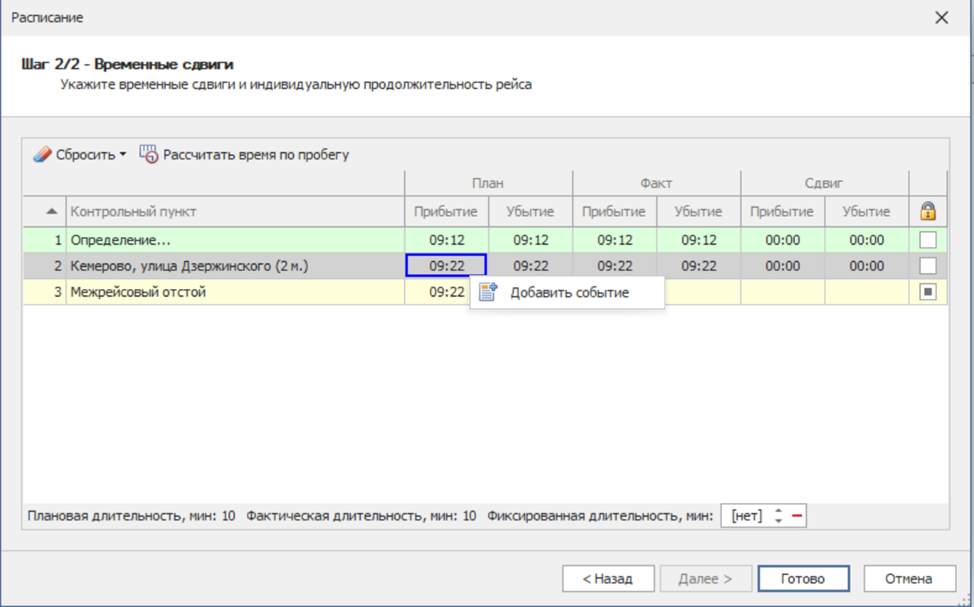
В данном окне при нажатии правой кнопкой мыши на любою строку с КП, появится контекстное меню, через которое можно Добавить событие.
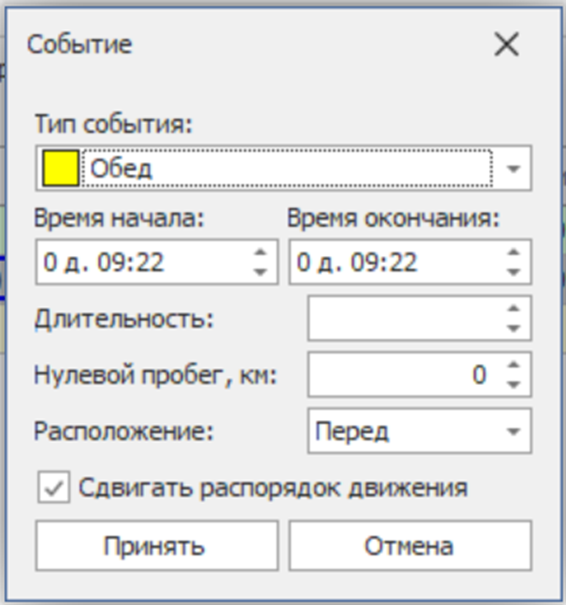
В открывшемся окне, вы можете указать необходимую информацию для события.
Время начала и окончания - определяет период, в который происходит событие, и фиксирует его в расписании.
Длительность - позволяет рассчитать общее рабочее время и перерывы.
Нулевой пробег - указывает, что в этот период транспорт не двигался, и километраж не учитывается.
Расположение (перед/после) - определяет, где событие вставляется относительно расписания.
Сдвигать распорядок движения - позволяет автоматически сдвинуть время расписания, относительно добавленного события.

После внесения всей информации необходимо нажать «Готово»
Для сохранения созданного расписания нажмите на иконку «Сохранить»
No Comments