
Создание маршрута
Создать маршрут.
Для создания маршрута на вкладке технолог, нажмите «+» для добавления нового маршрута:

В открывшемся окне, заполните справочную информацию для маршрута:
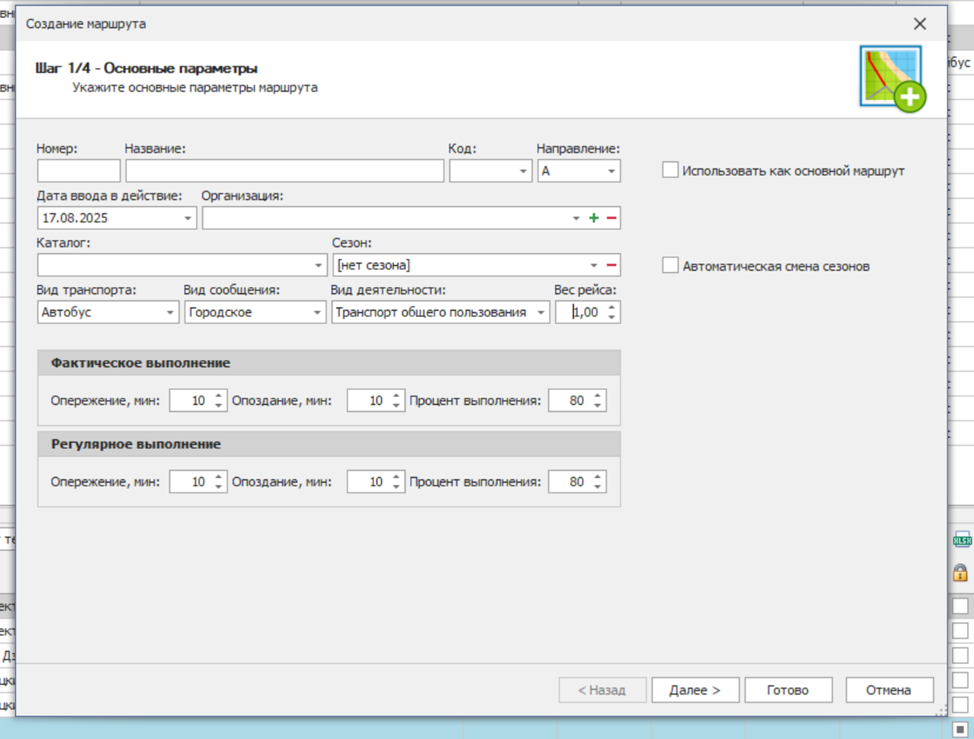
В данном окне вы заполняете основную информацию о маршруте:
-
Номер - уникальный номер маршрута.
-
Название - В название маршрута указывается название начального и конечного остановочного пункта. Также можно указать промежуточный остановочный пункт. Это используется для типов рейсов, если названия начальных и конечных пунктов совпадает, но на маршруте осуществляется заезд.
-
Код - Внутренний идентификатор маршрута в системе перевозчика.
-
Направление - Выбор направления, к примеру из центра на окраину А, а обратное направление Б.
-
Дата ввода в действие – дата, с которой маршрут/расписание считается официально действующим.
-
Организация – перевозчик, который обслуживает рейс.
-
Каталог – предназначен для разделения маршрутов по разным городам в пределах одной области.
-
Сезон – выбор времени года, в который действует данный маршрут.
-
Вид транспорта – Позволяет распределить маршруты по виду транспорта, так же выбор отобразится на сайте Go2Bus.
-
Вид сообщения - тип перевозки: городское, пригородное, междугороднее, международное.
-
Вид деятельности – пассажирские перевозки по расписанию, заказные перевозки, льготные маршруты и т.д.
-
Вес – используется для указания значимости или количества рейсов в одном направлении. Например, вес для одного рейса в одну сторону, по стандарту указан 1.
-
Фактическое выполнение – допустимое отклонение на маршруте, при котором рейс будет считаться фактически выполненным.
-
Регулярное выполнение – допустимое отклонение, при котором рейс будет считаться регулярно выполненным.
После заполнения всех данных необходимо нажать «Далее». На следующей странице вы можете заполнить дополнительную информацию о маршруте:
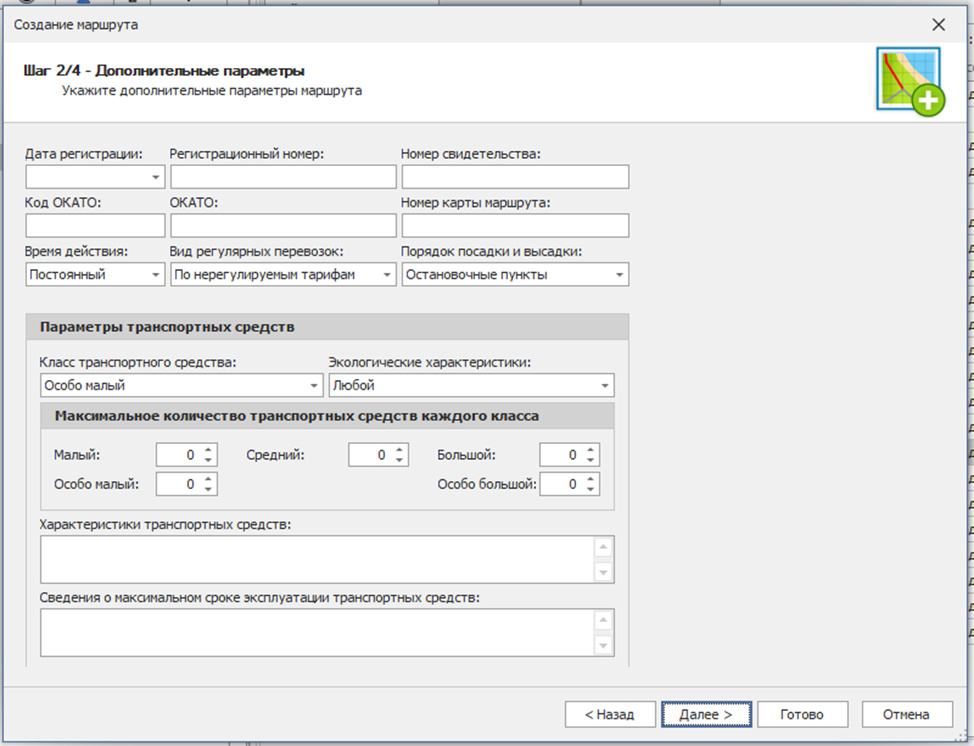
При переходе на следующую страницу, вы можете добавить дополнительные атрибуты для маршрута:
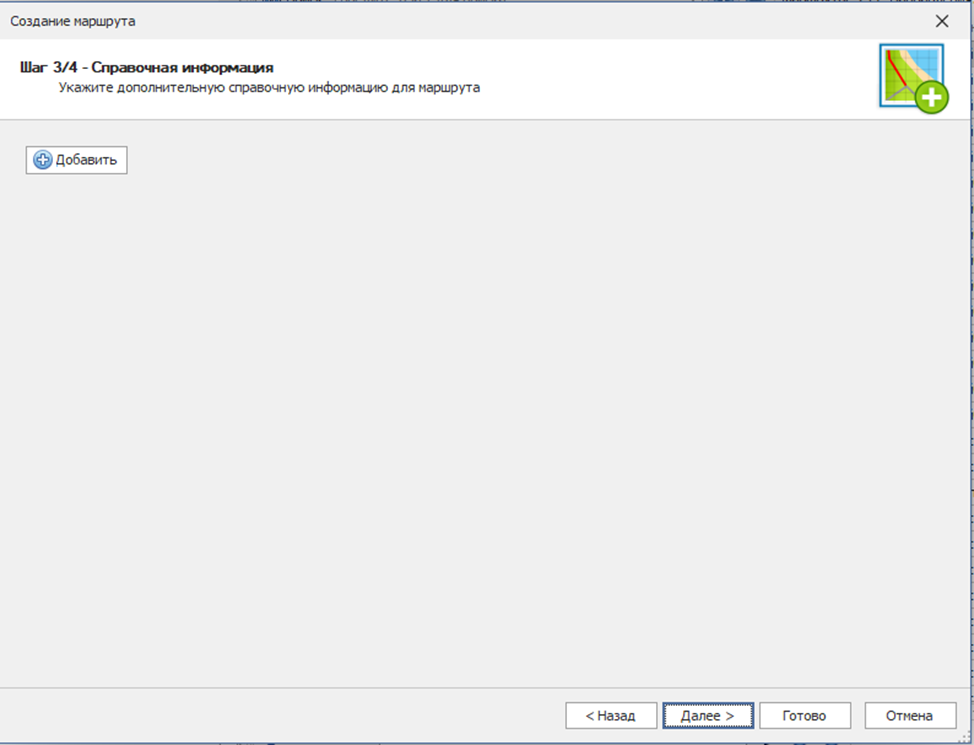
После занесения справочной информации, далее необходимо перейти на вкладку «Контрольные пункты»:
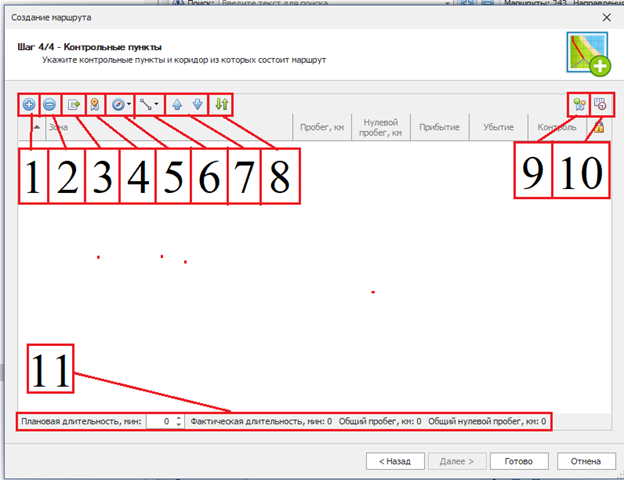
-
Добавить КП для маршрута - предназначен для вставки новой пустой строки.
-
Удаление выбранного КП.
-
Добавление новой пустой строчки в таблицу КП, в место где выделена строка.
-
Выбор зон - позволяет при добавлении выбрать КП из справочника контрольных пунктов.
-
Проложить маршрут.
5.1. Проложить маршрут в ручную.5.2. Проложить маршрут по навигации.
- Проложить коридор.
6.1. Проложить коридор вручную.
6.2. Проложить коридор по навигации. - Кнопки «Вверх» и «Вниз» позволяют перемещать выбранный контрольный пункт в таблице.
- Кнопка «Изменить порядок» меняет порядок контрольных пунктов на противоположный.
- Рассчитать пробег по коридору (Для расчета пробега, необходимо создать коридор).
- Рассчитать время по пробегу (Для расчета времени, необходимо указать пробег и указать плановую длительность).
- Плановая длительность – время, предусмотренное расписанием для движения от начального до конечного остановочных пунктов. Межрейсовый отстой в данное время не включается.
После добавления пустых строк ячеек.

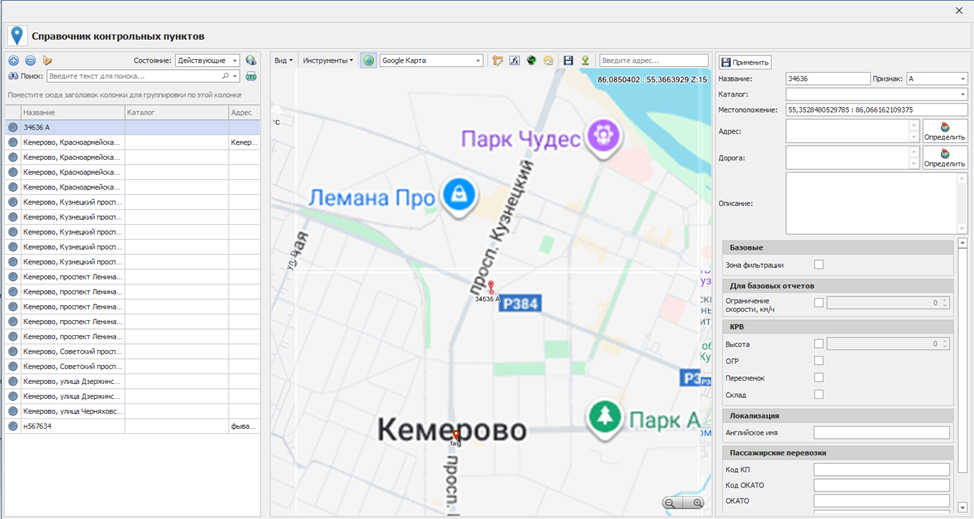
При нажатии на иконку стрелки вниз, откроется выбор из уже созданных КП. Для выбора КП, нажмите ЛКМ в открывшемся списке.
При нажатии иконки «+», откроется справочник КП, в котором вы можете получить справочную информацию о КП и создать новый. (Для более подробной информации о создании КП, перейдите на вкладку «Справочник контрольных пунктов»).
Для удаления выбранного КП из ячейки, нажмите на иконку «-».
После добавления всех контрольных пунктов, необходимо проложить маршрут нажав соответствующую кнопку.
Проложить маршрут.
Прокладывание маршрута по навигации
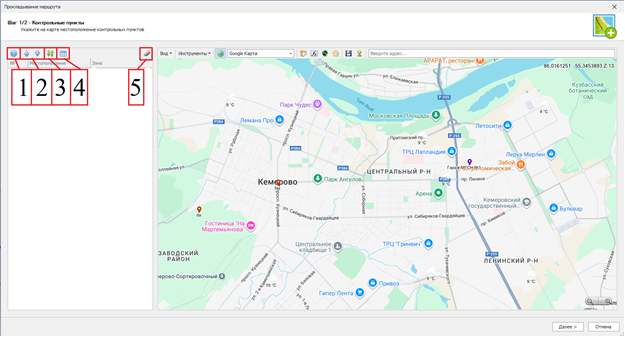
Окно прокладывания маршрута содержит следующее:
- Удалить выбранный КП.
- Кнопки «Вверх» и «Вниз» позволяют перемещать выбранный контрольный пункт в таблице.
- Кнопка «Изменить порядок» меняет порядок контрольных пунктов на противоположный.
- Выбрать ближайшие зоны к добавленным КП.
- Очистить весь список КП.
Для прокладывания маршрута, необходимо нажать два раза левой кнопкой мыши на карту для добавления контрольного пункта. Далее необходимо выбрать зону на установленной точке в окне прокладывание маршрута. После установки всех КП, нажмите Далее для прокладывания коридора.
Прокладывание коридора вручную
Перед прокладыванием коридора, необходимо добавить КП по которому будет проходить маршрут. Выберете проложить коридор в ручную:
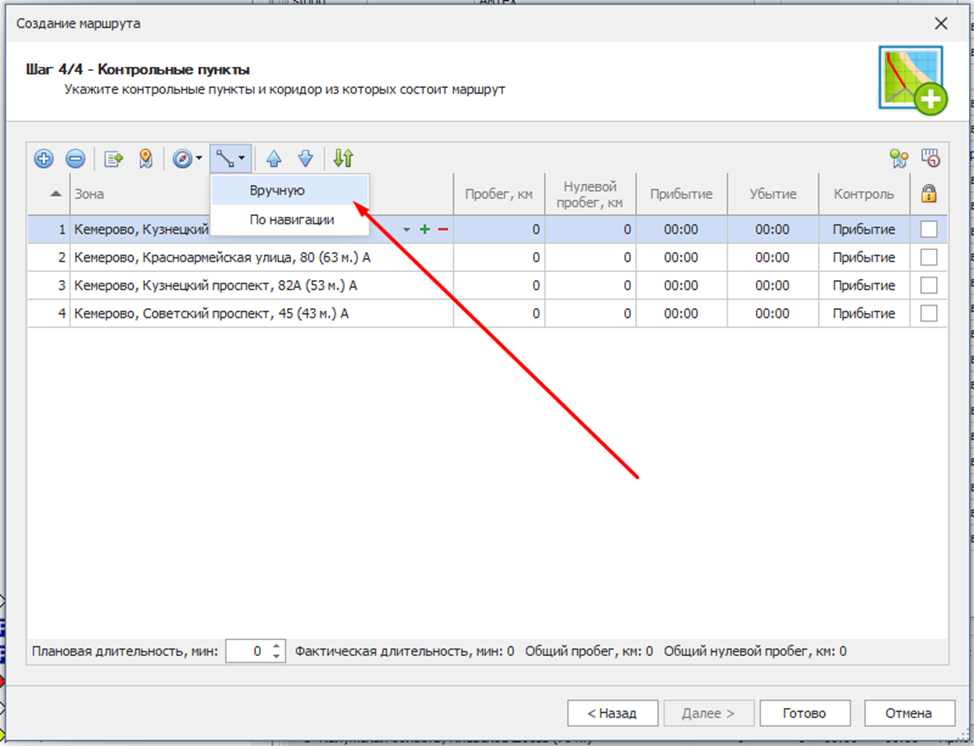 Для прокладывания коридора вручную требуется добавить добавить контрольные пункты, по которому будет проходить маршрут. и выбрать проложить коридор в ручную.
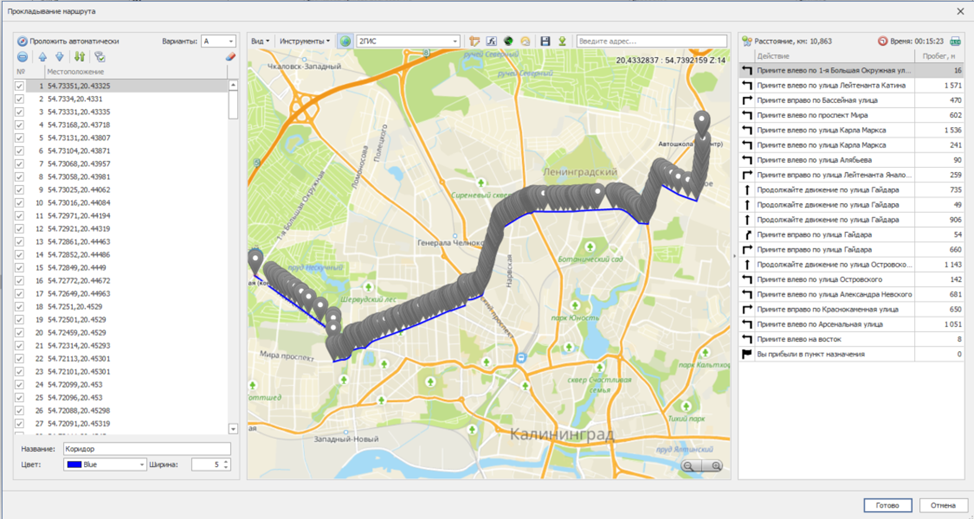
В открывшемя окно, необходимо нажать «Проложить автоматически». После нажатия кнопки, коридор будет построен на основании выставленных КП, на предыдущем шаге. В данном окне, внизу слева, выможете измени название коридора, цвет и задать ширину.
Для редактирования коридора, вы можете нажать один раз на точку коридора и переместить, для установки на другое место, нажмите левой кнопкой мыши на карте.
После внесения всех изменений нажмите «Готово», после чего произойдёт возврат на шаг 4/4 создания маршрута.
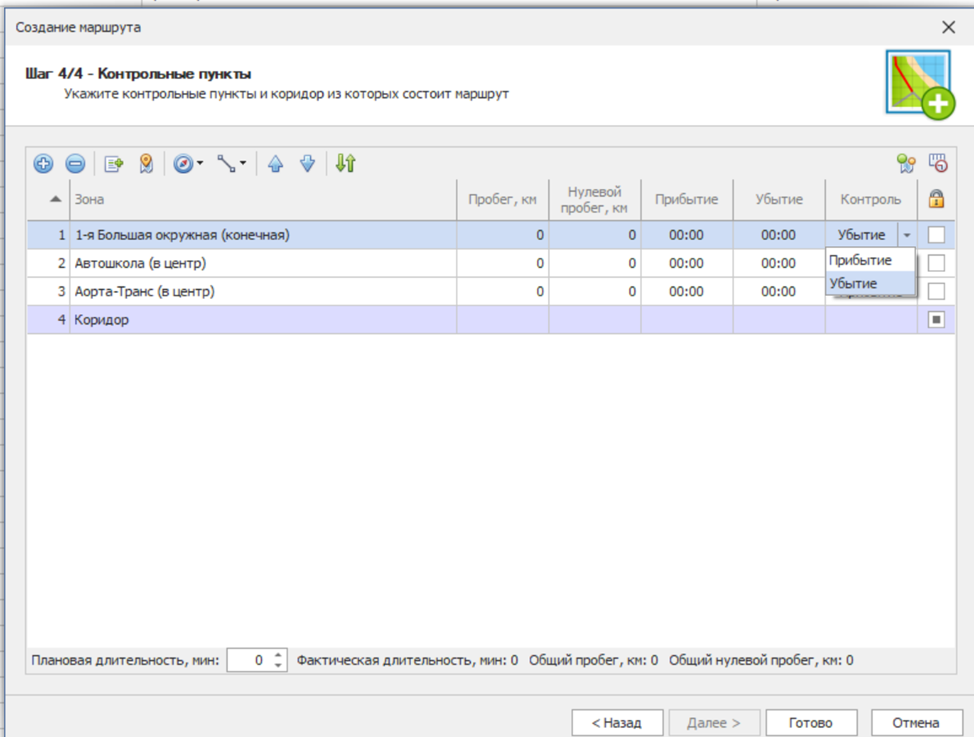
Для начального контрольного пункта в каждом направления устанавливается условия, контролировать время убытия транспортного средства, а не прибытия как это стоит по умолчанию. Для внесения изменений выберите КП и в колонке контроль выберете убытие. На конечном остановочном пункте расстояние между остановками равно «нулю».
После добавления коридора на шаге 4/4 – Контрольные пункты, необходимо задать Плановую длительность рейса снизу слева.
Плановая длительность маршрута – время, предусмотренное расписанием для движения от начального до конечного остановочных пунктов. Межрейсовый отстой в данное время не включается.
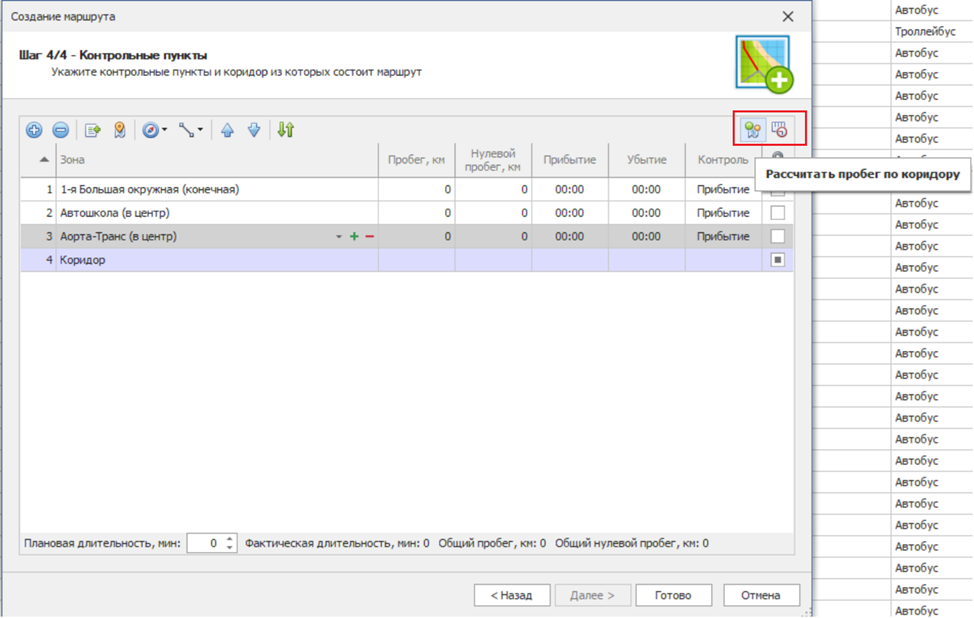
Далее необходимо нажать на «Рассчитать пробег по коридору» и «Рассчитать время по пробегу».
После внесения и расчета, нажмите «Готово», маршрут будет создан.
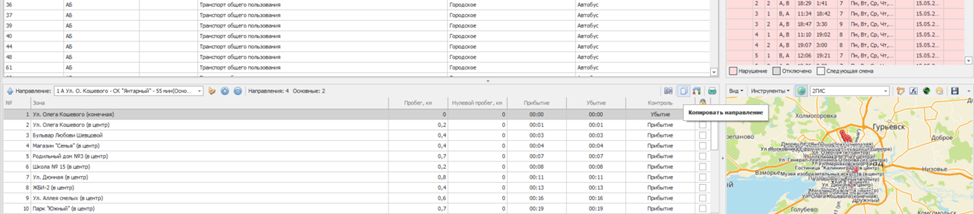
В случае, если в прямом и обратном направлении пути следования маршрута совпадает, вы можете использовать функцию Копировать.
Для скопированного маршрута, необходимо изменить название и направление. Для изменения направления, нажмите на кнопку Изменить порядок.
Создание кругорейсов
Для того, чтобы создать кругорейс во вкладке технолог необходимо перейти в раздел «Список кругорейсов».
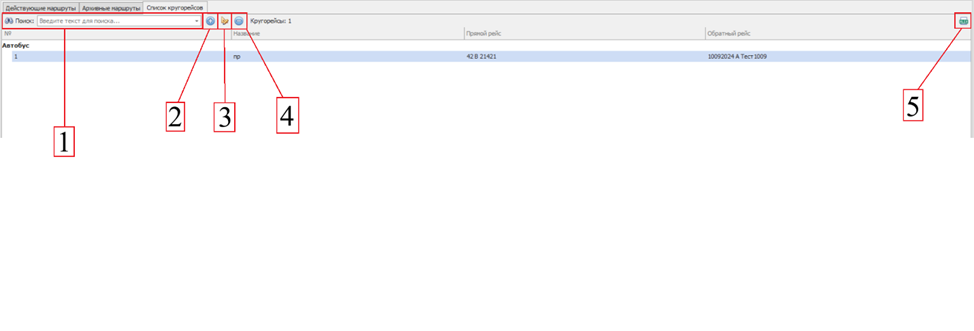
- Поиск по названию кругорейсов
- Добавление кругорейса
- Корректировка кругорейса. Для корректировка, выберите крогорейс из списка и нажмите на кнопку редактировать.
- Удалить кругорейс
- Выгрузить таблицу кругорейсов в Excel.
Для добавления кругорейса, нажмите на иконку «+».
В открывшемся окне укажите название, при выборе прямого рейса, в название кругорейса, будут указаны КП из выбранного направления. Далее выберете прямой и обратный рейс и нажмите «Принять».