
🚨 Справочник «Тревоги»
Назначение:
Справочник т«Тревоги» использужиется для создания тревожных сообщений с уведомлением выбранноыму пользователюям. Для работы с этим инастройки тревог пользователь должументом необлаходатьимы правами локального администратора или выше. ЧтобыДля начала работь настройку,ы выберите пункт «Тревоги» в меню «Справочники».
Открывшееся окно инструмента содержит несписколько блок заданных классов тревог и их описание:
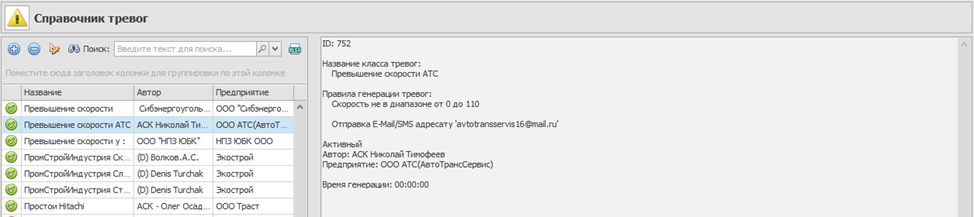
1. · Окно списка классов тревог:
-
Панель инструментов:
«Добавить класс тревог
»— созданиетновый пользговательскийкласса тревог;«Удалить класс тревог
»— удаляетние выделебранныйого класса;тревог;«Изменить класс тревог
»— редактироткрываниет окносвойств класса;тревог для их изменения;«Поиск
.»— поиск по названию класса;
- Список классов тревог — отображает вс
аме спуществующие класоксы.С помощью мыши вВыберите нужный для редаклтировасс, чтобы изменить, удалитья или просмотретьа.его описание. 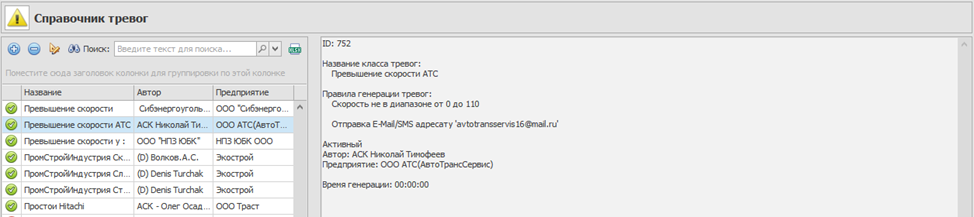
2. Окно информации о классе тревог
-
Здесь отображаются параметры выбранного класса: описание, код, организация, шаблон и справочники причин.
-
3. Пересчет тревог
-
Пересчитывает тревоги по выбранному классу
тревог, например, после изменения условий или параметров класса.
Для создания нового класса Создание или редактирование класса тревог
тревог производится с помощльюзуйте «Мастера создания класса тревог»., Для егкоторый запускается нажмитчерез кнопку «Добавить класс тревог» или «Изменить класс тревог» в зависимости от того, создается новый класс или меняются свойства уже заданного. Процесс создания класса состоит из несколькпятих шагов:
- 1. Название класса
; -
Название класса — отображается в уведомлениях и в «Отчете по тревогам».
-
Код — уникальный идентификатор для интеграции и внутреннего учета. Например, код STANDS используется для «Отчета по простоям».
-
Организация — пользователи выбранной организации видят тревогу.
-
Шаблон — преднастройки для быстрого создания:
-
Превышение скорости, Слив топлива, Выход из зоны, Движение, Стоянка, Показания датчика, Отключение датчика, Отсутствие связи.
-
-
Добавление причин, по которым сработает тревога.
-
Доступные действия:
-
Добавить причину, Удалить причину, Переместить выше/ниже в списке.
-
Шаг
Шаг 2. Справочник причин / принятых мер;
Шаг 3. Условия срабатывания тревоги;
В перечисленных шагах задаются следующие параметры класса тревог:
Название класса:Превышение скорости – указывается минимальный порог превышения;Слив топлива – указывается минимальное количество литров;Выход из зоны – указывается геозона;Движение – фиксирует состояние движение выбранных объектов;Стоянка – фиксирует стоянку выбранных объектов;Показания датчика – указывается тип датчика, нижний порог, верхний порог;Отключение датчика – указывается тип датчика;Отсутствие связи – фиксирует отсутствие связи выбранных объектов.
Название класса тревог — введите желаемое название класса. Оно будет отображаться при выводе тревоги на экран, а также в «Отчете по тревогам».Код — служит для дифференцирования тревог программным обеспечением или сторонней интеграцией. По умолчанию существует один код, распознаваемый программой: код «STANDS». Тревоги с этим кодом отображаются в «Отчете по простоям».Организация – пользователям выбранной организации будет видна данная тревога.Шаблон – готовый шаблон для создания тревог:Справочник причин / принятых мер — задайте список возможных причин срабатывания тревоги (можно оставить пустым, если учет реакций диспетчера на тревогу вести не планируется):«Добавить причину» — добавляет новую причину в список;«Удалить причину» — удаляет выбранную причину из списка;«Переместить ниже» — перемещает выбранную причину вниз по списку;«Переместить выше» — перемещает выбранную причину вверх по списку.Условия срабатывания тревоги — вы можете задать несколько условий для разных мобильных объектов.Условия делятся на три типа:Стоянка;Слив топлива;Заправка;Совершение рейса;
Событийное правило —
программа регфикстрирует следующие типы событий:я,
Выберите необходимое условакие из спискак: и нажмиСте «Далее». В появнка, Слившемся окне задайте параметры отбора событий и добавьте фильтр по троплиггерува, (о триггерных Заправилках, см. Совершениже) рейса.
-
Триггерное правило —
сущвключаествуют следующие виды триггеров: -
Состояние объектов,
— триггер по любому из состояний мобильного объекта или набору состояний; - Объект в зоне,
— нахождение/отсутствие мобильного объекта в одной из заданных зон; - Объект входит в зону
– когда мобильный объект вошёл в одну из выбранных зон,либо её покинул; - Скорость в диапазоне,
— триггер по скорости объекта; - Датчик в диапазоне,
— триггер по показаниям датчика (соответствующий датчик должен быть установлен на объекте); - Активность датчика,
— изменение показаний датчика в заданном диапазоне значений; - Поломка датчика,
— отсутствие показаний датчика в течение заданного времени; - Датчик
вmin/max,диапазоне min/max — триггер по показаниям датчика в пределах или за пределами диапазона, заданного в свойствах датчика (параметры «минимум» и «максимум»). - Направление в диапазоне,
– датчик в указанном диапазоне находится\не находится; - Время в диапазоне,
– время диапазона работы триггера; - Расписание,
– расписание работы триггера; - Всегда,
- срабатывает по мере поступления данных от объекта в независимости от любых условий; - Работы в зонах
– нахождение объекта в зоне работы (справочники «Работы в зонах»),во время, либо вне времени работы; - Сближение объектов.
– нахождение объектов в определенном радиусе от одного из выбранных объектов;
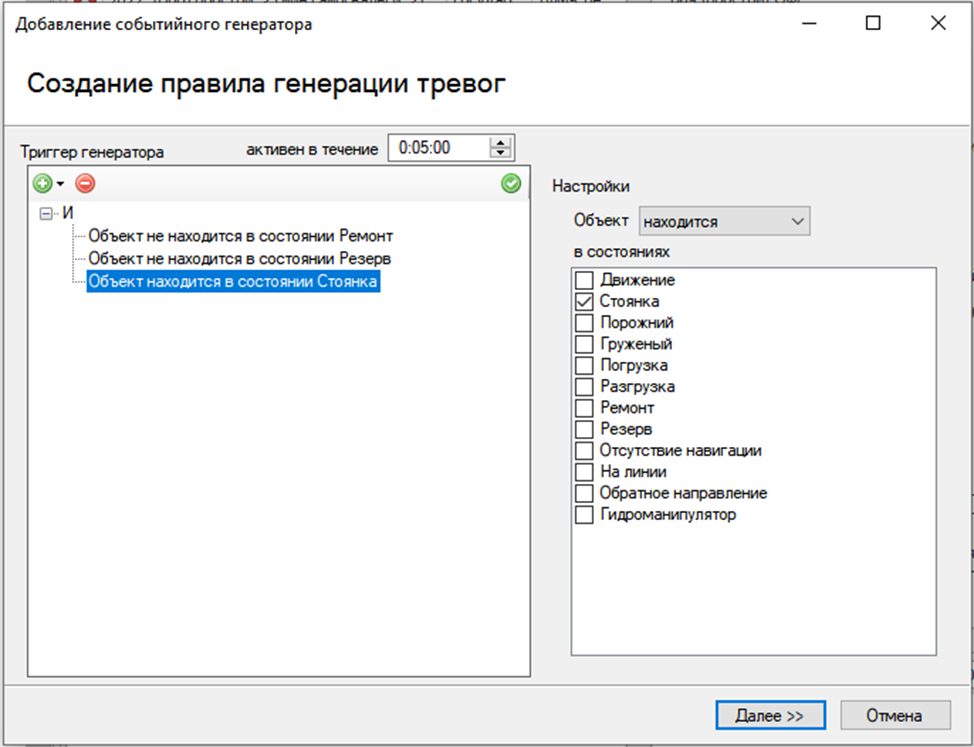
Триггерные правила можно совмбъещадинять с помощью триггчеров-агрегатовз «И» и/ «ИЛИ»: сначала создайте триггер «И» или «ИЛИ», затем добавьте в него любое количество желаемых триггеров, условия которых должны выполняться одновременно (в случае с «И») или по выбору («ИЛИ»).
Вы можете также задать минимальную продолжительность активности триггера с помощью поля «Активен в течение», чтобы отфильтровать короткие срабатывания, связанные с погрешностью измерения или незначительностью события.
По таймеру - подразумевает— проверку на выполнение определенного условияй с заданной периодичностью.
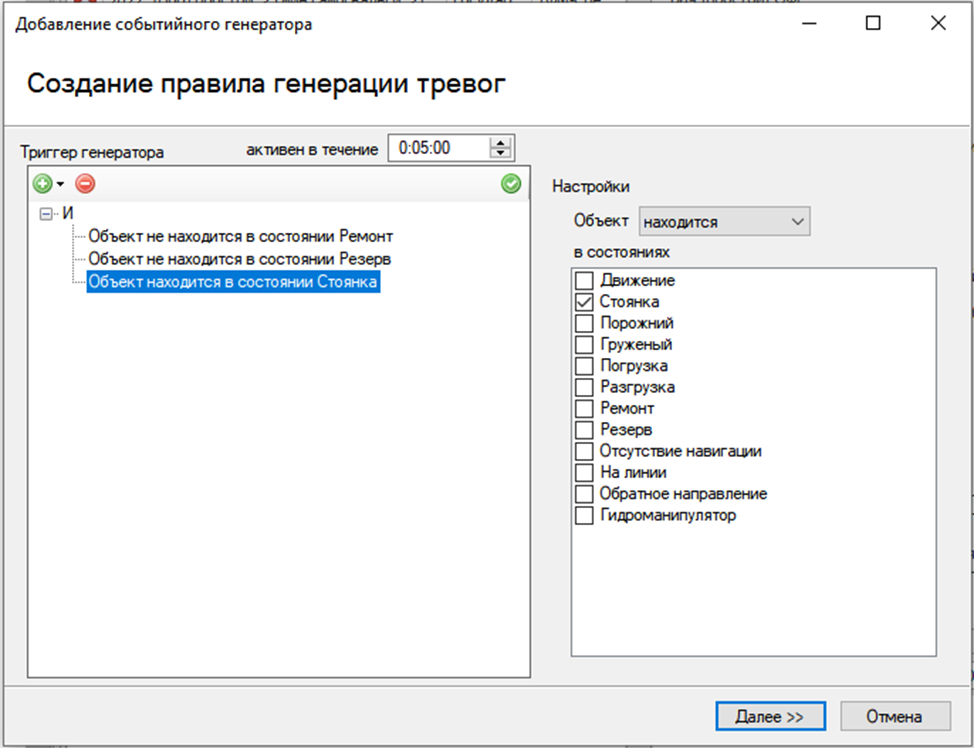
Ззадав необходимыея условия,й выбих парамеютры и дополнительные триггеры, нажмите кнопку «Далее» и отметьте мобильныеся объекты, к которым будетони применяються, си при неозбходаваеимое условтие. В следующем окне вы можете задаеться автоматическуюая постановкуа причины после срабатывания тревоги (см. выше «Справочник причин / принятых мер») после фильтрации по определенному триггеру: установите триггер и его параметры, выберите причину из списка причин / принятых мер и установите время суток, в которое этот триггер будет актуальным.
Шаг 4. Действия при тревоге
— вВы можете задать
,какое действие (несколько действий) должна выполнить программапри срабатыванииустановленных условий. Если действия не требуются, пропустите этот шаг. Нажмите кнопку «Добавить действие» и выберите желаемую реакцию на срабатываниетревоги:ОтпраУв
каедомление пользователям уведомленияй с запросом причинытревоги / принятой меры—отмеченные получатели увидят уведомление о тревоге в правом нижнем углу экрана и смогут указать причину ее возникновения (см. выше «Справочник причин / принятых мер»). Действие имеет следующие параметры:«Тип оповещения»:Упрощенное уведомление — простоевсплывающее окно;Расширенное уведомление —, расширенная форма,сопровождающаясяили мерцанием;Модальная форма.—Можноуведомленбавиеть звцентре эукрана,которое блокирует работупрограммы;Нет действий.«Приоритет»—и определяет взаимодействие нескольких классов тревог друг с другом.Звук оповещения — вы можете выбрать проигрывание звукового сигнала, который будет сопровождать уведомление о тревоге.Опция «Отправить сообщениеку в папку“«Входящие”».— включение этой опции дублирует оповещение о тревоге в сообщениях сервера.«П
олучатели» — отметьте пользователей или роли пользователей, которые получат уведомление о тревоге.Отправка пользователям уведомления с запросом на подтверждение тревоги — пользовато жедействлие, но вместо указания причины тревоги / принятой меры требуетсятолько подтверждиаютьтревогу.Параметры те же, что и выше.-
Отправка
электронного письма/SMSс уведомлением о тревоге — на указанные почтовые ящики будет выслано электронное письмо, либо уведомление вe-mail/SMS/Telegram: «Получатели»— укажитездесьадреса,электронных почтовых ящиков адресатов уведомления через запятую.Текст уведомления— укажите, какой текст получат адресаты. Вы можете использоватьпеременные,удля подстановкази данныех.в легенде в нижней части окна, чтобы добавить в текст письма информацию о сработавшей тревоге.-
Отправка команды на прибор
– укажите текстовою команду установленного прибора на транспортном средстве. В случае срабатываниятревоги на прибор отправиться данная— команда будет передана устройству на объекте. Отправкатревоги поHTTP-отправкаHTTP-HTTP-запрос
а.В форматахxml,jsonили просто текст.Это имеет значение при— интеграциях,когда тревога должна уходить вос внешнююими системуами в форматах XML, JSON или текст.
Шаг
- Активность класса
— завершающий шаг: Опция«Класс активирован
»— включает созданный классие тревоги.По умолчанию активна.«Пересчитать события за прошедший период
»— позвы можляетепересчитать события потнолько что созданнвому/или измененному классу.
Пересчет тревог за любой промежуток времени.
После нажатия кнопки «Готово» класс будет создан/изменен. В зависимости от выбранных действий при срабатывании тревоги определенные пользователи получат уведомления. Список сработавших тревог также будет отображен в окне тревог в «Системе оперативногод
мониторинга»
и в «Отчете по тревогам».
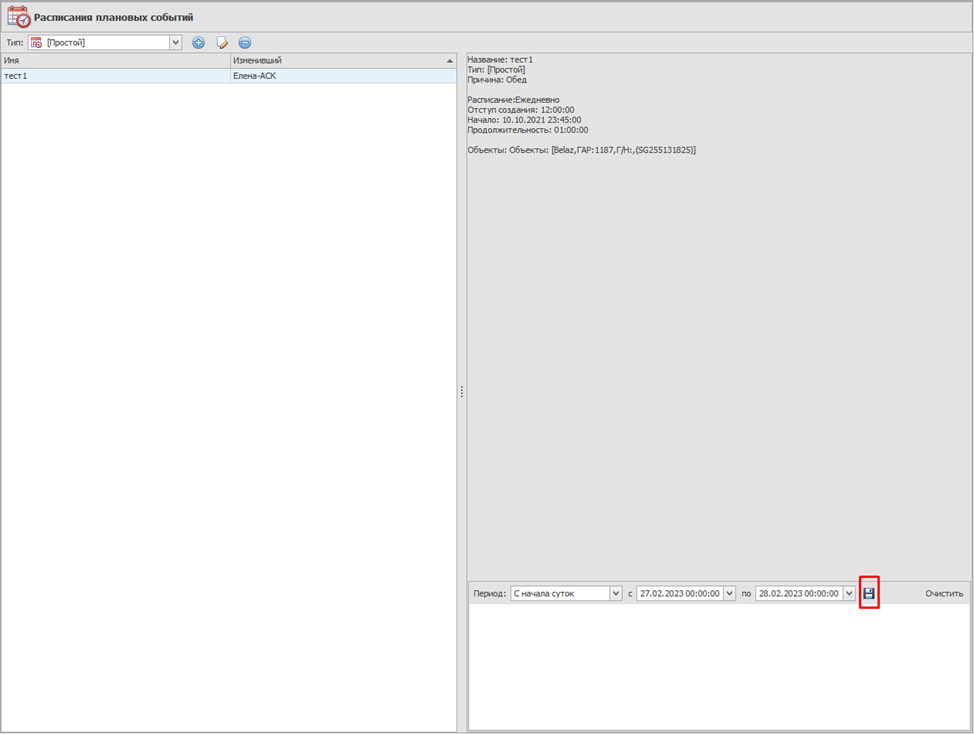
Поле вВ правом нижнем углу инструмента позволяет пересчитать события за предыдущий период. В него можно певыбренесати мобильные объекты, которые были периодобавлены в правило срабатывания тревоги. Ддля пересчета событий, необходимпо определенному клажать нассу тревогу,.
Належмите перенести мобильные объекты в поле в правом нижнем углу, выбрать период и нажать «Пересчитать», чтобы обновить данные.
Для
Настройкиа отправки тревожных опоувещдомлений вчерез Telegram,
-
1.овауйтесьсяв Telegram и найдитие бота“ASK_Nav_bot”ASK_Nav_bot,который будетотправляьтьеВаемуведомления. Отправить ботуВашсвой контакт.Для -
В десктопной версии
Telegram,после команды/startвыбер, необходимоаить иконкуе своегой профиля в диалоге,ь ив выпадающем меню, выбратьфункцию «поделиться контактом». -
В мобильной версии
,воткройтедиалогменю бота, необходимо выбрать меню(справа сверху) итакженажамить на пункте «поделиться контактом»;. -
2.ОткрытьВ программуе«АСК — Навигация»и пенастреойти к редактированиютревоги, дойти доу: шага«Действия при тревоге»выбирать- «Добавитьновоедействие»,либо редактировать уже существующее. Необходимо выбрать параметры- «Отправкаэлектронного письма SMS с уведомлением о тревоге» «На подтверждённые почту и/или телефон» «На телеграм»;e-mail/SMS/Telegram».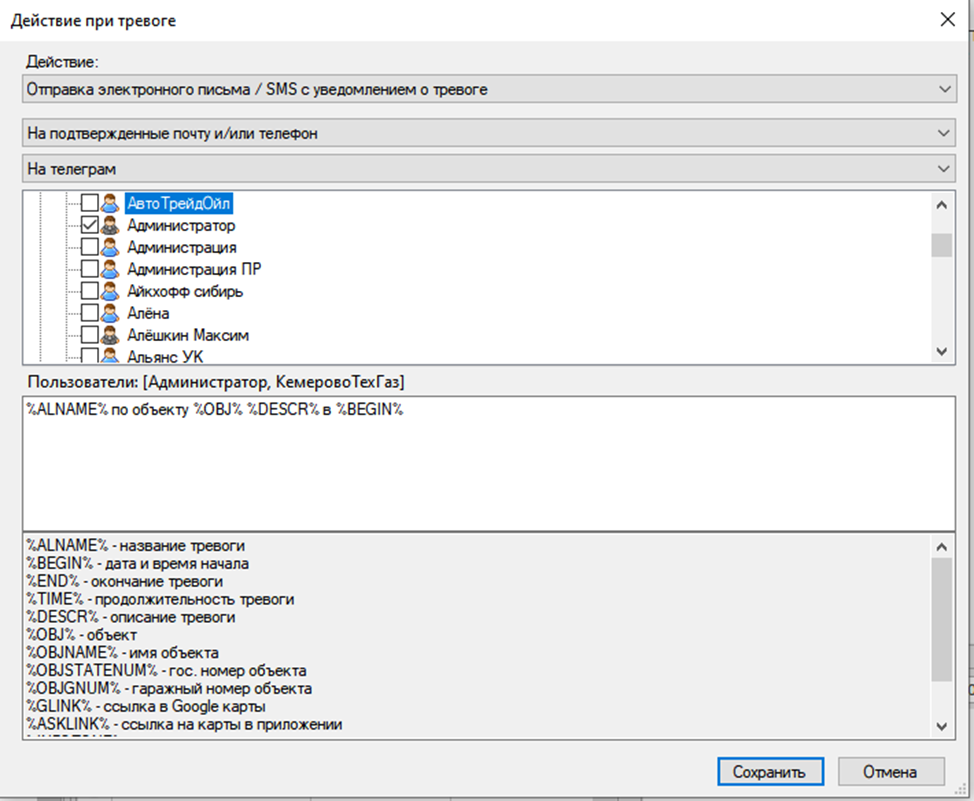
-
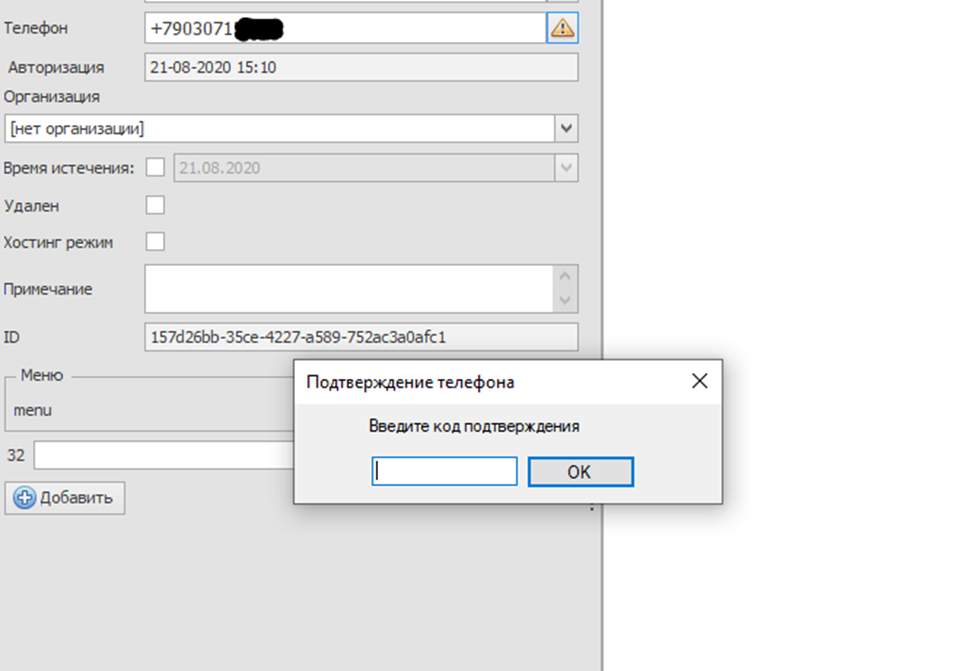
3.После этого, необходимо вВерифицировауйтье номер телефона:в системе. Перейти «Справочники»-«Пользователи»,выбрать-учётную запись, для которой будут настроены оповещения, и нажать «Редактировать»,в-поле «Телефон», внвесдитие номерконтакта,который предварительно был отправлен боту АСК. После того, как номер телефона введён, необходимонажамить нае кнопкусправа от поля номерификации, введителефона. Далее система отправиткодподтверждениязвTelegram, который нужно будет внести в открывшуюся форму.Telegram.
Примечания
После создания или изменения класса тревог уведомления будут направлены назначенным пользователям, а список сработавших тревог отобразится в «Системе оперативного мониторинга» и в «Отчете по тревогам».