
🚨 Справочник «Тревоги»
Назначение
Справочник тревог служит для создания тревожных сообщений с уведомлением выбранному пользователю. Для настройки тревог пользователь должен обладать правами локального администратора и выше. Чтобы начать настройку, выберите пункт «Тревоги» в меню «Справочники».
Открывшееся окно содержит список заданных классов тревог и их описание:
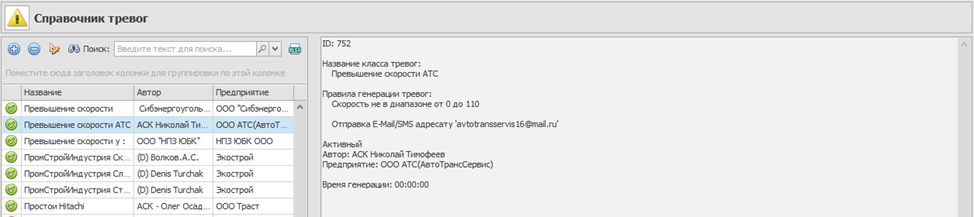
· Окно списка классов тревог:
- Панель инструментов:
- «Добавить класс тревог» — создает новый пользовательский класс тревог;
- «Удалить класс тревог» — удаляет выделенный класс тревог;
- «Изменить класс тревог» — открывает окно свойств класса тревог для их изменения;
- «Поиск» — по названию класса;
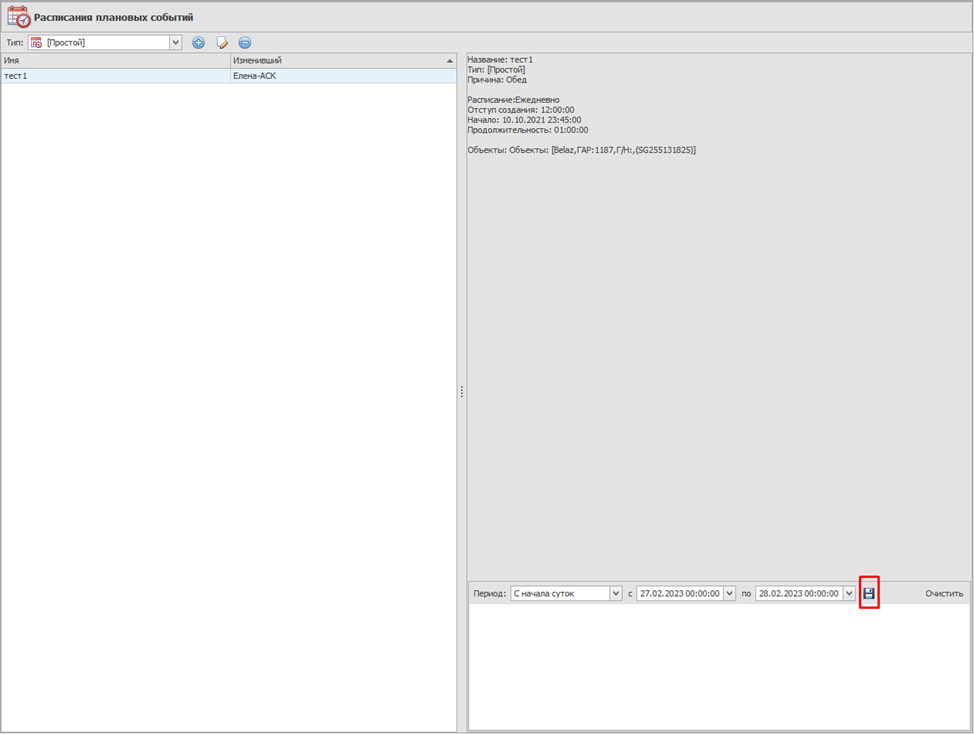
- Список классов тревог — сам список. С помощью мыши выберите нужный класс, чтобы изменить, удалить или просмотреть его описание.
- Окно информации о классе тревог.
- Пересчет тревог - пересчитывает тревоги по выбранному классу тревог, например, после изменения параметров класса.
Создание нового класса тревог производится с помощью «Мастера создания класса тревог». Для его запуска нажмите кнопку «Добавить класс тревог» или «Изменить класс тревог» в зависимости от того, создается новый класс или меняются свойства уже заданного. Процесс создания класса состоит из нескольких шагов:
- Название класса;
- Справочник причин / принятых мер;
- Условия срабатывания тревоги;
- Действия при тревоге;
- Активность класса.
В перечисленных шагах задаются следующие параметры класса тревог:
- Название класса:
- Превышение скорости – указывается минимальный порог превышения;
- Слив топлива – указывается минимальное количество литров;
- Выход из зоны – указывается геозона;
- Движение – фиксирует состояние движение выбранных объектов;
- Стоянка – фиксирует стоянку выбранных объектов;
- Показания датчика – указывается тип датчика, нижний порог, верхний порог;
- Отключение датчика – указывается тип датчика;
- Отсутствие связи – фиксирует отсутствие связи выбранных объектов.
- Название класса тревог — введите желаемое название класса. Оно будет отображаться при выводе тревоги на экран, а также в «Отчете по тревогам».
- Код — служит для дифференцирования тревог программным обеспечением или сторонней интеграцией. По умолчанию существует один код, распознаваемый программой: код «STANDS». Тревоги с этим кодом отображаются в «Отчете по простоям».
- Организация – пользователям выбранной организации будет видна данная тревога.
- Шаблон – готовый шаблон для создания тревог:
- Справочник причин / принятых мер — задайте список возможных причин срабатывания тревоги (можно оставить пустым, если учет реакций диспетчера на тревогу вести не планируется):
- «Добавить причину» — добавляет новую причину в список;
- «Удалить причину» — удаляет выбранную причину из списка;
- «Переместить ниже» — перемещает выбранную причину вниз по списку;
- «Переместить выше» — перемещает выбранную причину вверх по списку.
- Условия срабатывания тревоги — вы можете задать несколько условий для разных мобильных объектов. Условия делятся на три типа:
- Стоянка;
- Слив топлива;
- Заправка;
- Совершение рейса;
- Событийное правило — программа регистрирует следующие типы событий:
Выберите необходимое условие из списка и нажмите «Далее». В появившемся окне задайте параметры отбора событий и добавьте фильтр по триггеру (о триггерных правилах см. ниже).
- Триггерное правило — существуют следующие виды триггеров:
- Состояние объектов — триггер по любому из состояний мобильного объекта или набору состояний;
- Объект в зоне — нахождение/отсутствие мобильного объекта в одной из заданных зон;
- Объект входит в зону – когда мобильный объект вошёл в одну из выбранных зон, либо её покинул;
- Скорость в диапазоне — триггер по скорости объекта;
- Датчик в диапазоне — триггер по показаниям датчика (соответствующий датчик должен быть установлен на объекте);
- Активность датчика — изменение показаний датчика в заданном диапазоне значений;
- Поломка датчика — отсутствие показаний датчика в течение заданного времени;
- Датчик в диапазоне min/max — триггер по показаниям датчика в пределах или за пределами диапазона, заданного в свойствах датчика (параметры «минимум» и «максимум»).
- Направление в диапазоне – датчик в указанном диапазоне находится\не находится;
- Время в диапазоне – время диапазона работы триггера;
- Расписание – расписание работы триггера;
- Всегда - срабатывает по мере поступления данных от объекта в независимости от любых условий;
- Работы в зонах – нахождение объекта в зоне работы (справочники «Работы в зонах»), во время, либо вне времени работы;
- Сближение объектов – нахождение объектов в определенном радиусе от одного из выбранных объектов;
Триггерные правила можно совмещать с помощью триггеров-агрегатов «И» и «ИЛИ»: сначала создайте триггер «И» или «ИЛИ», затем добавьте в него любое количество желаемых триггеров, условия которых должны выполняться одновременно (в случае с «И») или по выбору («ИЛИ»).
Вы можете также задать минимальную продолжительность активности триггера с помощью поля «Активен в течение», чтобы отфильтровать короткие срабатывания, связанные с погрешностью измерения или незначительностью события.
- По таймеру - подразумевает проверку на выполнение определенного условия с заданной периодичностью.
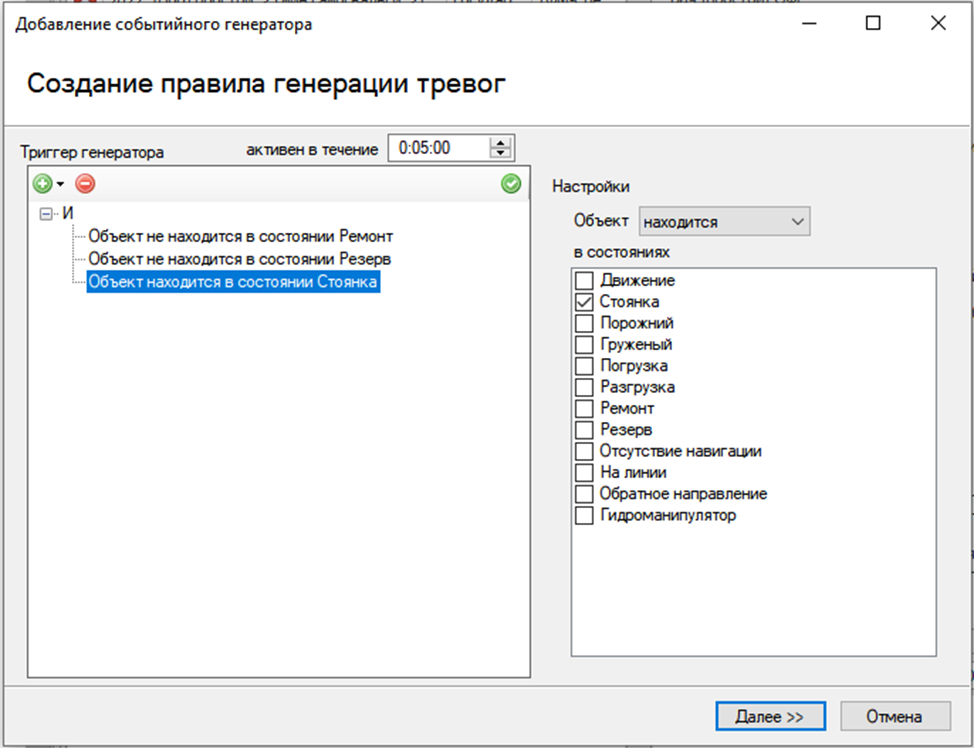
Задав необходимые условия, их параметры и дополнительные триггеры, нажмите кнопку «Далее» и отметьте мобильные объекты, к которым будет применяться создаваемое условие. В следующем окне вы можете задать автоматическую постановку причины срабатывания тревоги (см. выше «Справочник причин / принятых мер») после фильтрации по определенному триггеру: установите триггер и его параметры, выберите причину из списка причин / принятых мер и установите время суток, в которое этот триггер будет актуальным.
- Действия при тревоге — вы можете задать, какое действие (несколько действий) должна выполнить программа при срабатывании установленных условий. Если действия не требуются, пропустите этот шаг. Нажмите кнопку «Добавить действие» и выберите желаемую реакцию на срабатывание тревоги:
- Отправка пользователям уведомления с запросом причины тревоги / принятой меры — отмеченные получатели увидят уведомление о тревоге в правом нижнем углу экрана и смогут указать причину ее возникновения (см. выше «Справочник причин / принятых мер»). Действие имеет следующие параметры:
- «Тип оповещения»:
- Упрощенное уведомление — простое всплывающее окно;
- Расширенное уведомление — расширенная форма, сопровождающаяся мерцанием;
- Модальная форма — уведомление в центре экрана, которое блокирует работу программы;
- Нет действий.
- «Приоритет» — определяет взаимодействие нескольких классов тревог друг с другом.
- Звук оповещения — вы можете выбрать проигрывание звукового сигнала, который будет сопровождать уведомление о тревоге.
- Опция «Отправить сообщение в папку “Входящие”» — включение этой опции дублирует оповещение о тревоге в сообщениях сервера.
- «Получатели» — отметьте пользователей или роли пользователей, которые получат уведомление о тревоге.
- Отправка пользователям уведомления с запросом на подтверждение тревоги — то же действие, но вместо указания причины тревоги / принятой меры требуется только подтвердить тревогу. Параметры те же, что и выше.
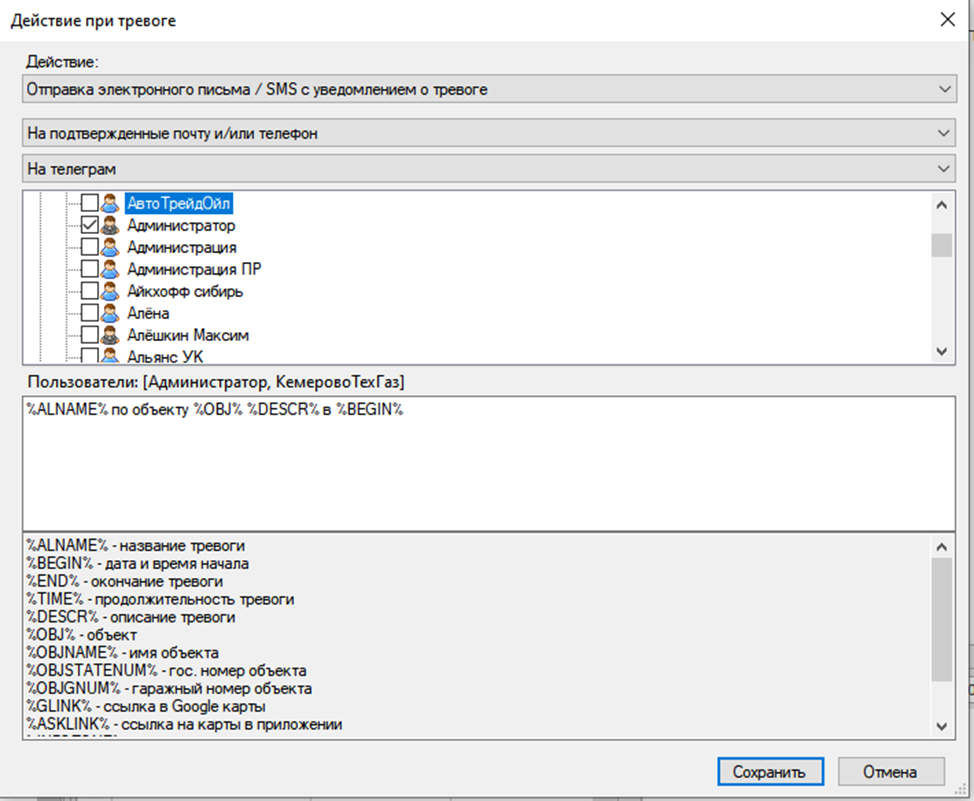
- Отправка электронного письма/SMS с уведомлением о тревоге — на указанные почтовые ящики будет выслано электронное письмо, либо уведомление в Telegram:
- «Получатели» — укажите здесь адреса электронных почтовых ящиков адресатов уведомления через запятую.
- Текст уведомления — укажите, какой текст получат адресаты. Вы можете использовать переменные, указанные в легенде в нижней части окна, чтобы добавить в текст письма информацию о сработавшей тревоге.
- Отправка команды на прибор – укажите текстовою команду установленного прибора на транспортном средстве. В случае срабатывания тревоги на прибор отправиться данная команда.
- Отправка тревоги по HTTP - отправка HTTP-запроса. В форматах xml, json или просто текст.
- Это имеет значение при интеграциях, когда тревога должна уходить во внешнюю систему.
- Активность класса — завершающий шаг:
- Опция «Класс активирован» — включает созданный класс тревог. По умолчанию активна.
- «Пересчитать события за прошедший период» — вы можете пересчитать события по только что созданному/измененному классу тревог за любой промежуток времени.
После нажатия кнопки «Готово» класс будет создан/изменен. В зависимости от выбранных действий при срабатывании тревоги определенные пользователи получат уведомления. Список сработавших тревог также будет отображен в окне тревог в «Системе оперативного мониторинга» и в «Отчете по тревогам».
Поле в правом нижнем углу инструмента позволяет пересчитать события за предыдущий период. В него можно перенести мобильные объекты, которые были добавлены в правило срабатывания тревоги. Для пересчета событий, необходимо нажать на тревогу, далее перенести мобильные объекты в поле в правом нижнем углу, выбрать период и нажать «Пересчитать».
Для настройки отправки тревожных оповещений в Telegram, необходимо:
1. Зарегистрироваться в Telegram и найти бота “ASK_Nav_bot”, который будет отправлять Вам уведомления. Отправить боту Ваш контакт. Для десктопной версии Telegram, после команды /start, необходимо выбрать иконку своего профиля в диалоге, и в выпадающем меню, выбрать функцию «поделиться контактом». В мобильной версии, в диалоге бота, необходимо выбрать меню (справа сверху) и также нажать на пункт «поделится контактом»;
2. Открыть программу «АСК — Навигация» и перейти к редактированию тревоги, дойти до шага «Действия при тревоге» выбирать «Добавить новое действие», либо редактировать уже существующее. Необходимо выбрать параметры «Отправка электронного письма SMS с уведомлением о тревоге» «На подтверждённые почту и/или телефон» «На телеграм»;
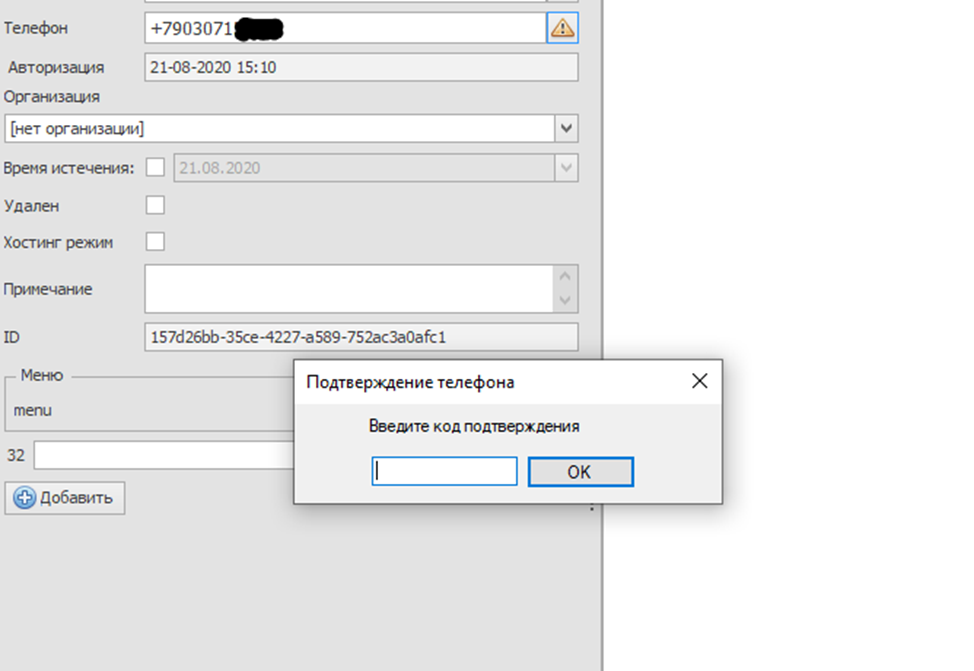
3. После этого, необходимо верифицировать номер телефона в системе. Перейти «Справочники» - «Пользователи», выбрать учётную запись, для которой будут настроены оповещения, и нажать «Редактировать», в поле «Телефон» внести номер контакта, который предварительно был отправлен боту АСК. После того, как номер телефона введён, необходимо нажать на кнопку справа от поля номера телефона. Далее система отправит код подтверждения в Telegram, который нужно будет внести в открывшуюся форму.
Примечания
После создания или изменения класса тревог уведомления будут направлены назначенным пользователям, а список сработавших тревог отобразится в «Системе оперативного мониторинга» и в «Отчете по тревогам».