
Работа с отчётами 😊
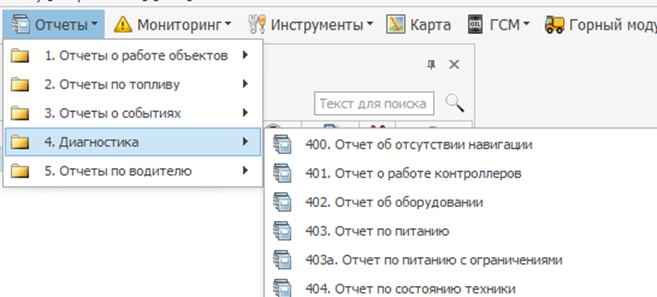
Для формирования отчёта необходимо перейти в меню «Отчёты» и выбрать из выпадающего списка необходимый отчёт. После выбора откроется вкладка для работы с выбранным отчётом.
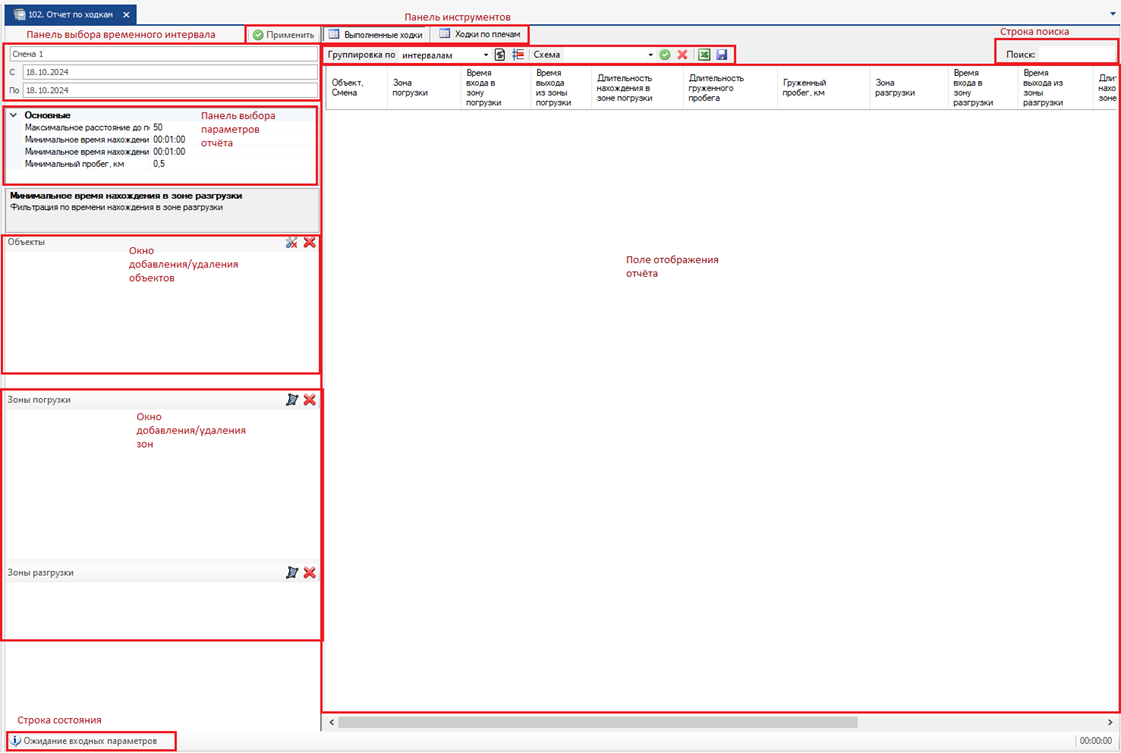
Открывшаяся вкладка содержит следующие элементы:
1. 1
1. Панель выбора временного интервала.
Позволяет выбрать временной промежуток для построения отчёта. Можно выбрать разные типы временного интервала:
-
-
a.«Смена1»1 –поздневолнаяет отображать данные в отчёте в первыесменыа (дневные смены,по умолчанию с 8:00 до 20:00, если не выбрано собственное делениена смены)выбранного промежутка дат; -
b.«Смена2»2-–пнозволчнаяет отображать данные в отчёте во вторыесменыа (ночные смены,по умолчанию с 20:00 до 8:00, если не выбрано собственное деление на смены) выбранного промежутка дат00); -
c.«Все смены»- позволяет отображать данные в отчёте за дневную и ночную смену одновременно (по умолчанию– с 8:00 текущего дня до 8:00 следующего дня, если не выбрано собственное деление на смены) выбранного промежутка дат; -
d.«Период»-– произволяьный отретзок вруемени с точнуостьювыбрать кдонкретные часы иминуты для начала и завершения периода; -
e.«Сутки»- позволяет отображать данные за– 24 часа с 00:00 до 00:00 следующих суток;00; -
f.позво— дляютввести необходимые даты и время вручнуюого выбора перилиода с помощью календаря или ввода.
-
2. Панель выбора параметров отчёта.
Позволяет нзастроидать определённые параметры отчёта для его построения. Возмтчёта (списожность применения тех или иных параметровк зависит от конкретного отчёта).
3. Окно добавления/удаления объектов. Содержит кнопки:
-
-
a.«уУдалить объекты на ремонте»(позволяет– исключитьиз отчёта всеобъекты,на которых добавлено пользовательскоесобытием «Ремонт»); -
b.«уУдалить»позво– искляет удалючитьиз отвручётаную выбранный объект.
-
4. Окно добавления/удаления зон. Содержит кнопки:
-
a.«нНарисовать зону»позволяет– создать новую зону; -
b.«уУдалить»позволяет– исключить зону из отчёта.выбранную
5. Панель инструментов со следующими элементами управления:
-
-
a.«Запуск»(используется для– обновлить раненияе построенного ранееый отчёта); -
b.«Применить»(используется для– построениять новогоый отчёта); -
c.Кнопки вВыбораформы представленияотчётов. Данные одного и того же отчета могут быть представлены по-разному, например,– табличныйотчет и, диаграмма или группировкаданныхразными способами.Для переключения между различными представлениями используйте эти кнопки; -
d.«Группировка по»-–позволяет выбрать группировку данных (по объектам или по интервалам); -
e.«Итоги»- позволяет– отобразженитье итоговые данныепо отчёту(при просмотре итогов в отчёте остаются только столбцы, по которым есть информация в разделе «Итого»); -
f.«Скрывать пустые»позволяет– скрытьие строкиотчёта, нбесодержащиез данныех; -
g.«Схема»п– выбозволяет создать и использовать схемыранее построенных отчётов.Для созданияи сохранения схемынеабобходимо добравить необходимые для построения отчёта объекты, выставитьпараметры,оваотчётаже:-
вписать
название создаваемойя схемы;в -
«Схема». Посленажат
ия на кнопкуь «Сохранить» (зелеёная галочка);будет -
сохранение схемы.Для построения отчёта по схеме необходимо открыть нужный отчёт и в выпадающем списке схемвыбрать
подходящую схему;h.«Сохранить» позволяетсохранить создаённую схемуотчётав будущем;
окновыполнено -
-
i.«Удалить»позволясхетму – удалить выбранную схемуотчёта; -
j.«Экспорт в Excel»позволяет выгрузить построенный отчёт во– временный файлExcelотчёта; -
k.«Сохранить»по– выгрузволяет сохрканить построенный отчётв файлна.xlsxкомпьютерес вформатеxlsx. При нажатии на кнопку «Сохранить» откроется окно проводника, в котыборомпоявится возможность выбрать расположениеи путимя файла.
-
6. Строка поиска позволяет осуществить– поиск данных по уже построенному отчёту;.
7. Строка состояния – отображает текущую стадию формирования отчётов:
-
-
a.- не задан необходимы данные; -
b.– происходит процесс формирования отчёта; -
c.- формирование отчёта выполнено.
-
8. Поле отображения отчёта.
-
окне отобразится построенный отчёт. Клик пПрав
ойая кнопкиа мыши по столбцуотчёта открывает контекстное меню, содержащее следующие пункты:-
a.«Сгруппировать»позволяет настроить– группировку отображаемых данныхпо выбранному столбцу; -
b.«Разгруппировать»позволяет– отменитьа группировкуи; -
c.«Форматирование»п– настрозволяетйка выбрать формат отображенияданных выбранного столбца; -
d.«Столбцы»позволяет–добнавлять и удалятьстролбцы,йка отображаемыех столбцовотчёте.; -
Клик лЛевойая кнопкой мышиа по заголовкувыбранногостолбцапозволяет—отсортировкать данные в отчётепо его значениям.
-
Примечания
для корректного формирования отчёта рекомендуется заранее проверить наличие данных за выбранный перио
гд и убедиться, чтособъекты, золбцны и параметры отчёта заданы корректно.