
Работа с отчётами
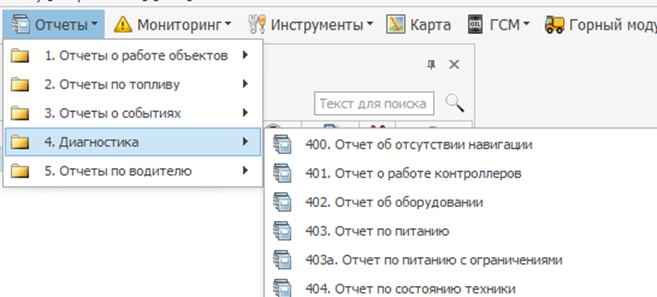
Для формирования отчёта необходимо перейти в меню «Отчёты» и выбрать из выпадающего списка необходимый отчёт. После выбора откроется вкладка для работы с выбранным отчётом.
Открывшаяся вкладка содержит следующие элементы:
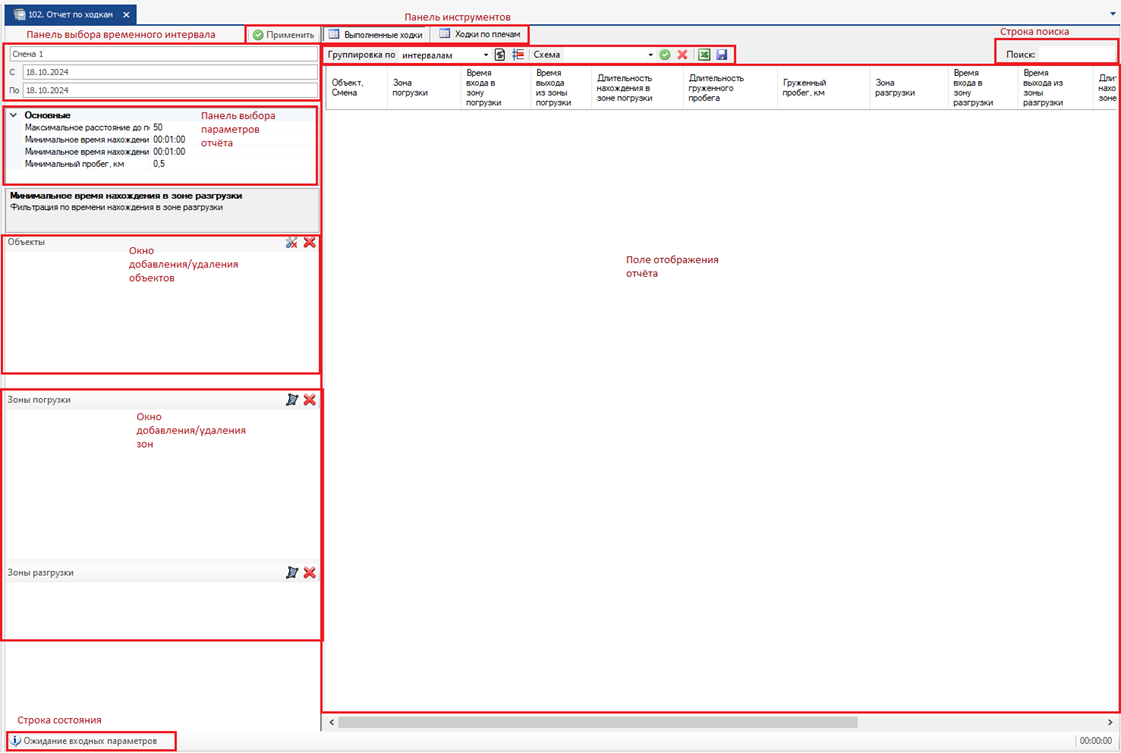
1. Панель выбора временного интервала. Позволяет выбрать временной промежуток для построения отчёта. Можно выбрать разные типы временного интервала:
a. «Смена 1» – позволяет отображать данные в отчёте в первые смены (дневные смены, по умолчанию с 8:00 до 20:00, если не выбрано собственное деление на смены) выбранного промежутка дат;
b. «Смена 2» - позволяет отображать данные в отчёте во вторые смены (ночные смены, по умолчанию с 20:00 до 8:00, если не выбрано собственное деление на смены) выбранного промежутка дат;
c. «Все смены» - позволяет отображать данные в отчёте за дневную и ночную смену одновременно (по умолчанию с 8:00 до 8:00 следующего дня, если не выбрано собственное деление на смены) выбранного промежутка дат;
d. «Период» - позволяет вручную выбрать конкретные часы и минуты для начала и завершения периода;
e. «Сутки» - позволяет отображать данные за 24 часа с 00:00 до 00:00 следующих суток;
f. Поля «С» и «По» позволяют ввести необходимые даты и время вручную или с помощью календаря.
2. Панель выбора параметров отчёта. Позволяет настроить определённые параметры отчёта для его построения. Возможность применения тех или иных параметров зависит от конкретного отчёта.
3. Окно добавления/удаления объектов. Содержит кнопки:
a. «удалить объекты на ремонте» (позволяет исключить из отчёта все объекты, на которых добавлено пользовательское событие «Ремонт»);
b. «удалить» позволяет удалить из отчёта выбранный объект.
4. Окно добавления/удаления зон. Содержит кнопки:
a. «нарисовать зону» позволяет создать новую зону;
b. «удалить» позволяет исключить из отчёта выбранную зону.
5. Панель инструментов со следующими элементами управления:
a. «Запуск» (используется для обновления построенного ранее отчёта);
b. «Применить» (используется для построения нового отчёта);
c. Кнопки выбора форм представления отчётов. Данные одного и того же отчета могут быть представлены по-разному, например, табличный отчет и диаграмма или группировка данных разными способами. Для переключения между различными представлениями используйте эти кнопки;
d. «Группировка по» - позволяет выбрать группировку данных (по объектам или по интервалам);
e. «Итоги» - позволяет отобразить итоговые данные по отчёту (при просмотре итогов в отчёте остаются только столбцы, по которым есть информация в разделе «Итого»);
f. «Скрывать пустые» позволяет скрыть строки отчёта, не содержащие данные;
g. «Схема» позволяет создать и использовать схемы ранее построенных отчётов.
Для создания и сохранения схемы необходимо добавить необходимые для построения отчёта объекты, выставить параметры, а таже вписать название создаваемой схемы в окно «Схема». После нажатия на кнопку «Сохранить» (зеленая галочка) будет выполнено сохранение схемы.
Для построения отчёта по схеме необходимо открыть нужный отчёт и в выпадающем списке схем выбрать подходящую схему;
h. «Сохранить» позволяет сохранить созданную схему отчёта;
i. «Удалить» позволяет удалить выбранную схему отчёта;
j. «Экспорт в Excel» позволяет выгрузить построенный отчёт во временный файл Excel;
k. «Сохранить» позволяет сохранить построенный отчёт в файл на компьютере в формате xlsx. При нажатии на кнопку «Сохранить» откроется окно проводника, в котором появится возможность выбрать расположение и имя файла.
6. Строка поиска позволяет осуществить поиск данных по построенному отчёту;
7. Строка состояния отображает текущую стадию формирования отчётов:
a. «ожидание входных параметров» - не задан необходимы данные;
b. «выполнение» – происходит процесс формирования отчёта;
c. «готово» - формирование отчёта выполнено.
8. Поле отображения отчёта. В данном окне отобразится построенный отчёт. Клик правой кнопки мыши по столбцу отчёта открывает контекстное меню, содержащее следующие пункты:
a. «Сгруппировать» позволяет настроить группировку отображаемых данных по выбранному столбцу;
b. «Разгруппировать» позволяет отменить группировку;
c. «Форматирование» позволяет выбрать формат отображения данных выбранного столбца;
d. «Столбцы» позволяет добавлять и удалять столбцы, отображаемые в отчёте.
Клик левой кнопкой мыши по заголовку выбранного столбца позволяет отсортировать данные в отчёте по значениям выбранного столбца.