Тревоги
Тревоги - это инструмент, представляющий собой систему оповещений о наступлении событий или выполнении заданных условий.
Для создания новой тревоги нажмите кнопку “добавить тревогу”

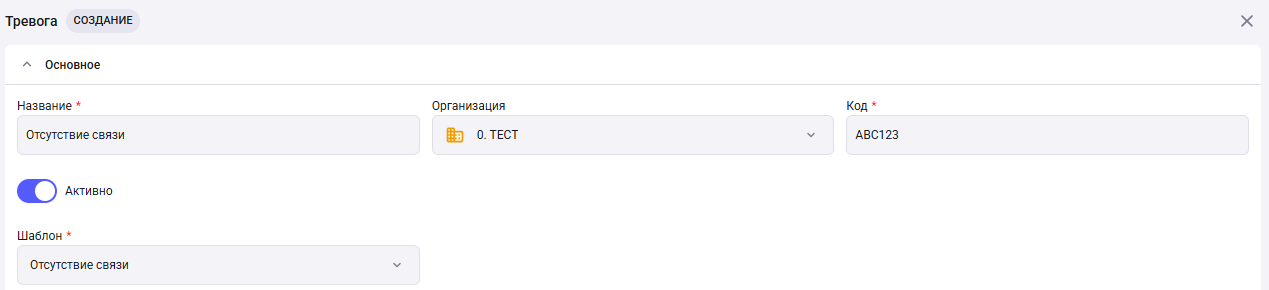
В открывшейся форме необходимо указать:
Название – название тревоги;
Организацию – организация, для которой будет создана тревога;
Код – специальное обозначение для тревоги;
Выбрать шаблон из предложенных.
Шаблоны
На текущий момент были подготовлены наиболее часто используемые шаблоны:
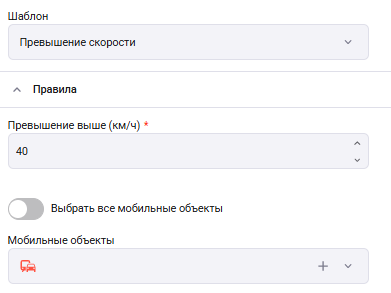
Превышение скорости – тревога сработает при превышении скорости выбранными МО. Необходимо выбрать МО и выставить верхний порог для скорости в км/ч;
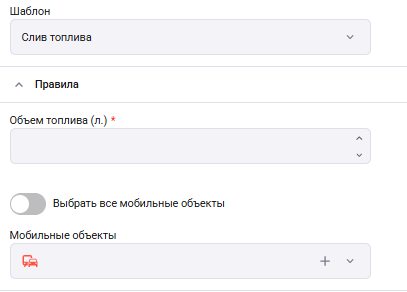
Слив топлива – тревога сработает, если был слив больше указанного объёма топлива. Необходимо выставить объём топлива и МО.
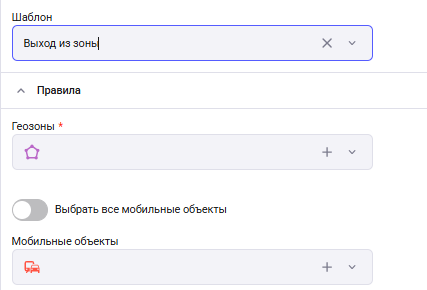
Выход из зоны – тревога сработает, если выбранный МО выйдет из геозоны. Необходимо выбрать геозону и МО.
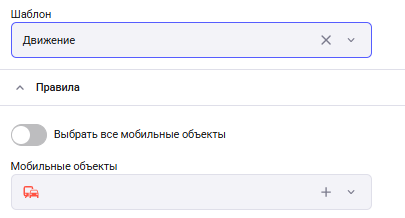
Движение – тревога сработает когда МО перейдет в состояние движения. Необходимо выбрать МО.
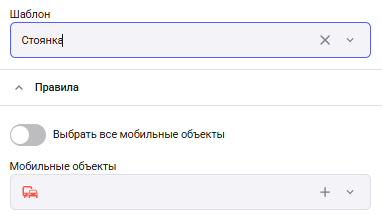
Стоянка – тревога сработает, когда МО перейдет в состояние стоянки.
Показания датчика – тревога сработает, когда показания датчика выйдут за пределы нижнего или верхнего порога. Для настройки необходимо выбрать тип датчика, выставить пороги и выбрать МО.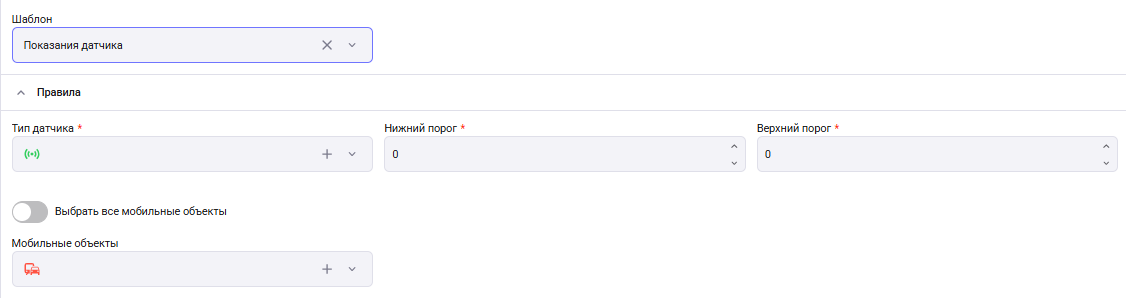
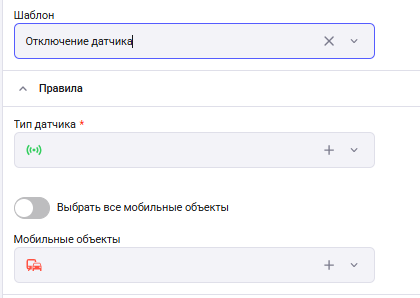
Отключение датчика – тревога сработает, когда с выбранного датчика перестанут поступать показания. Необходимо выбрать датчик и МО.
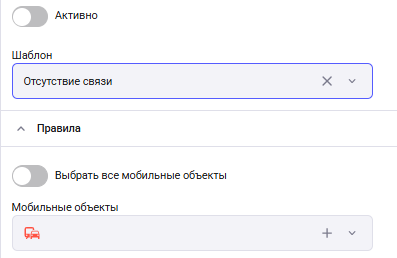
Отсутствие связи – тревога сработает если выбранный МО перейдет в состояние “Отсутствие связи”. Необходимо выбрать МО.
Создание тревоги без шаблона
Пользовательский шаблон – полностью настраиваемый шаблон тревог. В нём есть следующие разделы:
-
причины – список причин тревоги (для уведомлений с типом действия “С выставлением причины”);
-
предварительная фильтрация – раздел, отсеивающий координаты по выбранным МО.
ВАЖНО! Фильтрация происходит ДО выполнения «Правил». Т.Е отфильтрованные значения не попадут в раздел «Правила»;
-
правила – раздел, создающий логику срабатывания тревоги.
Причины
В разделе «Причины» можно указать причины создаваемого события. Данный список будет отображаться для выбора причины при настройке уведомления с типом действия “С выставлением причины”.
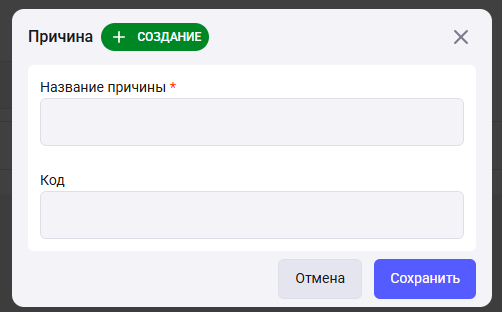
Для создания причины нажмите кнопку “Новая причина”.

В открывшемся окне укажите
-
Название причины – поле для отображения названия причины.
-
Код – произвольный числовой код причины
Предварительная фильтрация
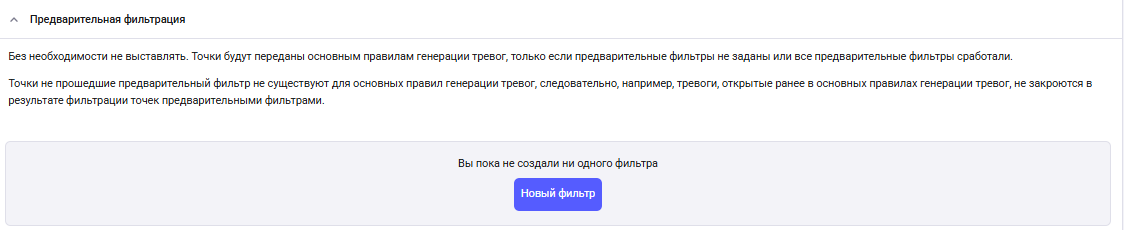
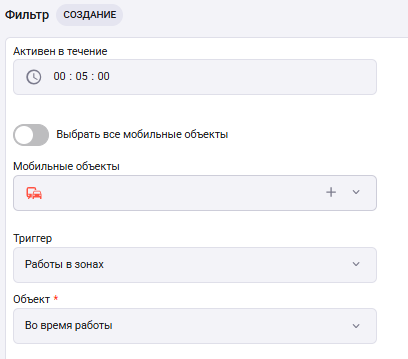
В разделе «Предварительная фильтрация» - можно указать параметры, по которым точки, создающие тревоги, будут фильтроваться ДО проверки условий в разделе «Правила».
Для создания предварительной фильтрации необходимо перейти в раздел «Предварительная фильтрация» - «Новый фильтр».
В открывшейся форме необходимо заполнить следующие поля:
-
«Активен в течение» - поле, отвечающее за срок, в течение которого будет активна фильтрация;
-
«Выбрать все мобильные объекты» - чекбокс, позволяющий установить фильтр на все доступные мобильные объекты;
-
«Мобильные объекты» - Установка фильтра на определённые мобильные объекты или группы объектов;
-
«Триггер» – механизм, проверяющий выставленное условие. Описание триггеров отображено в разделе “Триггеры”.
Правила
«Правила» – Раздел, отвечающий за правила для срабатывания тревог. Тревоги могут срабатывать по событиям, по таймеру и по триггерному правилу.
«Событийное правило» используется для создания тревоги по объектам, когда происходит некоторое событие, зарегистрированное в системе (стоянка, заправка, слив и другие).
«По таймеру» - тревога будет срабатывать при условии отсутствия связи/возвращении на связь мобильного объекта.
«Триггерное правило» - тревога сработает после выполнения условий триггера. Описание триггеров представлено ниже.
Триггеры
Состояние объектов – триггер выполняет проверку координат объектов на состояния (стоянка, заправка, слив, нет навигации и.т.д).
Объект в геозоне – триггер выполняет проверку координат мобильных объектов на наличие/отсутствие координат в указанных геозонах.
Объект входит в геозону – триггер выполняет проверку следующей координаты на вхождение в геозоны/выход из геозон.
Скорость в диапазоне – триггер выполняет проверку скорости мобильных объектов на нахождение/не нахождение в указанном диапазоне.
Датчик в диапазоне – Триггер выполняет проверку показаний датчиков по заданным условиям. Для установки этого триггера необходимо указать тип датчика, выбрать условие для проверки, диапазон значений и тип показаний (аналоговые - необработанные показания датчика; тарированные - показания, полученные после калибровки значений датчика).
Активность датчика – триггер выполняет проверку на отклонения от заданной нормы по показаниям датчика. Триггер сработает, если показания датчика отклонятся на указанное значение в течение указанного времени. Проверку можно выполнять по аналоговым и тарированным значениям.
Поломка датчика – триггер выполняет проверку на отсутствие данных от датчика по времени (Триггер сработает, если с датчика перестанут поступать данные в течение указанного времени)
Датчик в диапазоне min/max – триггер выполняет проверку показаний датчика в диапазоне между выставленными на датчике значениями min и max.
Время в диапазоне – триггер срабатывает в определённое время суток.
Всегда – триггер срабатывает при поступлении любого пакета данных.
Сближение объектов – триггер срабатывает, если точки указанных мобильных объектов с разницей в указанное количество минут находятся/ не находятся в указанном радиусе.
Для создания составных триггеров используются логические условия. Логические условия вынесены в отдельные триггеры («И», «ИЛИ»).
Действия
При срабатывании тревоги доступны следующие варианты действий:
-
уведомление с запросом
-
отправка на (Email\SMS\Telegram)
-
отправка в мессенджер
-
отправка по HTTP
-
отправка команды на прибор
Уведомление с запросом
Данное действие позволяет отправлять уведомления пользователям в ПО “АСК-Платформа”.
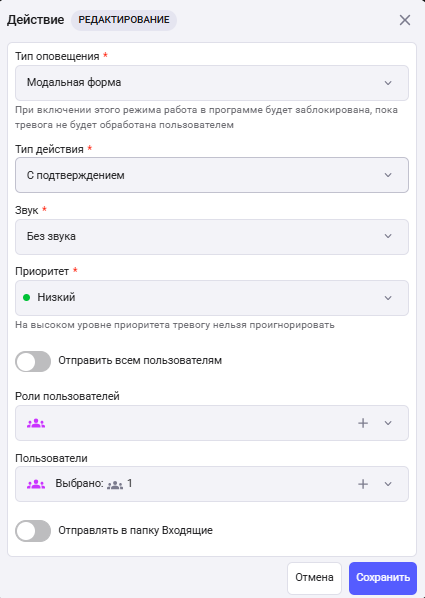
Типы оповещений
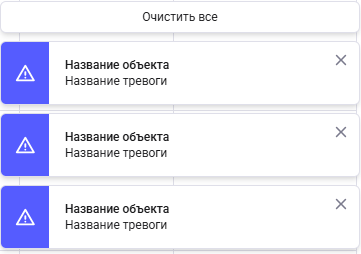
Упрощенное уведомление - всплывающее уведомление в углу экрана с краткой информацией по тревоге (название объекта, название тревоги). Если очистить или закрыть тревогу, уведомление придет снова при очередном срабатывании триггера до момента, пока не будет обработана пользователем.
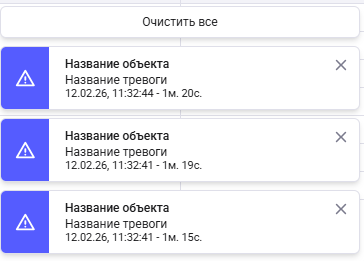
Уведомление - всплывающее уведомление в углу экрана с краткой информацией по тревоге (название объекта, название тревоги, дата и время срабатывания тревоги, время с момента начала действия тревоги). Если очистить список или закрыть тревогу, уведомление придет снова при очередном срабатывании триггера до момента, пока не будет обработана пользователем.
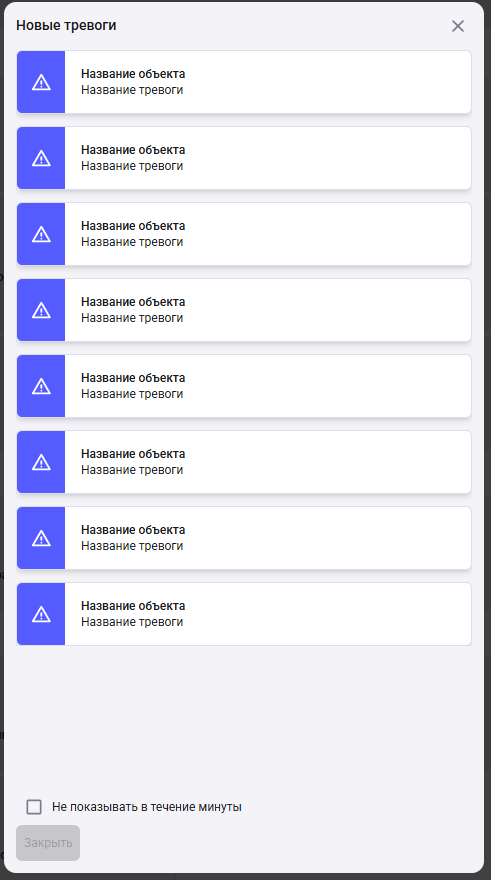
Модальная форма - всплывающее уведомление в центре открытого окна приложения со списком тревог. В разделе “Мониторинг” модальная форма уведомлений отображается как упрощенное уведомление.
Для модальной формы доступна возможность отключения уведомлений о тревоге на минуту с помощью чек-бокса “не показывать в течение минуты”. По истечении минуты окно уведомлений отобразится снова.
Тип действия
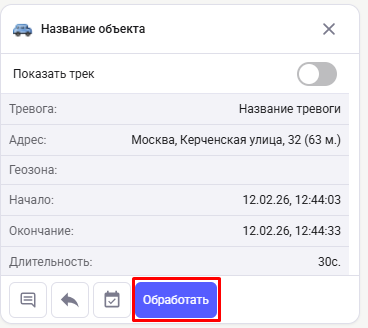
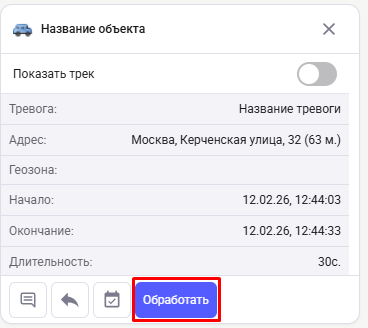
С подтверждением – для обработки таких тревог необходимо нажать кнопку «Обработать» в разделе “Мониторинг”. Переход в раздел “Мониторинг” происходит при клике на уведомление о тревоге. При отсутствии обработки тревоги уведомление будет приходить при продлении тревоги.
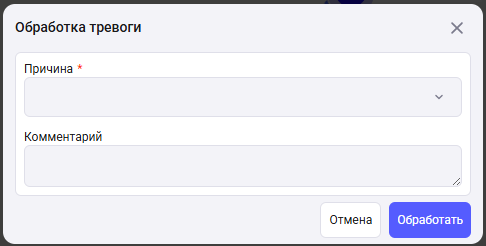
С выставлением причины – для обработки таких действий необходимо выставить причину тревоги. Причины тревог для выбора в окне обработки тревоги необходимо указать в разделе “Причины” при создании тревоги. При отсутствии обработки тревоги уведомление будет приходить при продлении тревоги.
Звук
Выберите звуковое оповещение или вариант “Без звука” при срабатывании тревоги.
Приоритет
Низкий - всплывающее уведомление будет иметь синюю цветовую индикацию.

Средний - всплывающее уведомление будет иметь оранжевую цветовую индикацию.
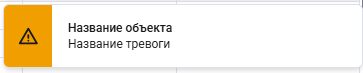
Высокий - всплывающее уведомление будет иметь красную цветовую индикацию.

Отправить всем пользователям - при включении данного параметра уведомления будут отправляться всем пользователям на сервере.
Роли пользователей - поле для выбора ролей пользователей, которым будут отправляться уведомления.
Пользователи - поле для выбора пользователей, которым будут отправляться уведомления.
Отправлять в папку Входящие – при включении данного параметра информация о тревоге будет отправляться во входящие сообщения.
Отправка на Email/sms/telegram
Важно! Сообщения будут отправляться только подтвержденным пользователям программы АСК-Платформа!
Данное действие позволяет отправлять уведомления о тревогах на подтвержденные email/номера телефонов пользователей АСК (подтвердить контактные данные можно в профиле пользователя, см. инструкцию “Профиль пользователя”).
Способ отправки – поле, определяющее как отправить сообщения.
При выборе способа отправки “На статические адреса” сообщение будет отправлено на указанные в поле «Адреса» email.
При выборе способа отправки “На подтвержденные контакты пользователя” сообщение будет отправлено на один из подтвержденных каналов связи с пользователем.
Выбор канала доступен в поле “Тип сообщения”:
-
почта - уведомление о тревоге будет отправлено на подтвержденную электронную почту пользователя;
-
телеграмм - уведомление о тревоге будет отправлено в Telegram на подтвержденный номер телефона пользователя;
-
все - уведомление о тревоге будет отправлено и на электронную почту, и в Telegram.
Отправить всем пользователям - при включении данного параметра уведомления будут отправляться всем пользователям на сервере.
Роли пользователей - поле для выбора ролей пользователей, которым будут отправляться уведомления.
Пользователи - поле для выбора пользователей, которым будут отправляться уведомления.
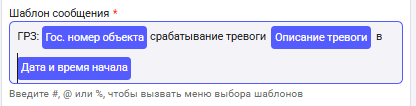
Шаблон сообщения - поле, позволяющее сформировать шаблон сообщения для отправки уведомления о тревоге. Для вызова меню выбора шаблонов введите в поле #, @ или %, а также вводите дополнительный текст для формирования содержания сообщения.
Отправка в месенджер
Данное действие позволяет отправлять уведомления о тревогах в мессенджеры. Для настройки этого действия необходимо указать ваш «@username» или «ID чата». Найти их можно в профиле пользователя или чата.
Чтобы бот имел возможность отправлять сообщения напрямую контакту, контакт должен поделиться с ним своим номером. (См. в профиле пользователя)
При включении параметра “Режим отправки в группу” включается отправка уведомлений в группу. Для отправки сообщения в группу необходимо пригласить бота в вашу группу.
При отправке уведомлений в топик необходимо указать ID чата в следующем формате: -{ID чата}/{ID топика}. Например: -123536456/23.
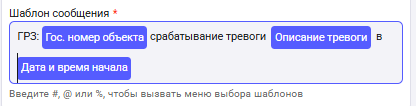
Шаблон сообщения - поле, позволяющее сформировать шаблон сообщения для отправки уведомления о тревоге. Для вызова меню выбора шаблонов введите в поле #, @ или %, а также вводите дополнительный текст для формирования содержания сообщения.
Отправка команды по HTTP
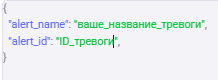
С помощью этого действия можно отправить POST запрос на указанный URL при срабатывании тревоги. Пример:
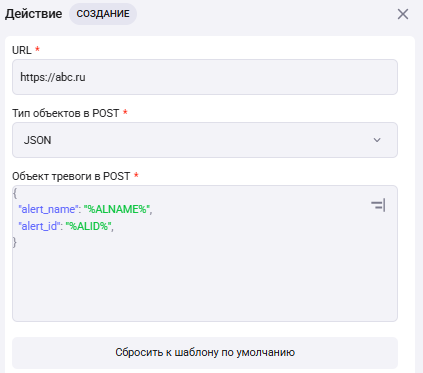
Итогом этого действия будет POST запрос к https://abc.ru c телом запроса:
Отправка команды на прибор
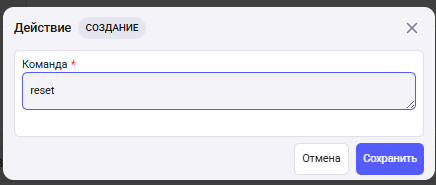
Функция предназначена для отправки TCP команд на прибор при срабатывании тревоги.
 Пример создания тревоги без шаблона
Для создания пользовательского события по отслеживанию отсутствия навигации выбранных МО необходимо:
-
Выбрать шаблон «без шаблона»;

-
В разделе «Основное» вписать название вашей тревоги, выбрать организацию, перевести статус тревоги в Активное.

В разделе «Правила» необходимо:
-
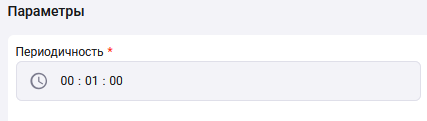
Выставить периодичность срабатывания тревоги
-
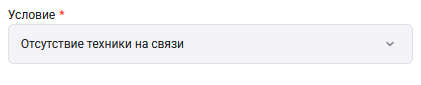
Выставить условие (когда будет срабатывать тревога)
-
Выставить продолжительность. Этот параметр показывает через какое время, тревоге необходимо сработать. Пример: если выставить продолжительность 3 минуты, то тревога будет срабатывать каждый раз, когда выбранный МО будет пропадать со связи на 3 минуты.

Теперь необходимо выбрать МО, по которым будет срабатывать тревога:
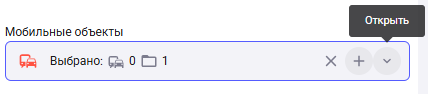
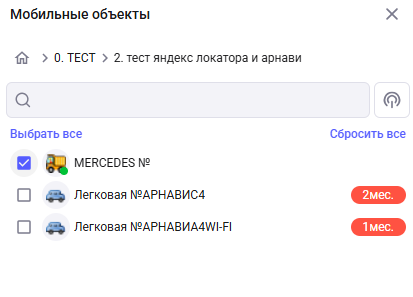
После выбора МО необходимо выставить действие в разделе «Действия».
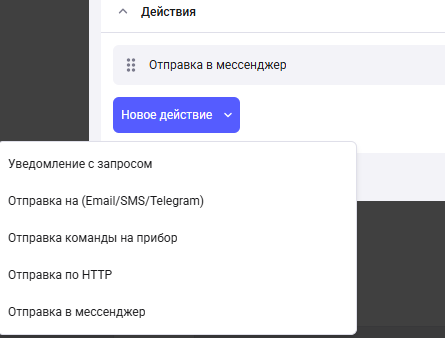
Для отправки сообщения в телеграмм необходимо выбрать «Отправка в мессенджер».
В форме создания действия необходимо:
-
Выбрать мессенджер;
-
Выставить ID чата.
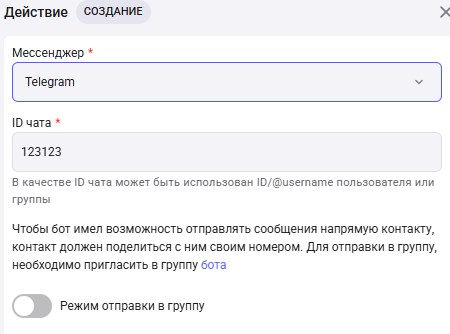
Для отправки сообщения в группу необходимо пригласить бота в вашу группу.
После настроек с выбором «куда» отправлять сообщение, необходимо создать само сообщение. Такое сообщение можно составить в поле «Команда».
Поле команда может содержать обычную как обычное текстовое сообщение, так и параметры ваших МО. Эти параметры обозначаются обособленными знаками процента переменными подстановки (placeholder).
Используя переменные подстановки, вы можете собрать своё сообщение с параметрами ваших МО. Например, команда «Отсутствие навигации по объекту %OBJ% %BEGIN_+3%» выведет вам следующее сообщение:

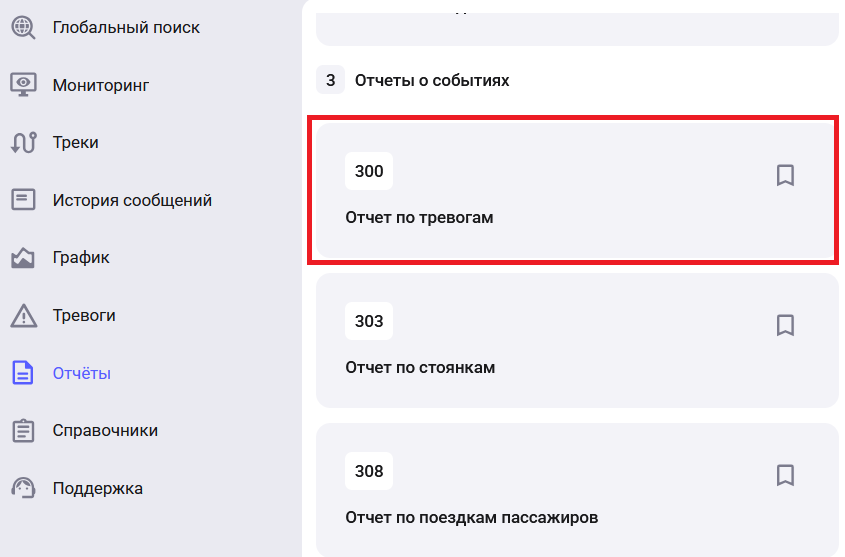
Отчёт 300. Отчёт по тревогам.
В АСК, после создания нужной тревоги, можно вывести отчёт по всем сработавшими тревогами. Отчёт по тревогам можно найти на вкладке «Отчёты» под номером 300.