
Создание маршрута
Чтобы создать новый маршрут, нажмите «⋮» в панели «Маршруты» → «Добавить» (см. п. 1.3.1). Откроется мастер из трёх шагов.
Шаг 1/3. Основные данные
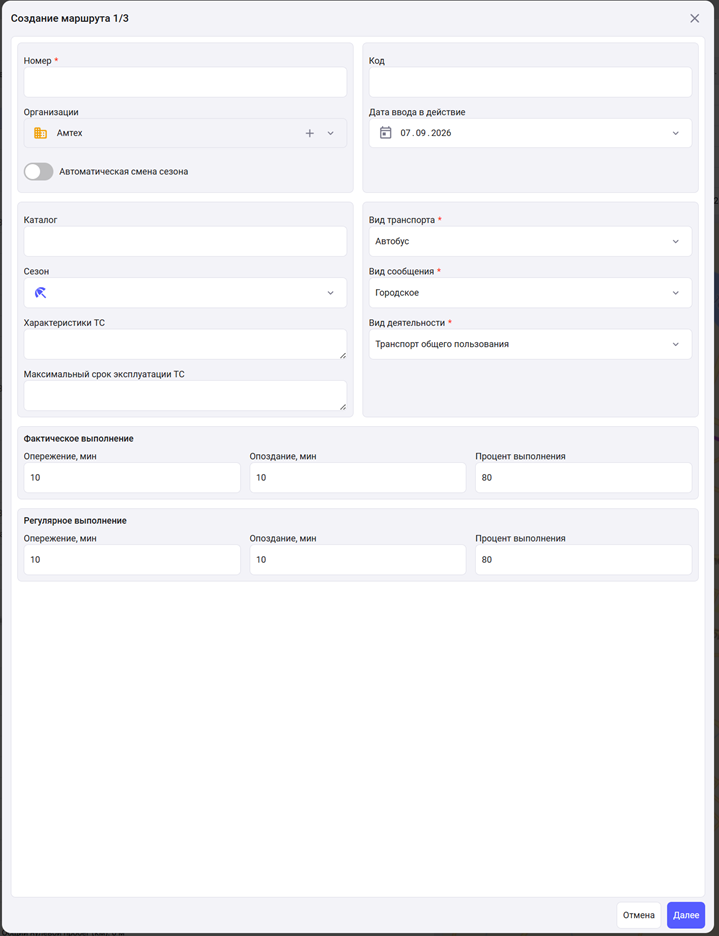
Создание маршрута — шаг 1/3
|
Поле |
Что указывается |
|
Номер * |
Уникальный номер маршрута. |
|
Код |
Внутренний идентификатор маршрута в системе перевозчика. |
|
Организации |
Организация-перевозчик, обслуживающая маршрут. |
|
Дата ввода в действие |
Дата, с которой маршрут считается официально действующим. |
|
Автоматическая смена сезона |
Если включено — сезонные параметры маршрута переключаются автоматически по датам справочника сезонов. |
|
Каталог |
Группа для разделения маршрутов, например по городам в пределах одной области. |
|
Сезон |
Период года, в который действует маршрут (справочник — в разделе «Справочники», см. п. 1.11). |
|
Характеристики ТС |
Требования к транспортному средству для этого маршрута. |
|
Максимальный срок эксплуатации ТС |
Ограничение по возрасту транспортного средства, допустимого на маршруте. |
|
Вид транспорта * |
Тип транспорта (автобус, троллейбус, трамвай и т.д.); также влияет на отображение на сайте Go2Bus. |
|
Вид сообщения * |
Тип перевозки: городское, пригородное, междугороднее, международное. |
|
Вид деятельности * |
Категория перевозки: пассажирские перевозки по расписанию, заказные перевозки, льготные маршруты и т.д. |
|
Фактическое выполнение — Опережение/Опоздание, мин; Процент выполнения |
Допустимое отклонение от расписания, при котором рейс считается фактически выполненным. |
|
Регулярное выполнение — Опережение/Опоздание, мин; Процент выполнения |
Допустимое отклонение, при котором рейс считается регулярно выполненным. |
После заполнения нажмите «Далее».
Шаг 2/3. Реестровые данные
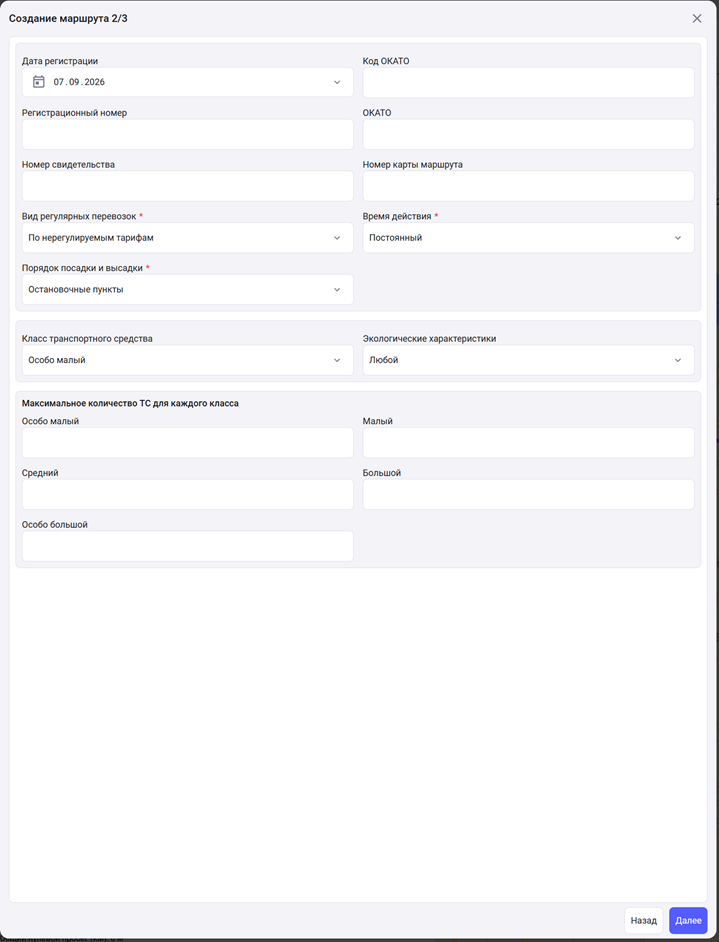 Создание маршрута — шаг 2/3
|
Поле |
Что указывается |
|
Дата регистрации |
Дата регистрации маршрута в реестре. |
|
Код ОКАТО / ОКАТО |
Код и наименование территории по классификатору ОКАТО. |
|
Регистрационный номер |
Номер маршрута в реестре перевозок. |
|
Номер свидетельства |
Номер свидетельства об осуществлении перевозок по маршруту. |
|
Номер карты маршрута |
Номер карты маршрута регулярных перевозок. |
|
Вид регулярных перевозок * |
По регулируемым или по нерегулируемым тарифам. |
|
Время действия * |
Постоянный или временный характер действия маршрута. |
|
Порядок посадки и высадки * |
Например, «Остановочные пункты» — правило посадки и высадки пассажиров. |
|
Класс транспортного средства |
Категория ТС по вместимости. |
|
Экологические характеристики |
Требования к экологическому классу транспортного средства. |
|
Максимальное количество ТС для каждого класса |
Ограничение числа единиц техники каждого класса вместимости (особо малый, малый, средний, большой, особо большой) на маршруте. |
После заполнения нажмите «Далее».
Шаг 3/3. Направление и контрольные пункты
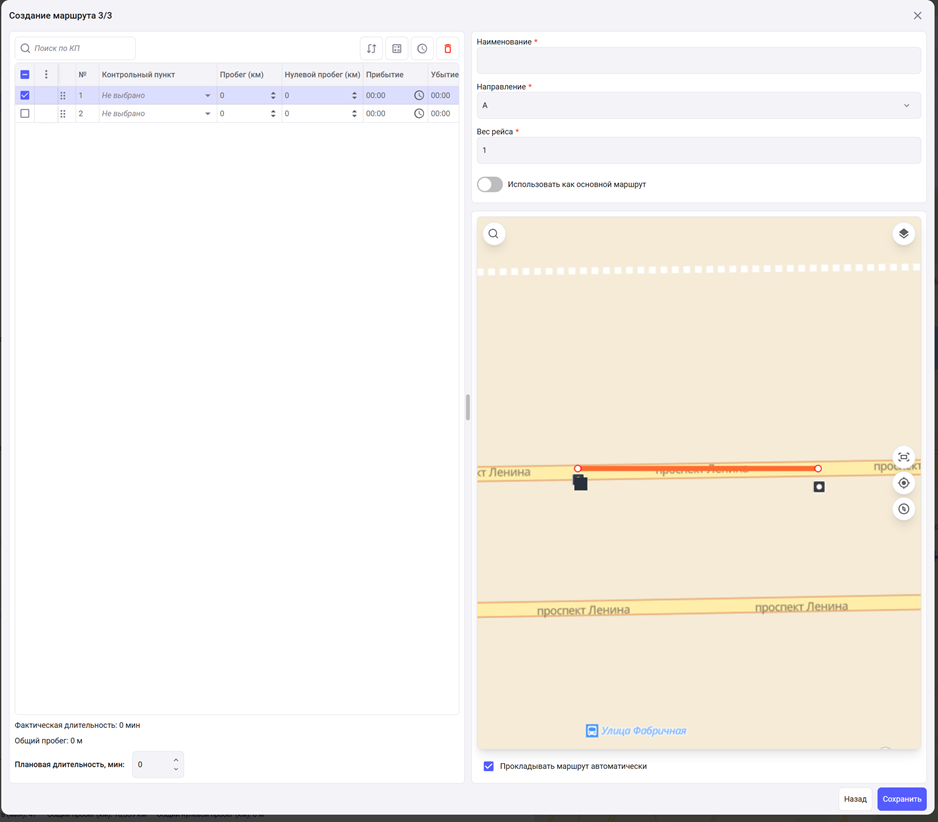
Создание маршрута — шаг 3/3
На этом шаге задаётся первое направление маршрута и его контрольные пункты.
|
Поле / элемент |
Для чего нужен |
|
Наименование * |
Название направления (обычно — начальный и конечный остановочные пункты). |
|
Направление * |
Буквенное обозначение направления, например «А» или «Б». |
|
Вес рейса * |
Используемое измерение для всего рейса в одну сторону, для отчетной формы. |
|
Использовать как основной маршрут |
В случае включения, маршрут будет отображен на сервисе Go2Bus. |
|
Таблица КП (слева) |
№, Контрольный пункт (выбор из справочника через выпадающий список), Пробег (км), Нулевой пробег (км), Прибытие, Убытие. |
|
«Поиск по КП» |
Быстрый поиск нужного контрольного пункта в таблице. |
|
Значок «⋮⋮» слева от строки КП |
Позволяет вручную перетаскивать КП, меняя их порядок в списке. |
Инструменты над таблицей КП (слева направо):
|
Значок |
Для чего нужен |
|
⇅ (две стрелки) |
Отображает на карте, весь построенный маршрут. |
|
Таблица/калькулятор |
«Рассчитать пробег» — автоматически рассчитывает пробег между контрольными пунктами. |
|
Часы |
«Рассчитать время прибытия» — автоматически рассчитывает время прибытия/убытия по каждому КП. |
|
Корзина |
Удаляет выбранные КП из направления. |

Подсказка «Рассчитать пробег»

Подсказка «Рассчитать время прибытия»
Справа внизу — карта с контрольными пунктами и линией маршрута между ними.
● Чекбокс «Прокладывать маршрут автоматически» — если включён, линия между КП строится автоматически по дорожной сети; если выключен, коридор можно прокладывать вручную, расставляя точки на карте.
● Поле «Плановая длительность, мин» (внизу слева) — общее время движения по направлению без учёта межрейсового отстоя; можно ввести вручную или получить через «Рассчитать время прибытия».
● «Фактическая длительность» и «Общий пробег» — рассчитываются автоматически после выполнения расчётов по коридору.
После заполнения нажмите «Сохранить» — маршрут и его первое направление будут созданы.