
Пользовательские события
Справочник “Пользовательские события” используется для создания, изменения и удаления пользовательских событий. Инструмент пользовательские события предназначен для ведения учета событий, которые были установлены на МО пользователем. Такими событиями могут быть простой, ремонт, резерв и пр.
В справочнике “Пользовательские события” находится вся информация по существующим пользовательским событиям. В справочнике есть следующие поля:
- ID - уникальный идентификационный номер события в системе;
- Мобильный объект - название МО, на котором установлено событие;
- Тип - тип пользовательского события (см. в инструкции “Справочник типов пользовательских событий”)
- Начало - дата и время начала действия события;
- Окончание - дата и время окончания события;
- Продолжительность - время, в течение которого происходило пользовательское событие. Рассчитывается при наличии даты и времени окончания события;
- Причина - причина события, указанная при его создании и используемая для классификации простоев, ремонтов, резервов и других типов событий в системе. В случае, если необходимо установить причины пользовательского события, обратитесь в техническую поддержку для их добавления;
- Категория причины - используется в горном модуле для создания иерархической структуры причин пользовательских событий;
- Информация - дополнительные сведения о событии, указываемые при его создании;
- Создано - дата и время создания пользовательского события;
- Создатель - имя пользователь, создавший пользовательского событие;
- Изменено - дата и время последнего редактирования пользовательского события;
- Редактор - имя последнего пользователя, редактировавшего пользовательское событие;
- Тип контроля - тип контроля, по которому отслеживается выполнение условий события (см. в инструкции
“📅 Справочникт«Типовы пользовательских событий”») - Значение контроля - значение, которое было установлено как контрольное для отслеживания выполнения условия;
- Осталось до конца - остаток от контрольного значения (время или расстояние), которое осталось до выполнения условия;
- Нарабо
бегтка на начало, км - значение пробега МО, которое было на начало действия события (отображается, если событие контролируется по пробегу); - Нарабо
бегтка на конец, км - значение пробега МО, которое было на конец действия события (отображается, если событие контролируется по пробегу); - Нарабо
бегтка за период, км - пройденный пробег МО во время действия пользовательского события; - Расчет в процессе - статус нахождения в пересчете. Если процесс находится в пересчете, его статус будет “Да”, в ином случае “Нет”
.; - Последний пересчет - дата и время последнего пересчета процесса;
- Процент для цветовой индикации - используется для типов событий с контролем по накоплению.
П
П
П
Подробное описание о базовых принципах работы со справочниками смотрите в инструкции “Работаℹ со сСправочниками”.
Фильтрация по типу событий
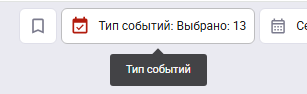
Для отображения пользовательских событий только конкретного типа нажмите на кнопку “Тип событий” в верхнем правом углу окна.

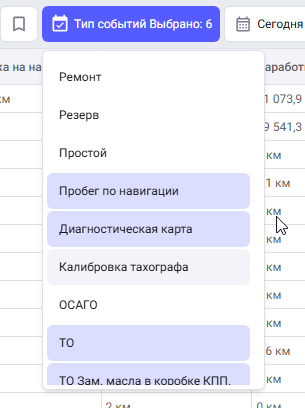
В открывшемся списке выберите типы пользовательских событий, которые необходимо отобразить. Выбранные события выделены синим цветом.

Фильтрация по дате и времени
Для отображения всех событий, активных в заданный период, необходимо нажать кнопку “Период” в верхнем правом углу и в открывшемся окне настроить временной интервал (см. инструкцию “Ин🕒 Работа струмент выбораом периода”).
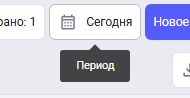
При задании периода будут отображаться все пользовательские события без даты окончания и с датой окончания, входящей в указанный временной промежуток.
Шаблоны событий
С помощью инструмента “Шаблоны” можно создать набор из типов событий, который сохранится в личном кабинете пользователя, для быстрого и удобного отображения событий определенного типа или типов. Этот инструмент удобен, если есть необходимость часто отображать события определенного типа.
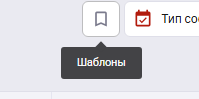
При нажатии кнопки “Шаблоны” в виде символа закладки появится окно с ранее созданными шаблонами, которые можно выбрать, изменить или удалить.
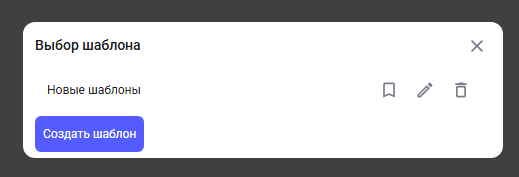
Работа с шаблонами типов событий аналогична работе с шаблонами МО. Подробное описание о базовых принципах работы с шаблонами смотрите в инструкции “Ш⭐ Работа с шаблоны”ами.
Создание пользовательских событий
Для создания пользовательского события необходимо нажать на кнопку “Новое событие” в правом верхнем углу окна;
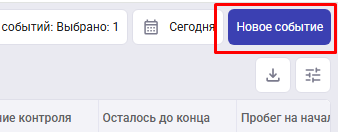
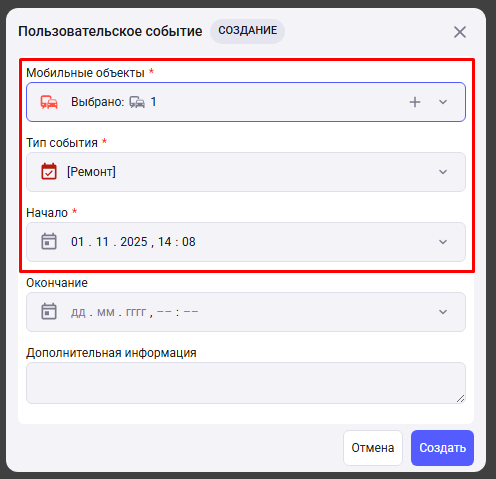
Для неконтролируемых событий:
В открывшемся окне укажите:
-
Мобильные объекты - один или несколько МО, на которые необходимо назначить событие;
-
Тип события. Неконтролируемые события обозначаются символом в виде календаря;

-
Начало - дата и время начала события;
-
Нажмите кнопку “Создать”.
Для событий, контролируемых по времени:
В открывшемся окне укажите:
-
Мобильные объекты - один или несколько МО, на которые необходимо назначить событие;
-
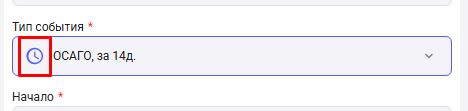
Тип события. События, контролируемые по времени, обозначаются символом в виде циферблата;
-
Начало - дата и время начала события;
-
Окончание - дата и время окончания события;
-
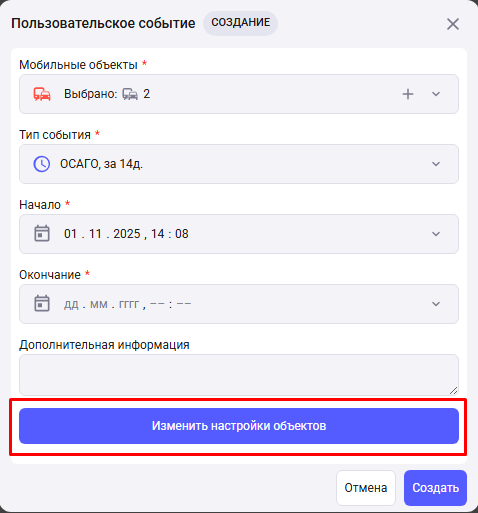
Время до окончания события для предупреждения – за это время до окончания события Вам начнут поступать оповещения. Оповещения будут приходить каждый день во входящие сообщения, пока событие не будет завершено.
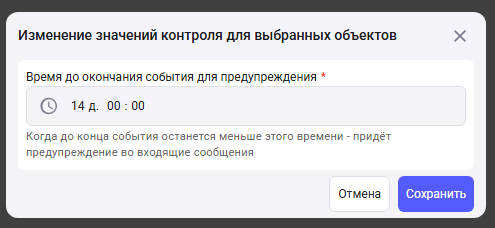
В случае, когда выбрано несколько МО, внизу окна появится кнопка “Изменить настройки объектов”, при нажатии которой откроется новое окно с индивидуальными настройками времени предупреждения для каждой выбранного МО.
Для изменения контрольного значения необходимо нажать на символ в виде карандаша и в открывшемся окне ввести значение.

-
Нажмите кнопку «Создать».
Для событий, контролируемых по пробегу:
В открывшемся окне укажите:
-
Мобильные объекты - один или несколько МО, на которые необходимо назначить событие;
-
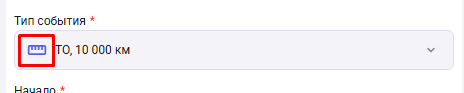
Тип события. События, контролируемые по пробегу, обозначаются символом в виде линейки;
-
Начало - дата и время начала события;
-
Пробег для контроля - значение пробега, которое должно пройти ТС с даты начала события. Как только установленное значение пробега будет достигнуто, Вы получите оповещение о наступлении события. Оповещения будет приходить каждый день во входящие сообщения, пока событие не будет изменено или удалено.
В случае, когда выбрано несколько МО, внизу окна появится кнопка “Изменить настройки объектов”. Здесь действия для изменения контролируемого значения аналогичны тем, что описаны для событий, контролируемых по времени в пункте 5.
- Процент для цветовой индикации - цветовая индикация будет подсвечивать желтым цветом значение события в разделе "Мониторинг" при достижении указанного процента прогресса пользовательского события. По умолчанию установлено 85% (атрибут используется только для событий с контролем по накоплению);
-
Нажмите кнопку «Создать».