
Мобильные объекты
Назначение
Справочник мобильных объектов необходим для табличного отображения всех мобильных объектов. В списке мобильных объектов отображается вся информация по мобильным объектам:
-
ID – уникальный идентификатор мобильного объекта в системе.
-
Название – название мобильного объекта в системе.
- Тип – тип мобильного объекта в системе.
-
Модель – модель мобильного объекта в системе.
-
Группы – группы, в которых состоит мобильный объект в системе.
-
Гаражный номер – внутренний гаражный номер мобильного объекта.
-
Гос. номер – государственный регистрационный номер.
-
VIN-код – идентификационный номер транспортного средства.
-
Организация – организация, за которой закреплен объект.
- Метка водителя - идентификатор ключа/карты, закрепленной за водителем.
-
Активное навигационное оборудование – текущее активное навигационное устройство объекта.
- EGTS OID (TID) - идентификатор навигационного оборудования, сгенерированный системой. Используется при ретрансляции данных по МО в протоколе EGTS.
-
Список оборудования – полный перечень оборудования, установленного на объекте.
-
Закреплённый водитель – водитель, закрепленный за объектом.
-
Дата создания – дата добавления мобильного объекта в систему.
-
Дата удаления – дата удаления объекта из системы.
-
Тип показателя для “События N” - тип показателя, используемый при определении интервалов контролируемых событий.
-
Наработка для “События N” - текущая наработка по контролируемому событию.
-
Интервал для “События N” - промежуток времени, за который сработает оповещение по контролируемому по времени событию.
Добавление мобильных объектов
Добавить новый мобильный объект можно с помощью кнопки «Новый объект».
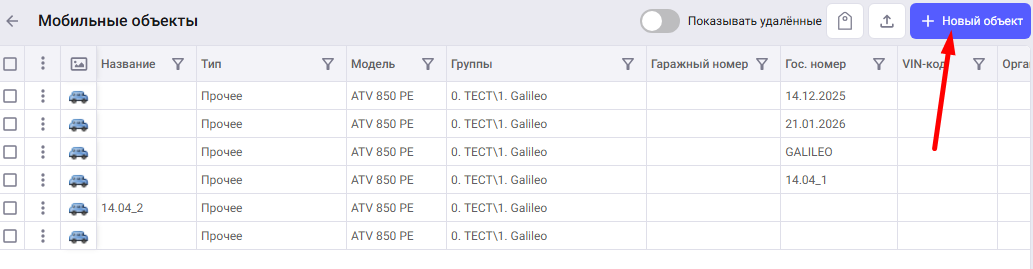
После нажатия откроется форма добавления мобильного объекта.
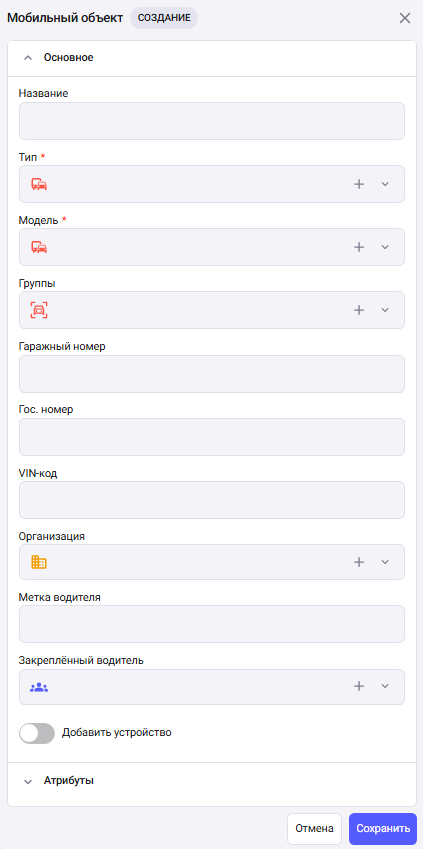
Для успешного создания мобильных объектов необходимо заполнить следующие поля (обязательные поля для заполнения обозначены *):
- Название - наименование МО в системе;
- Тип - тип МО;
-
Модель – модель МО;
-
Группы – список групп в которых будет мобильный объект;
-
Гаражный номер – гаражный номер;
-
Гос. Номер – государственный регистрационный знак;
-
VIN-код – VIN-код транспортного средства;
-
Организация – название организации, к которой будет привязан МО;
- Метка водителя - идентификатор ключа/карты водителя;
-
Закреплённый водитель – закрепленный водитель из справочника «Сотрудники»;
-
дополнительные атрибуты - контроль пользовательских событий (см. инструкцию Пользовательские события).
При активации переключателя "Добавить устройства" откроется новое окно для добавления навигационного оборудования (см. инструкцию Навигационное оборудование).
Для добавления нового МО, после заполнения обязательных полей, необходимо нажать кнопку «Сохранить».
Редактирование мобильных объектов
Для редактирования мобильных объектов необходимо нажать на строку с созданным мобильным объектом в таблице. После нажатия откроется окно с формой редактирования.
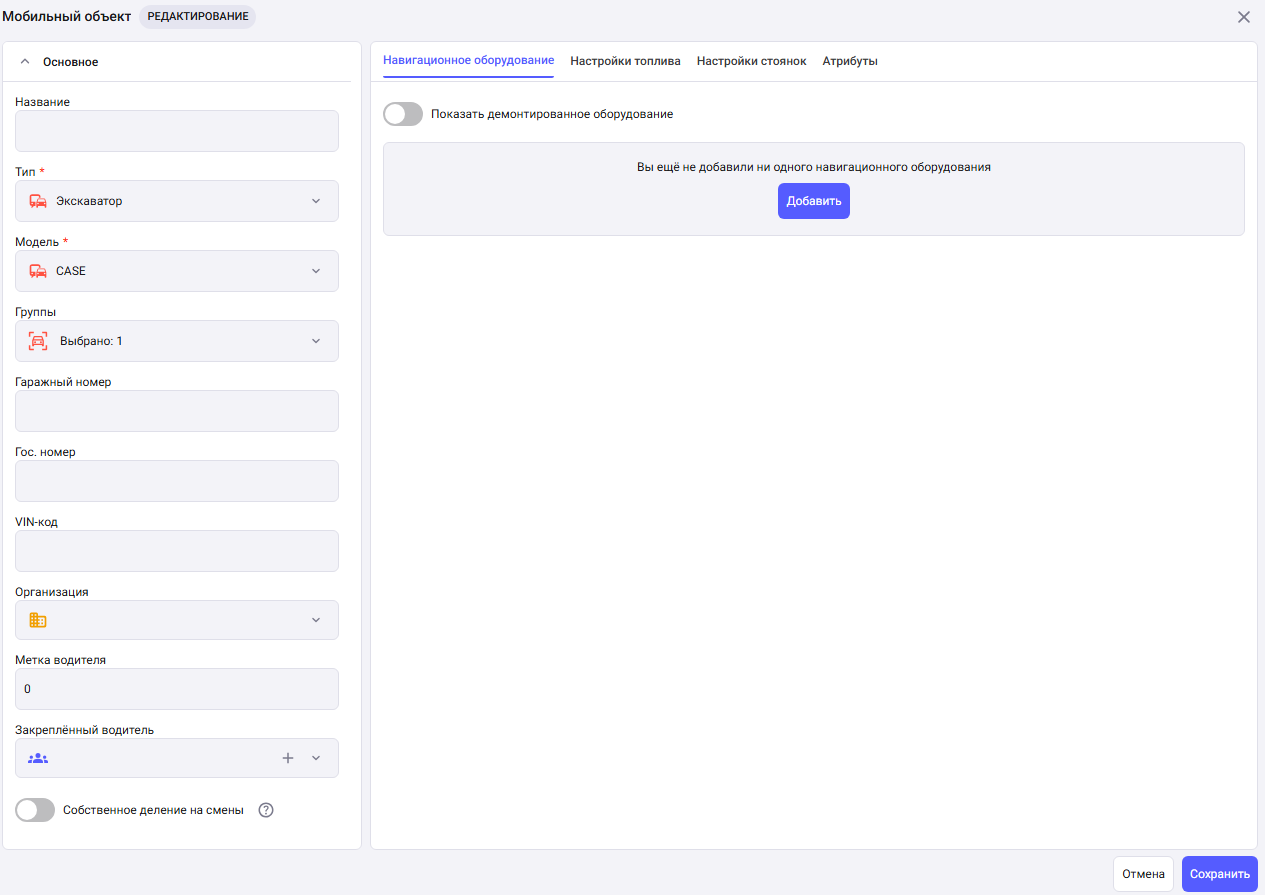
Настройка навигационного оборудования
Для добавления навигационного оборудования на созданный МО необходимо открыть его форму редактирования и в разделе "Навигационное оборудование" нажать кнопку “Добавить”. (см. инструкцию Навигационное оборудование).
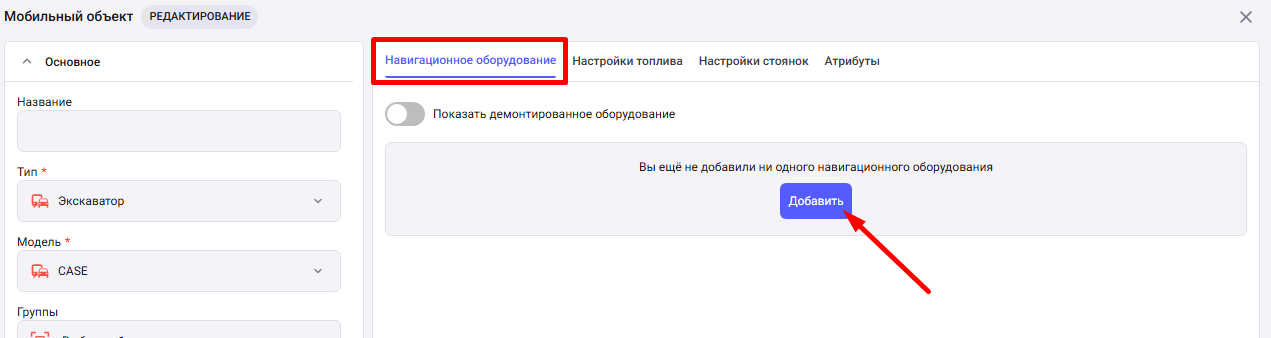
При активации переключателя "Показать демонтированное оборудования" отобразятся устройства, которые были ранее добавлены, а затем демонтированы, на выбранном МО.
Настройки топлива
В настройках топлива можно указать нормы расхода топлива и установить настройки событий на активный датчик уровня топлива.
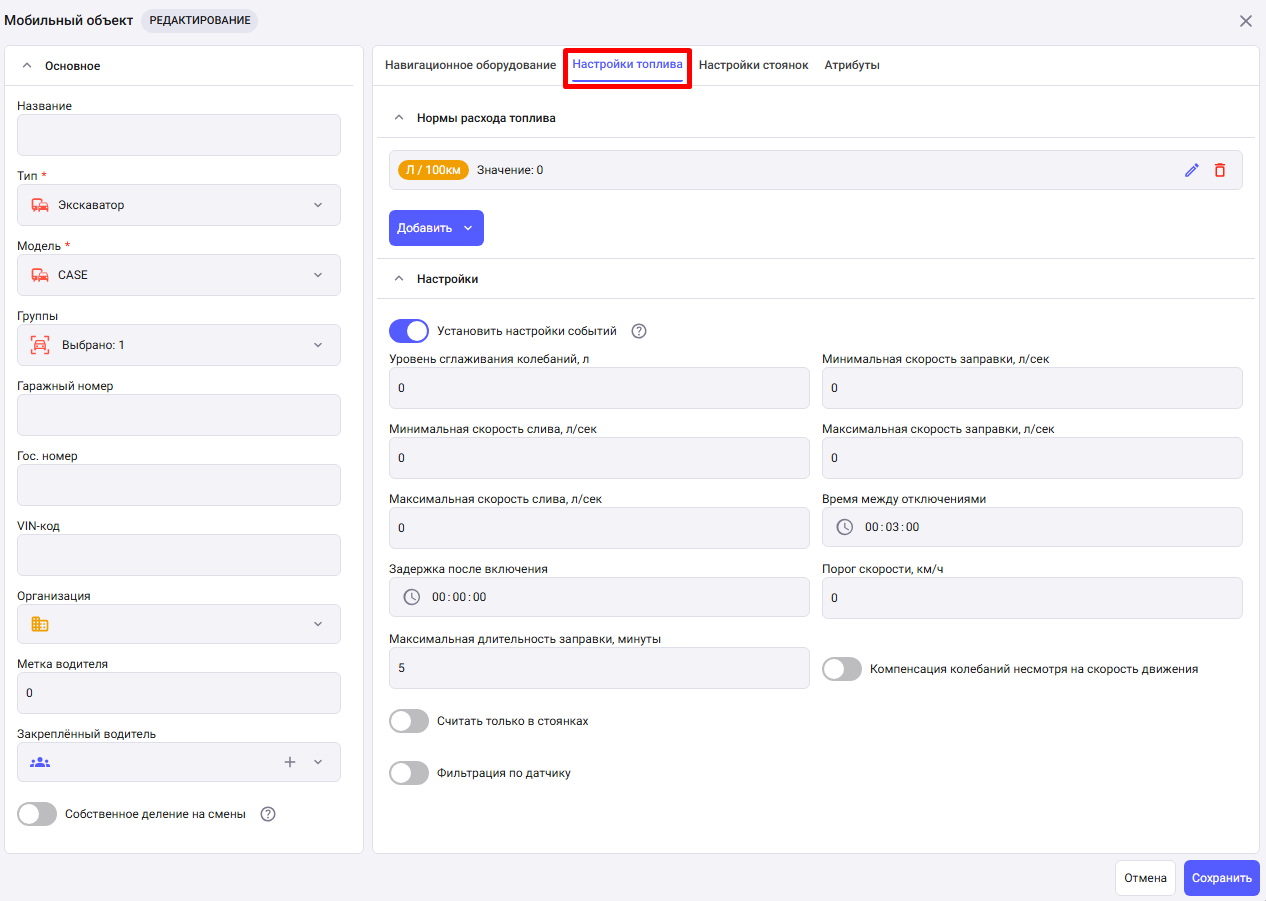
Для настройки нормы расхода топлива нужно нажать на кнопку «Редактировать», выставить значение для нормы и установить начало действия нормы расхода топлива. По выставленному значению будут формироваться колонки “Расход по норме” в отчетах.

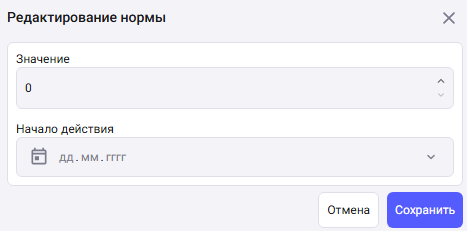
Для активации настроек топлива необходимо активировать переключатель "Установить настройки событий". Данные настройки устанавливаются с помощью следующих полей (используется при условии, что установленный профиль учета некорректно засчитывает заправки/сливы):
- Уровень сглаживания колебаний, л - минимальный объём изменения топлива, засчитываемый как событие заправки/слива. Заправки и сливы ниже указанного значения не будут засчитаны.
- Минимальная скорость заправки л/сек - заправки со скоростью ниже указанной не будут засчитываться.
- Минимальная скорость слива, л/сек - сливы со скоростью ниже указанной не будут засчитываться.
- Максимальная скорость заправки, л/сек - заправки со скоростью выше указанной не будут засчитываться.
- Максимальная скорость слива, л/сек - сливы со скоростью выше указанной не будут засчитываться.
- Время между отключениями – если промежуток времени между двумя пакетами данных превышает указанное значение и при этом наблюдается разница в показаниях уровня топлива, будет зарегистрировано событие - заправка или слив.
- Задержка после включения устройства – параметр, определяющий временной интервал после включения терминала, в течение которого данные датчика уровня топлива не учитываются при регистрации событий «заправка» или «слив». Параметр необходим для корректной работы системы в ситуациях, когда после включения терминала показания датчика уровня топлива постепенно стабилизируются до фактического значения. Без учёта этой задержки естественный рост показаний мог бы ошибочно интерпретироваться системой как событие заправки.
- Порог скорости, км/ч – фильтрует точки по заданной в настройке скорости (если значение не задано 0). Если скорость точки выше указанного значения, она игнорируется.
- Максимальная длительность заправки, минуты - заправки, длящиеся дольше указанного значения не будут засчитываться системой.
- Компенсация колебаний несмотря на скорость движения – настройка предназначена для нивелирования колебаний при движении во время заправки. Если показатели изменяются слишком быстро, то заправка или слив будут ложными.
- Считать только в стоянках – настройка необходима для определения заправок только в стоянках. Настройка "Считать только в стоянках" фильтрует точки по скорости, сравнивая с настройкой стоянок "Скорость перехода в стоянку". Если скорость выше этого значения, то точка игнорируется.
- Фильтрация по датчику - фильтрует точки, если определенный датчик (например, «Работа двигателя») неактивен. Все данные за это время исключаются из расчетов.
Настройки стоянок
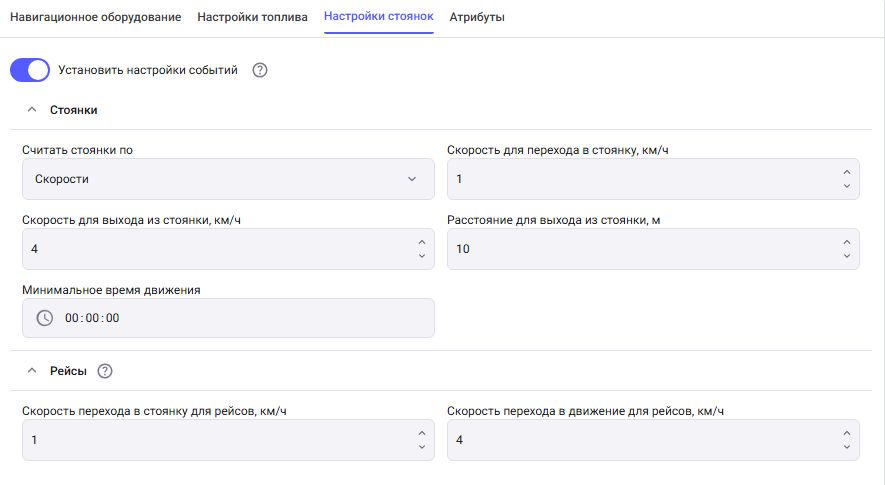
Для активации настроек стоянок необходимо активировать переключатель "Установить настройки событий". В данном разделе настраиваются параметры, по которым система будет определять, что МО находится в стоянке или в рейсе.
Стоянки:
Инструмент позволяет задать параметры, по которым система определяет состояние стоянки МО. Настройка выполняется индивидуально для каждого мобильного объекта. Считать стоянки можно по выбранному датчику или по скорости.
При выборе в поле "Считать стоянки по" вариант "Скорость" будет доступны следующие поля для настройки:
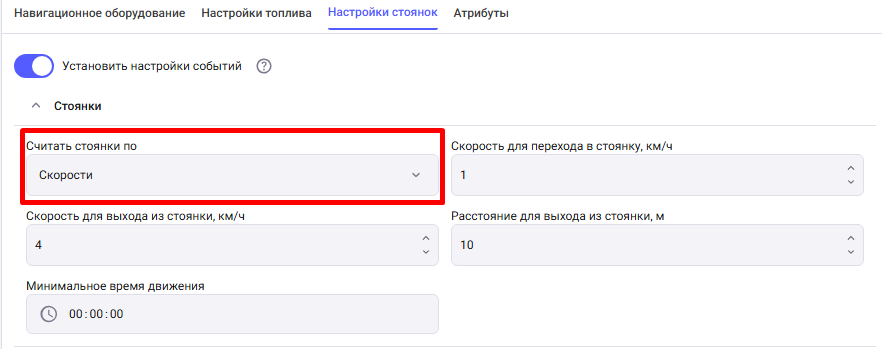
- Скорость для перехода в стоянку - значение, ниже которого ТС считается в стоянке.
- Скорость для выхода из стоянки – значение, выше которого ТС считается в движении.
- Расстояние для выхода из стоянки – минимальная дистанция, после которой ТС будет в состоянии «в движении».
- Минимальное время движения – минимальное время движения, при превышении которого ТС выходит из стоянки.
Выход из состояния “стоянка” будет происходить при выполнении одного из условий “расстояние для выхода из стоянки” или “минимальное время движения”.
При выборе в поле "Считать стоянки по" вариант "Датчику" будет доступны следующие поля для настройки:
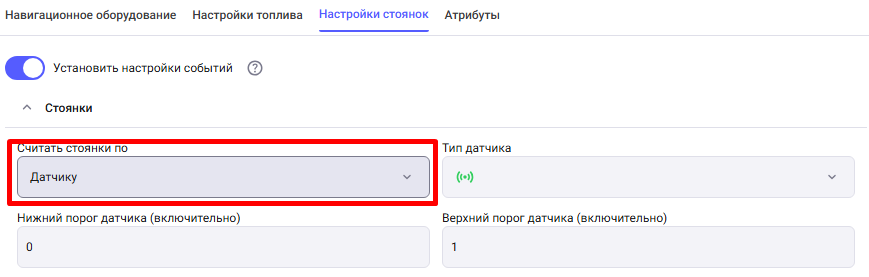
- Тип датчика – тип датчика, по которому считается стоянка.
- Нижний порог датчика – минимальное значение, при котором будет считаться событие стоянки.
- Верхний порог датчика – максимальное значение, при котором будет считаться событие стоянки.
Рейсы:
Инструмент позволяет задать параметры, по которым система определяет, что МО совершает рейс. Настройка выполняется индивидуально для каждого мобильного объекта.
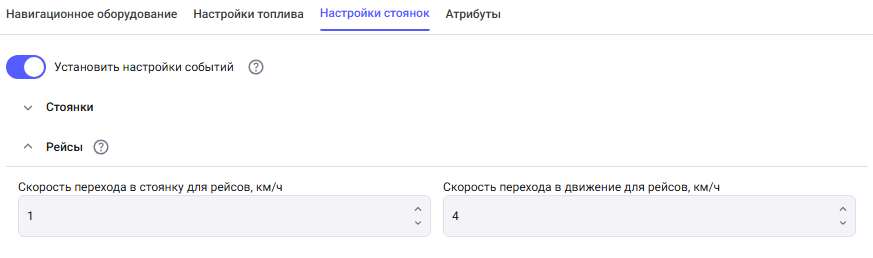
- Скорость для перехода в стоянку для рейсов – скорость, при которой система фиксирует стоянку МО при выполнении рейсов.
- Скорость для перехода в движение для рейсов – скорость, при которой система фиксирует, что МО находится в движение при выполнении рейсов.
Атрибуты
В данном разделе отображаются поля для контроля пользовательских событий, существующих в системе.
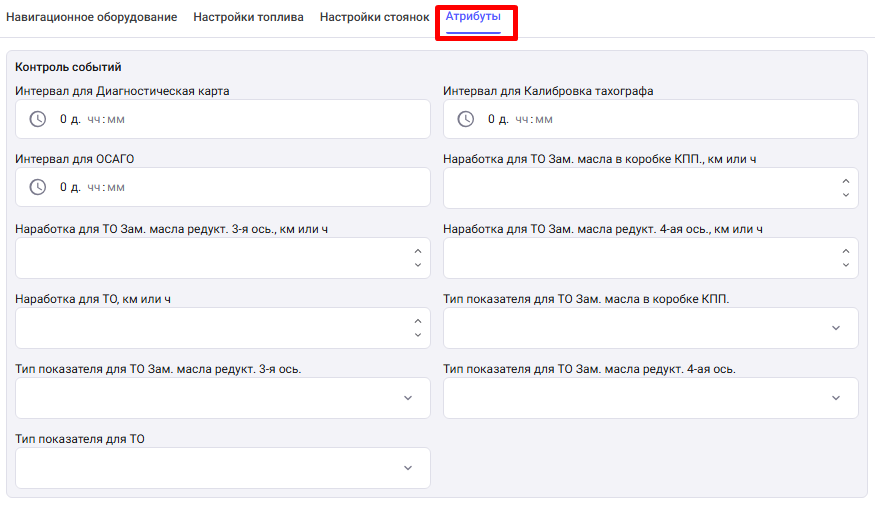
Пользовательские события позволяют отслеживать необходимую информацию по пробегу и по времени (см. Пользовательские события).
Для создания нового типа пользовательского события необходимо обратиться в техническую поддержку.
Документы
В разделе документы можно хранить документы по выбранному мобильному объекту. Для добавления нового документа необходимо нажать на кнопку "Добавить".
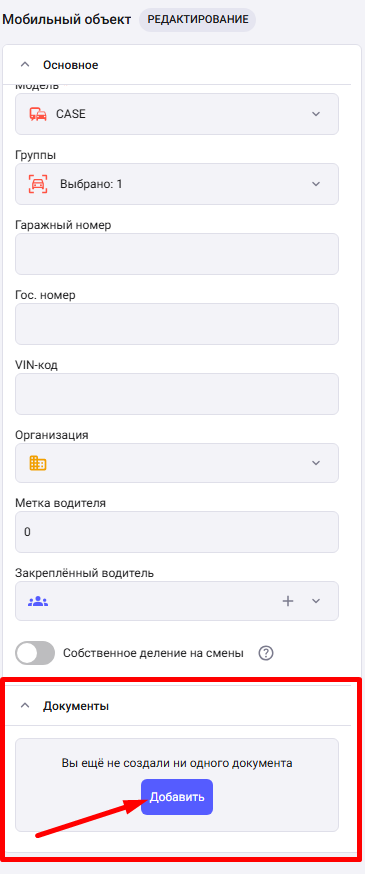
При нажатии кнопки "Добавить" откроется форма создания документа:
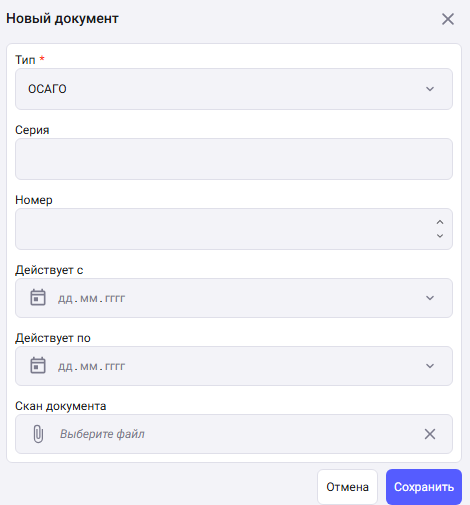
- Тип – вид документа (ОСАГО, пропуск или диагностическая карта);
- Серия – серийный номер документа;
- Номер – номер документа;
- Действует с - время, с которого документ начал действовать;
- Действует по - время, с которого документ прекращает быть действительным;
- Скан документа – электронная копия документа (фото, скан).
После нажатия кнопки "Сохранить" документ будет сохранен в системе.