
Таблица сформированных нарядов
Отображает информацию о сформированных нарядах на указанную дату.
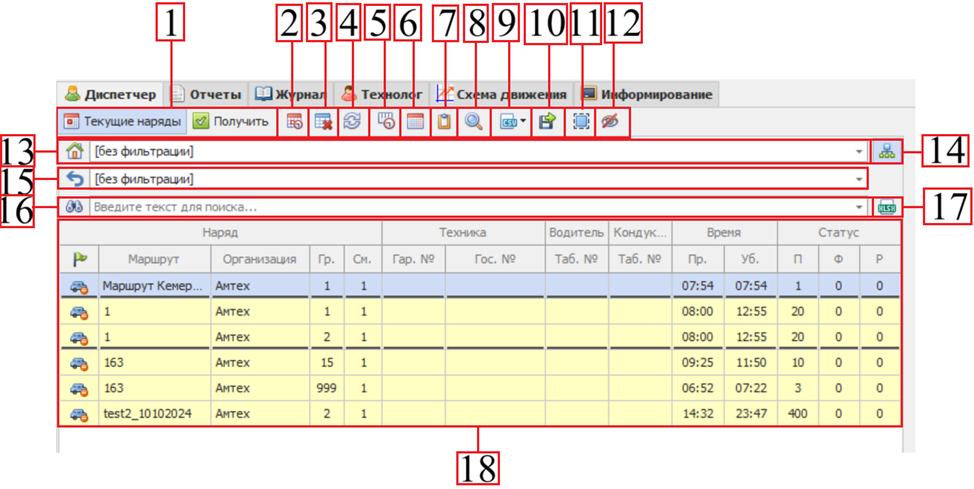
- Текущие наряды / Получить
Позволяет выбрать дату и отобразить список нарядов за указанное число. - Создать наряды
Формирует наряды на основании активного расписания и маршрутов.
В случае, если расписание неактивно или завершён срок его действия, а маршрут переведён в архив, то наряд не будет создан.- Удалить наряды
Удаляет все наряды, созданные за выбранный день. - Перенос выпуска техники
Переносит ранее созданные наряды на другой день. - Выпуск на наряды за выбранный день
Отображает сведения о выпуске техники на линию за выбранную дату и позволяет скорректировать информацию (техника, водитель, кондуктор). - График выходов
Создаёт график выходов по конкретному маршруту, транспорту и выбранным датам. - Путевые листы
Формирует путевой лист для выбранного наряда. - Поиск проезда
Позволяет найти маршрут проезда от точки А до точки Б на основе существующих маршрутов. - Заполнение нарядов
Даёт возможность выгрузить ранее созданные наряды или загрузить их из файла Excel. - Выгрузка в DBF
Экспортирует данные о наряде в формате DBF. - Открепить карту
Отделяет окно с картой, позволяя перемещать его отдельно от основного интерфейса. - Скрыть панель состояния
Скрывает нижнюю панель, где отображается количество нарядов, рейсов, техники на линии и прочие показатели. - Фильтр поиска по организации
Фильтрует отображаемые данные по выбранной организации. - Дочерние организации
Позволяет показать или скрыть дочерние организации, относящиеся к выбранной организации. - Выбор из существующих маршрутов
Позволяет выбрать для отображения определенный маршрут - Поиск по всем полям
Осуществляет поиск по всем параметрам в базе созданных маршрутов. - Выгрузить в Excel
Выгружает все наряды за выбранный день в формате Excel. - Отображаемая информация о нарядах
Отображает подробную информацию о наряде: транспортное средство, водитель, кондуктор, время, статусе и т.д.
Контекстное меню для работы с нарядами.
Для отображения контекстного меню для работы с нарядами, нажмите правой кнопкой мыши на наряд.
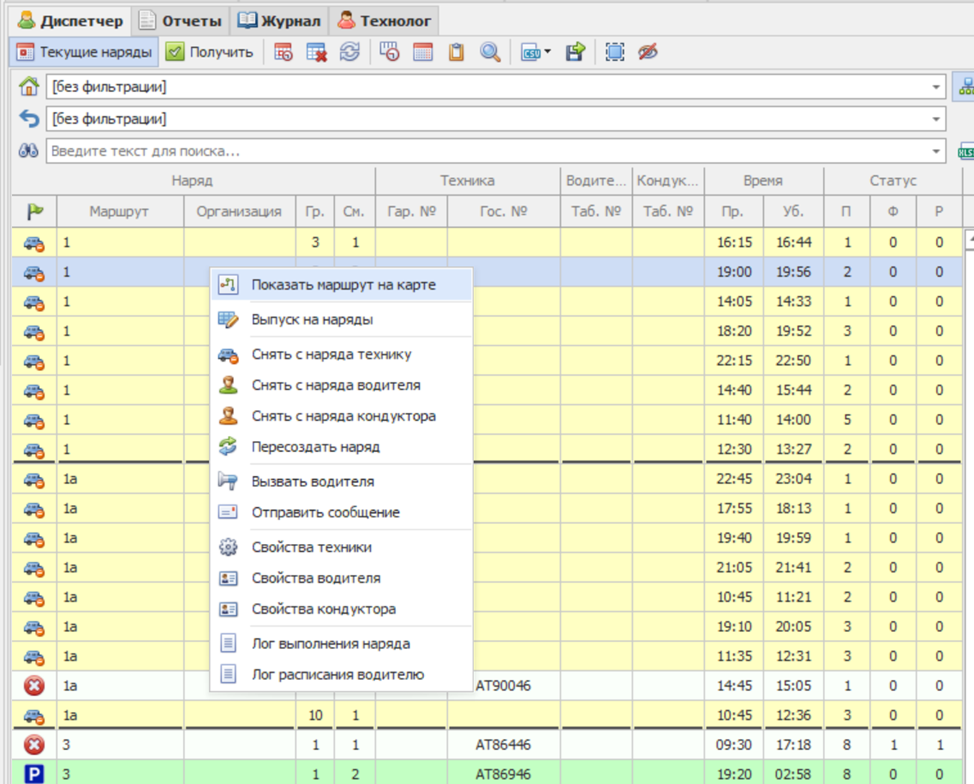
Показать маршрут на карте – Отобразит в окне «Карта» маршрут по которому создан маршрут.

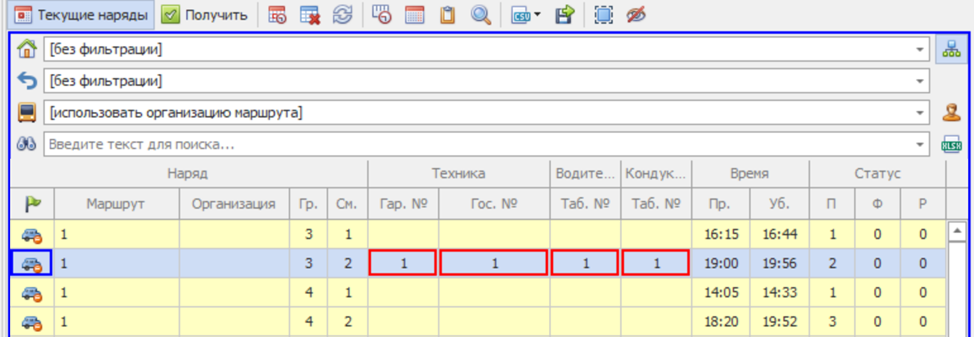
Выпуск на наряды – Данная функция используется для добавления или изменения данных по выпуску транспортного средства, водителя и кондуктора на маршрут. Функция имеет два статуса - «доступно» и «закрыто», между которыми можно переключаться при внесении изменений.
Для активации необходимо в контекстном меню нажать левой кнопкой мыши на пункт «Выпуск на наряд». После активации можно редактировать данные:
- транспортное средство — в поле Гар. № или Гос. №;
- водитель — в поле Таб. №;
- кондуктор — в поле Таб. №.
При на внесении изменений на выпуске на наряде, возможно изменить режим поиска.
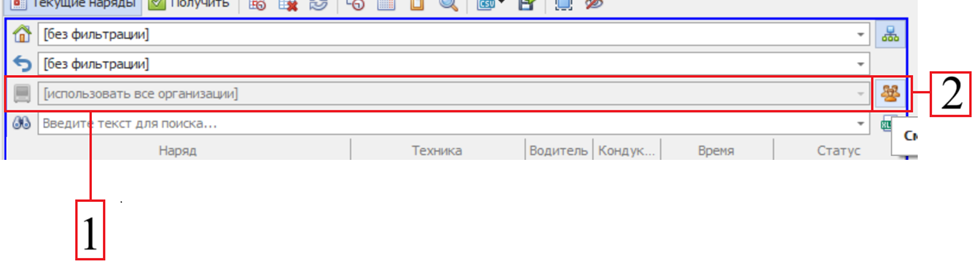
- Отображает режим поиска. Режимы:
Использовать организацию маршрута – при ручной постановке ТС на наряд, в поиске будут учитываться, только ТС которые относятся к одной организации с маршрутом.
Использовать все организации – При поиске будут учитываться все ТС.
Использовать объекты без организации – При поиске будут учитываться ТС у которых отсутствует организация. - Кнопка изменения режима поиск.
Вы так же можете перенести ТС из окна "Обозреватель объектов" или выбрать из свободной техники. В случае ручного ввода, система автоматически подставит более подходящий вариант, основываясь на введенной вами информации. Для сохранения информации, откройте контекстное меню для маршрутов и повторно выберите «Выпуск на наряд».
Снять с наряда технику – Убирает с выбранного наряда технику
Снять с наряда водителя - Убирает с выбранного наряда водителя
Снять с наряда кондуктора - Убирает с выбранного наряда кондуктора
Пересоздать наряд – Функция позволяет заново сформировать выбранный наряд. Если в наряде были назначены транспортное средство, водитель или кондуктор, которые не были указаны при создании расписания и не внесены в график выходов, эти данные будут удалены. Новый наряд создаётся без закреплённого ТС, водителя и кондуктора.
Вызвать водителя
Отправить сообщение
Свойства техники – При нажатии на данный пункт, если закреплено ТС, откроется окно с общей информацией о мобильном объекте
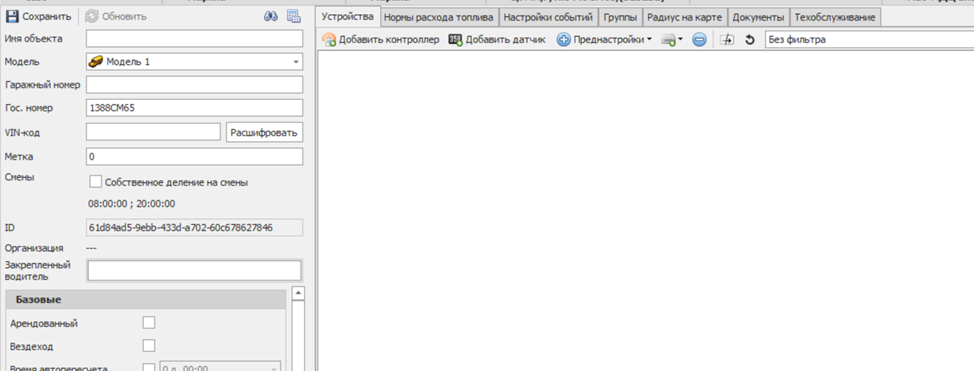
Свойство водителя – При нажатии на данный пункт, если закреплен водитель, откроется справочник сотрудников с закрепленным водителем.
Свойство кондуктора – При нажатии на данный пункт, если закреплен кондуктор, откроется справочник сотрудников с закрепленным кондуктором.
Лог выполнения наряда – Открывается окно в котором отображается информация почему и был засчитан КП и почему не был засчитан КП, как по логам все считалось.
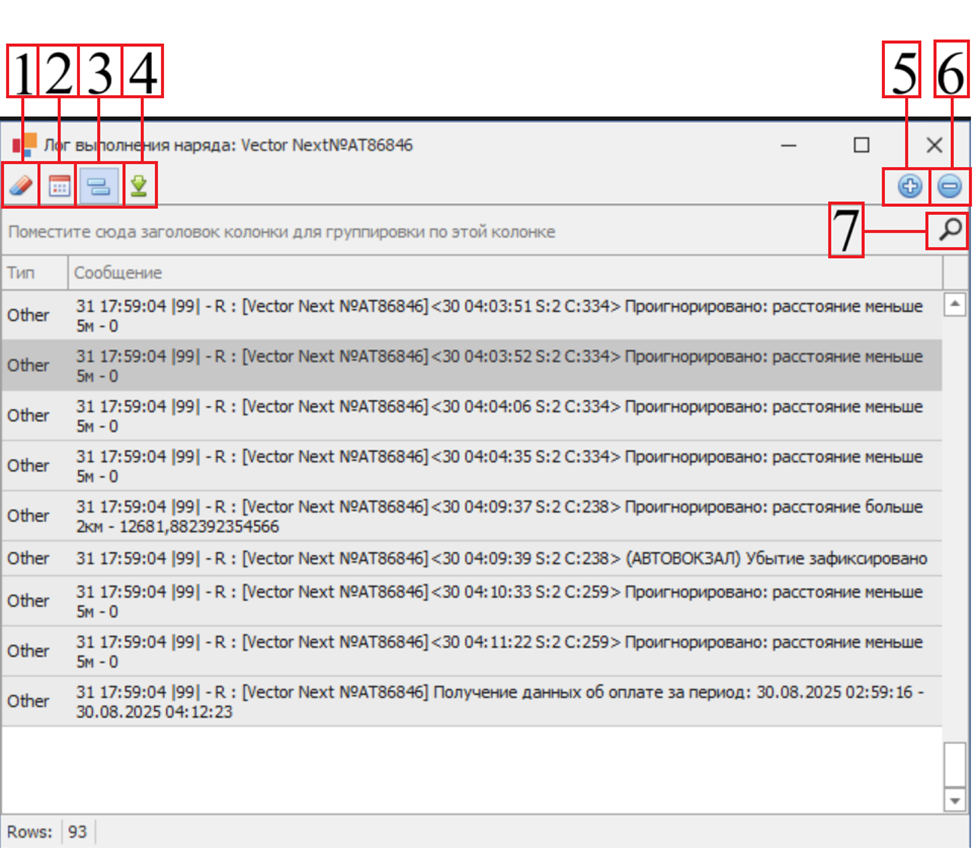
- Очистить – Очищает всю историю пересчета
- Дата и время – добавляет или убирает колонку с датой и временем, в случае активности, добавляется иконка с возможностью включить точное время и отобразить миллисекунды со временем.
- Тип сообщения – В случае активности, добавляет колонку с типом сообщения
- Запись в файл – При открытом окне и активированной данной функций, весь вывод окна сохраняется в указанный файл
- Открыть
- Закрыть
- Поиск по отображаемой информации.
Лог расписания водителю – отображает информацию о расписании, которое было отправлено на контроллер водителю.