Таблица маршрутов
В таблице маршрутов отражаются информация о всех созданных маршрутах.
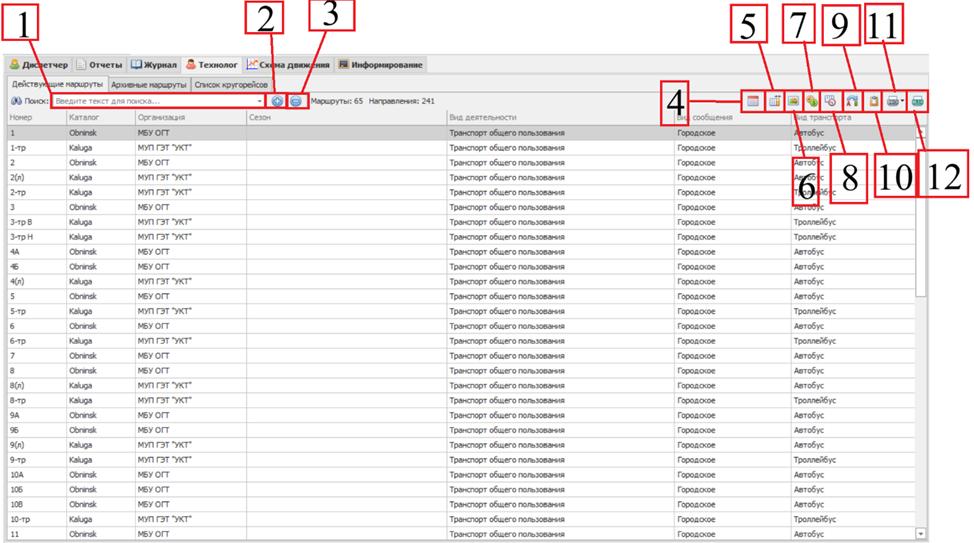
- Поле поиска по созданным маршрутам.
- Кнопка добавления маршрута.
- Кнопка удаления маршрута.
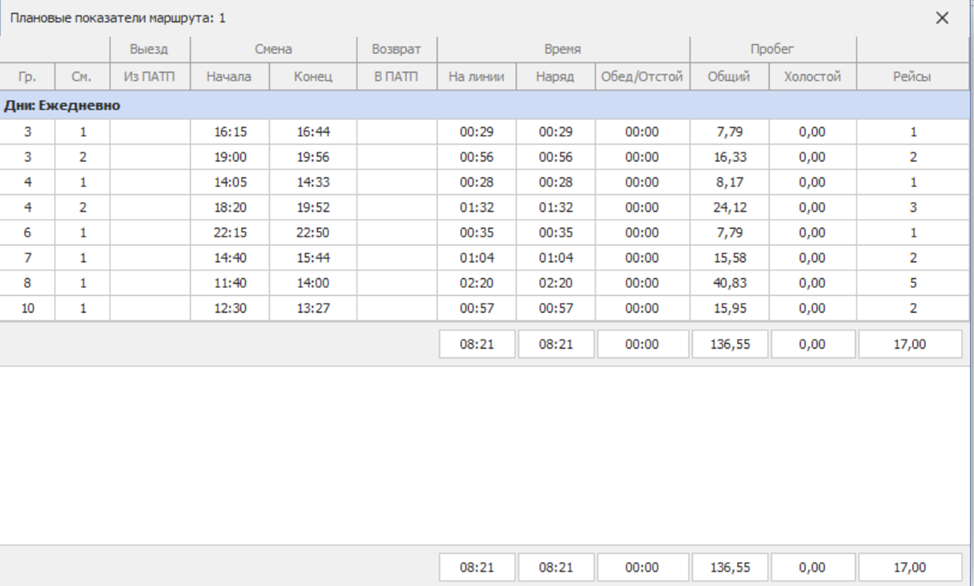
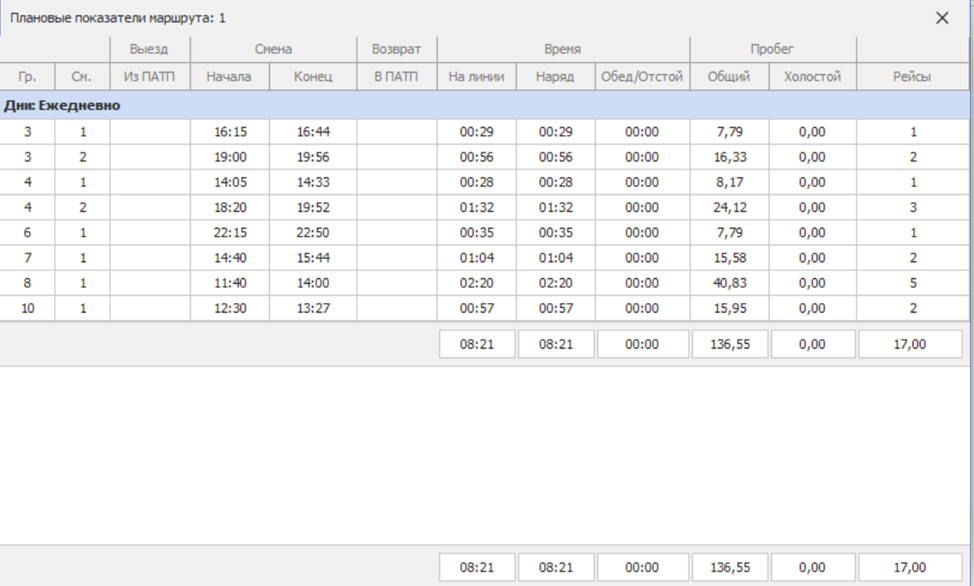
- Плановые показатели маршрута - справочник, который используется для отображения и учета основных расчетных параметров работы маршрута. В нем фиксируются показатели, которые необходимы для планирования и анализа деятельности перевозчика. К таким данным относятся количество рейсов в день, пробег по маршруту, начало и конец смены, время на линии и другие значения, отражающие информация о работе маршрута. Заполненные автоматически показатели позволяют кратко получить информацию о маршруте.
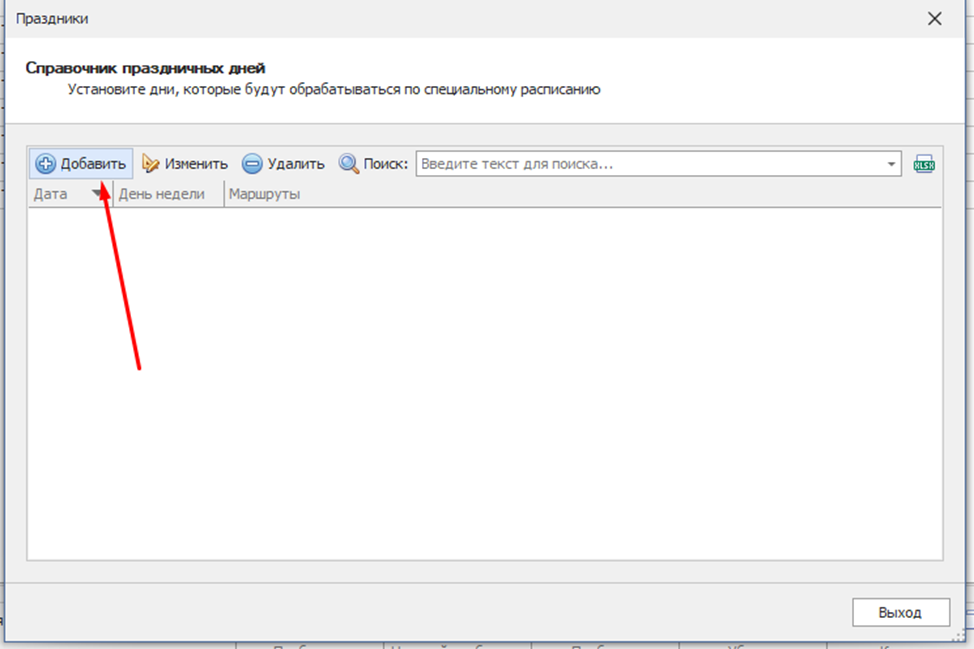
- Справочник праздничных дней - предназначен для того, чтобы задать в системе даты, которые будут учитываться как особые выходные. В этом справочнике можно указать конкретный день календаря или выбрать повторяющийся день, который считается праздничным. Для всех таких дат система автоматически применяет расписание, установленное для праздничных дней. Это позволяет корректно отразить работу транспорта в периоды, когда движение отличается от обычного буднего или выходного графика, например в государственные праздники.
Для добавления нового справочника праздничных дней нажмите «Добавить». Для удаления или изменения выберете соответствующие кнопки в окне справочника.
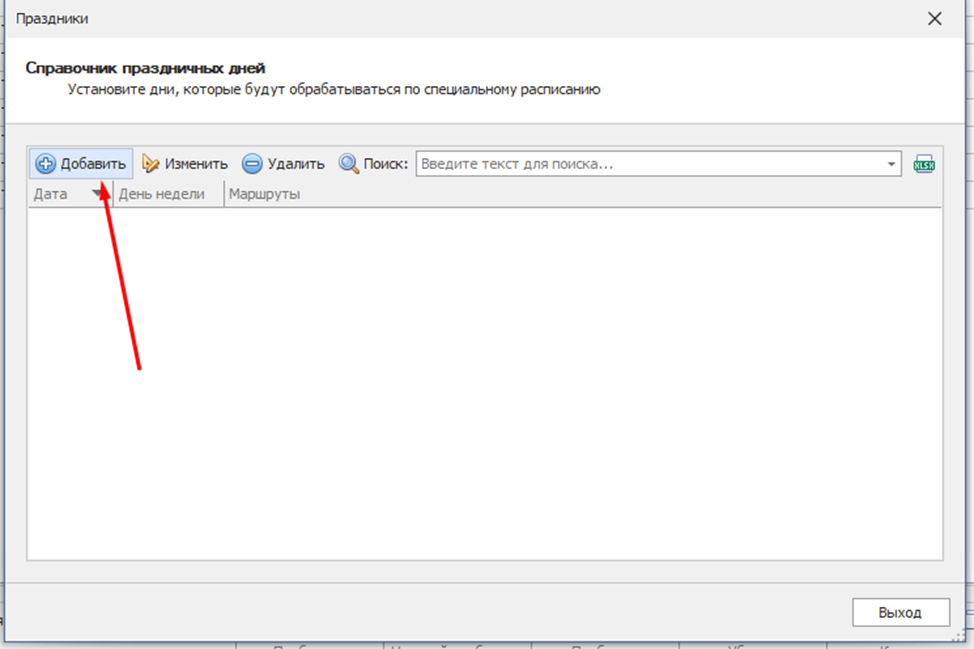
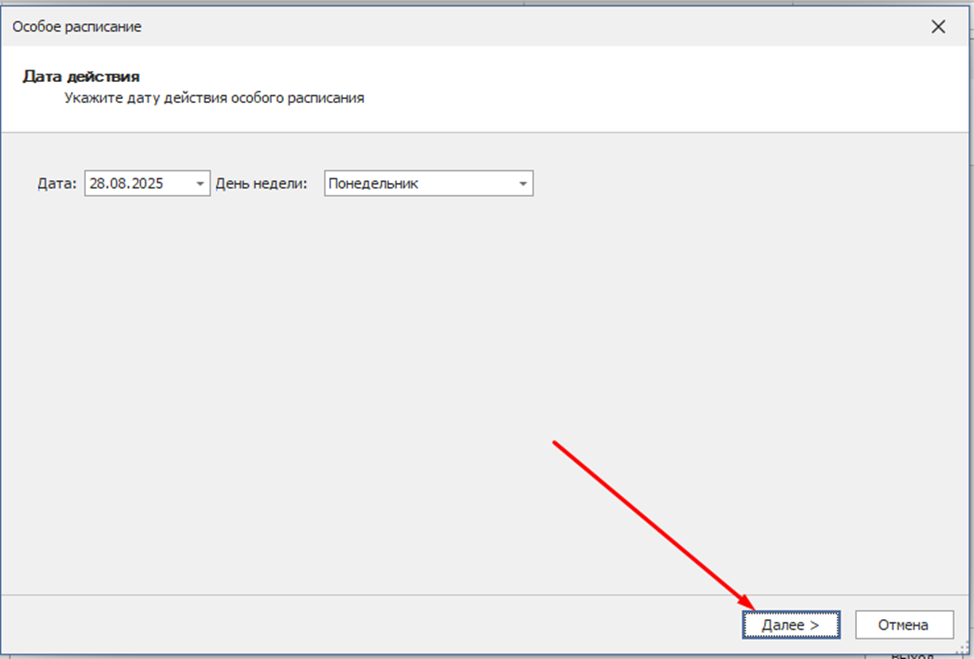
В открывшемся окне укажите, дату или день в который будет действовать особое расписание. После добавления нажмите «Далее».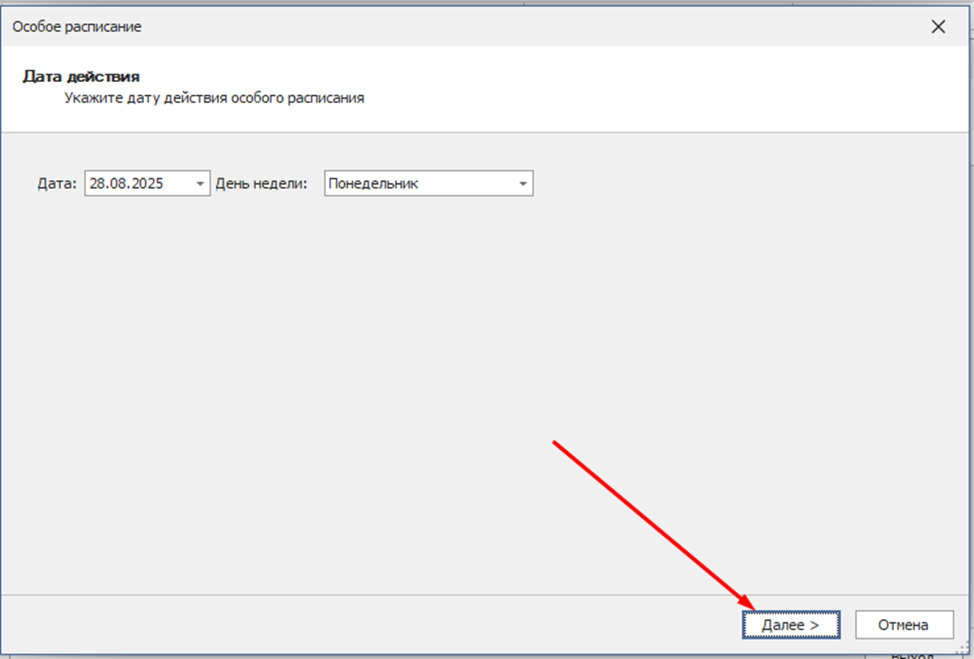
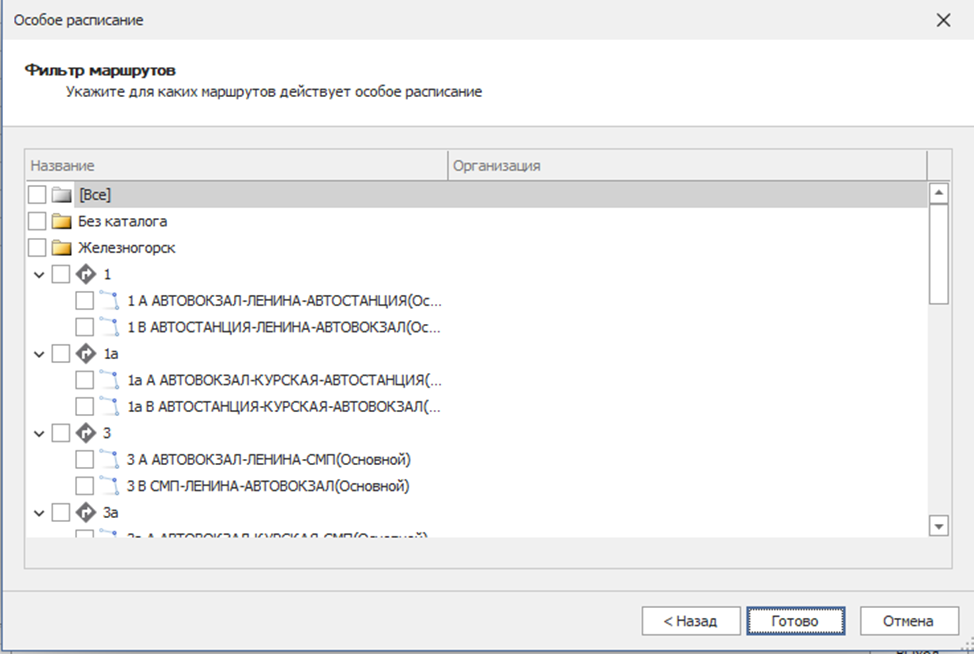
На следующей странице необходимо выбрать маршрут, на котором будет действовать ранее созданное расписание для выходного дня в указанную дату или день. После внесения всех изменений нажмите «Готово».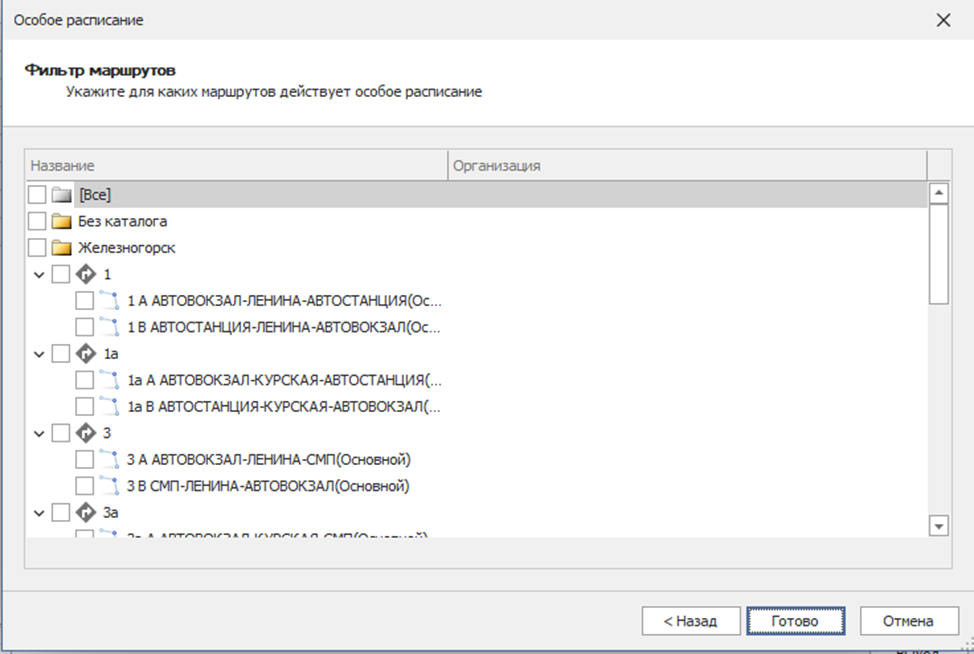
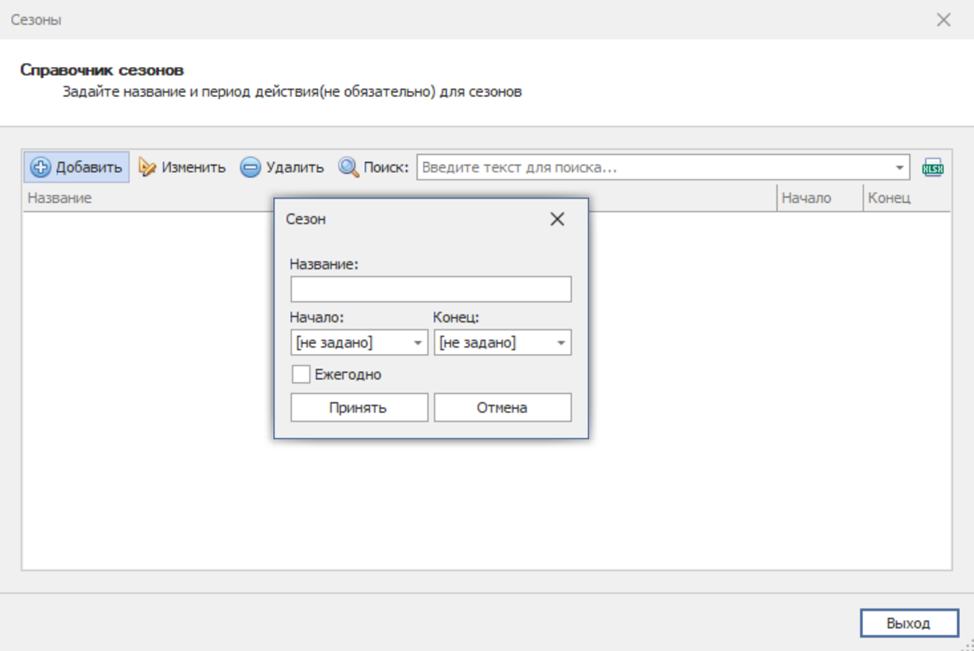
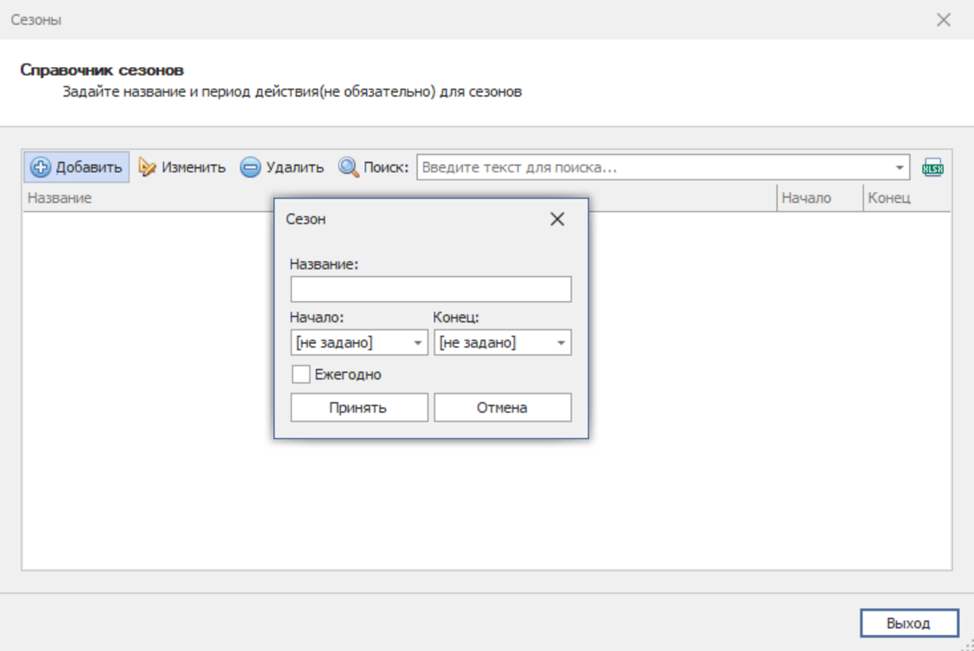
- Справочник сезонов - предназначен для создания и хранения различных сезонных периодов (например, «Зимние праздники», «Летние каникулы», «Осенний семестр» и т.д.). Это не обязательно времена года, а любые периоды, которые необходимо использовать в расписании. Расписание, связанное с сезоном, будет действовать только в пределах указанных дат сезона.
Для добавления нового Сезона праздничных дней нажмите «Добавить». Для удаления или изменения выберете соответствующие кнопки в окне справочника.
После нажатия кнопки добавления, в открывшемся окне, необходимо указать название сезона и указать диапазон действия и нажать «Принять».
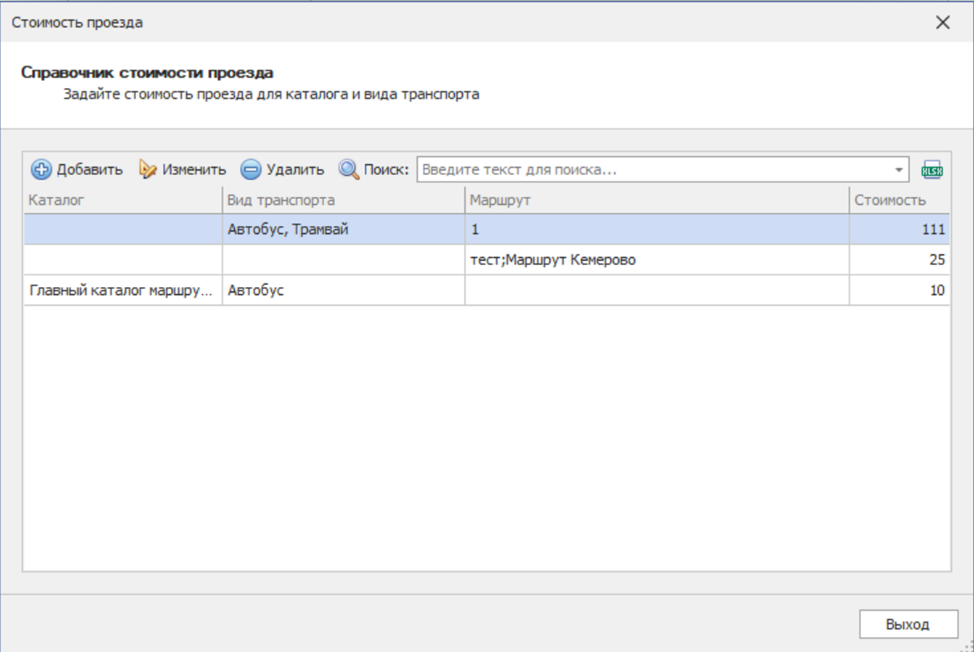
- Справочник стоимости проезда - используется для хранения информации о тарифах. В нем можно задать стоимость поездки как для всего каталога маршрутов, так и для отдельных направлений. Указанные значения автоматически применяются при формировании расписаний и отображаются на сайте go2bus, чтобы пассажиры видели актуальную цену билета при просмотре рейсов.
Для добавления новой Стоимости проезда нажмите «Добавить». Для удаления или изменения выберете соответствующие кнопки в окне справочника.
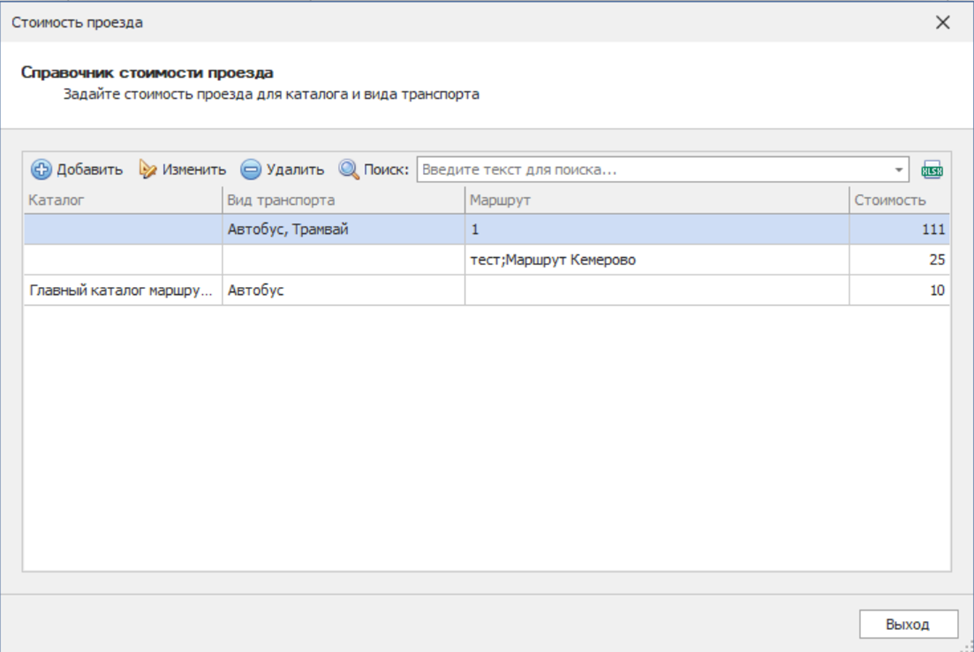
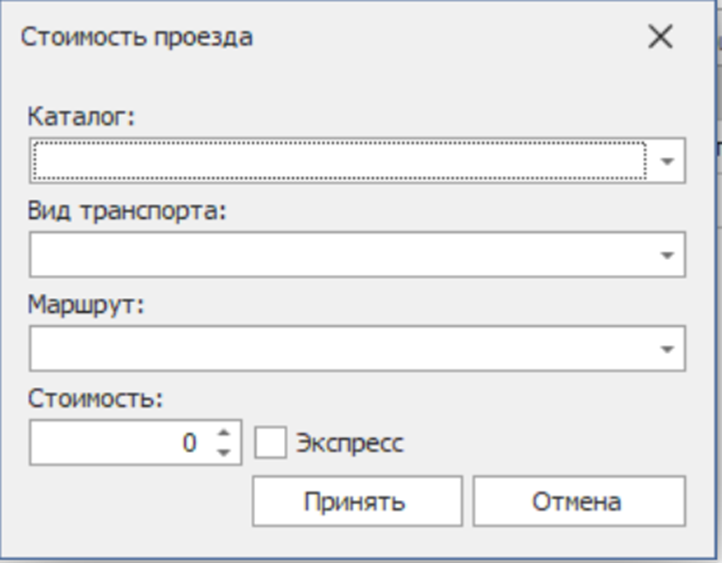
При добавлении тарифа, вы можете выбрать определенный Каталог, вид транспорта и маршрут и указать стоимость. В случае если указать, только Каталог, то стоимость будет отображаться на всех Автобусах и маршрутах, которые относятся к данному каталогу.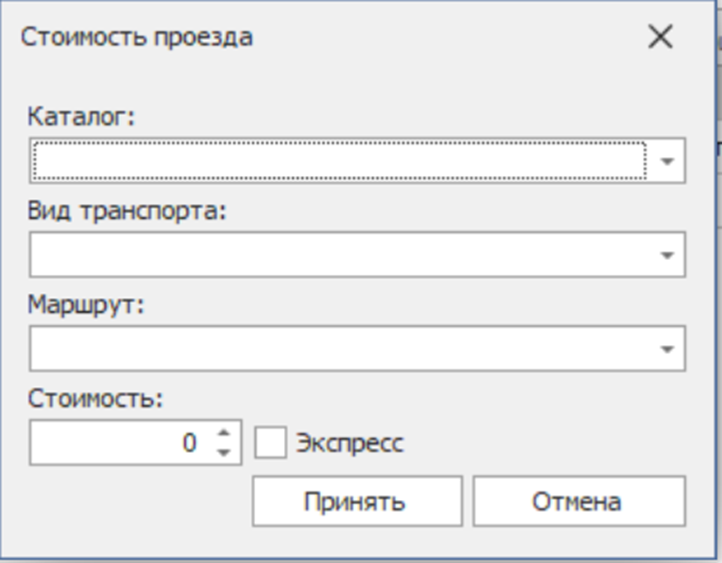
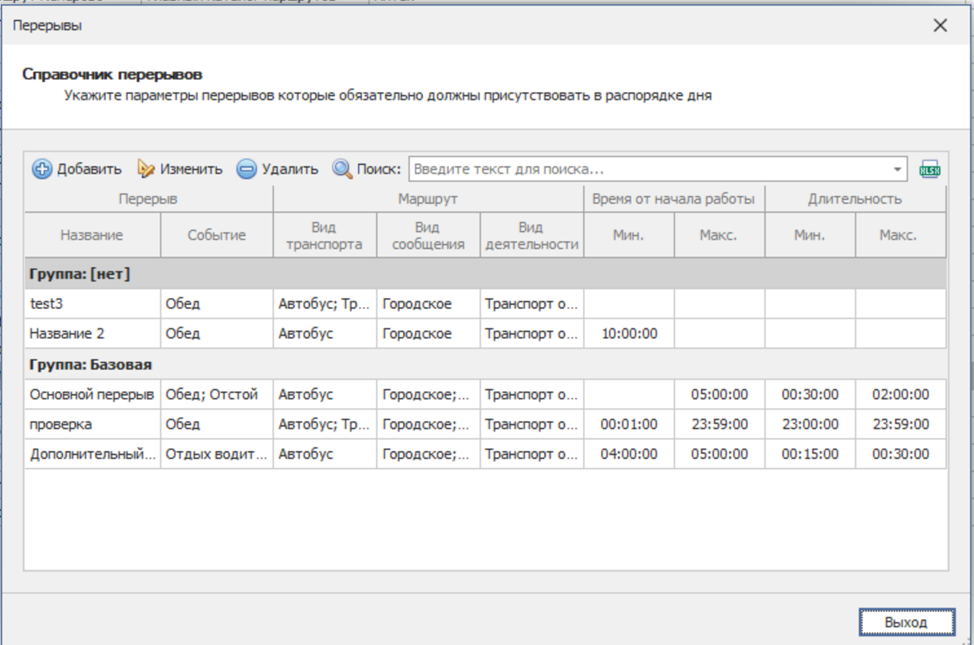
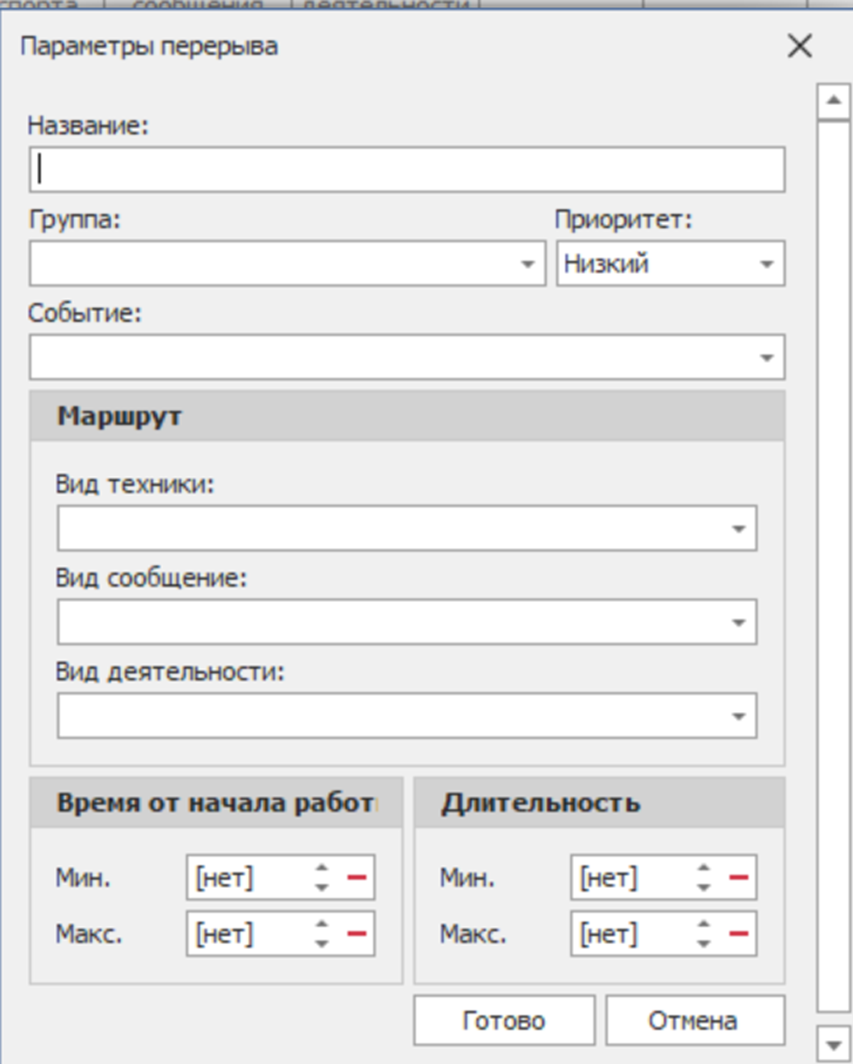
- Справочник перерывов - необходим для фиксации обязательных перерывов для расписания. При создании расписания система учитывает установленные перерывы, чтобы обеспечить соблюдение норм отдыха и безопасное планирование рейсов. Если при составлении расписания какой-либо перерыв не был учтён, система выдаёт уведомление, указывающее на пропуск обязательного перерыва, что позволяет заранее скорректировать расписание и избежать нарушений.
Для добавления нового Перерыва нажмите «Добавить». Для удаления или изменения выберете соответствующие кнопки в окне справочника.
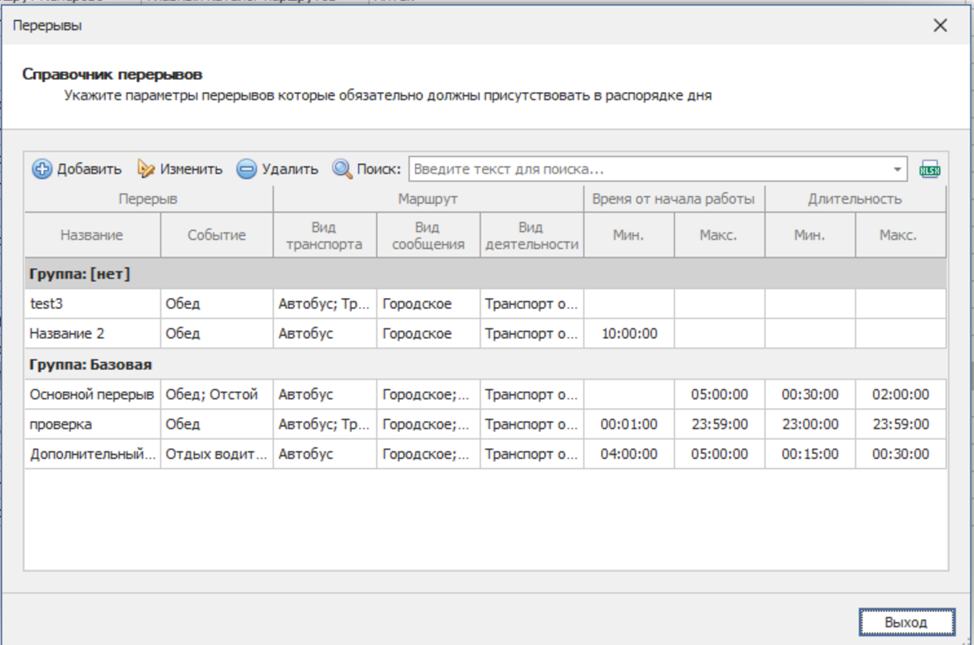
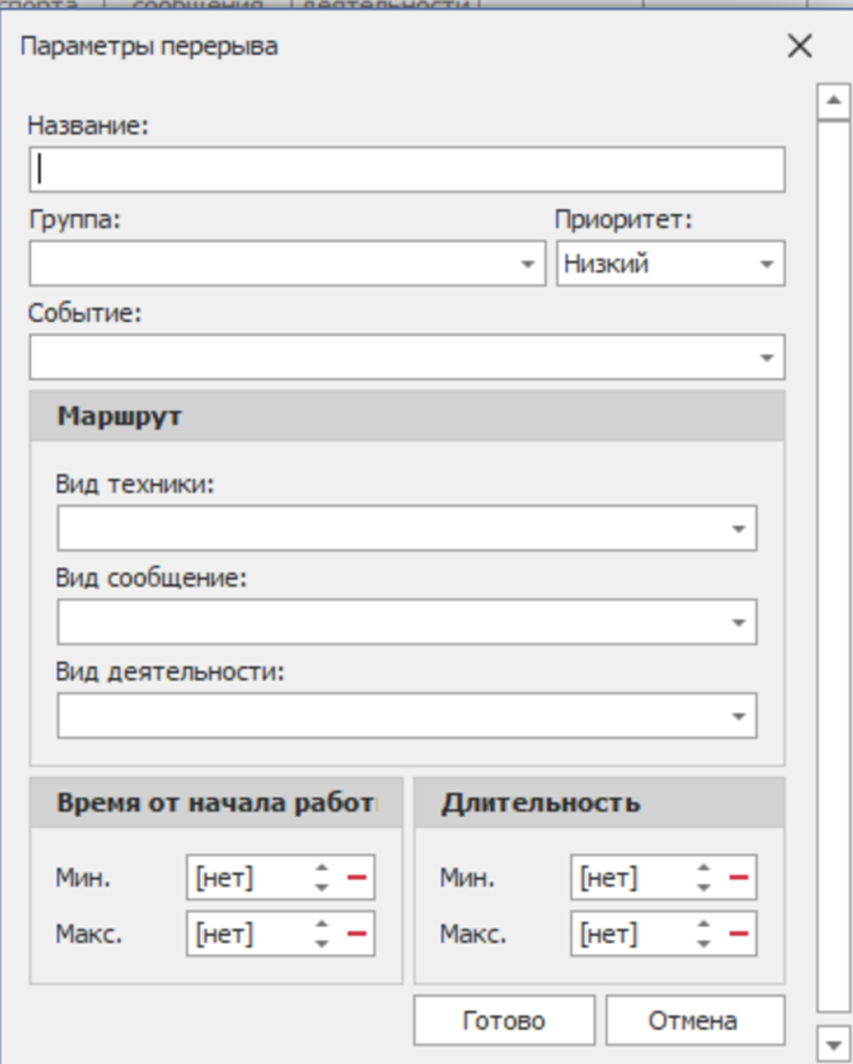
После нажатия «Добавить» в открывшемся окне, вы можете указать:
Название перерыва
Группу - для добавления новой группы напишите название и после создания перерыва, будет создана новая группаПриоритет - при фиксации нарушения, сначала отображается нарушение с более высоким приоритетом
Событие – тип события, такие как ремонт, обед, отстой и т.д.
В разделе Маршрут - можно выбрать вид техники, вид сообщения и вид деятельности, на которые будет учитываться перерыв.
Время от начала работы - задаётся с минимальным и максимальным интервалом и определяет, в какие сроки с момента начала рейса должно быть включено указанное событие в расписание. Например, если указано минимум 1 час, система проверяет, что событие появится в расписании не позднее чем через час после начала рейса, а максимальное значение задаёт крайний срок, до которого событие может быть добавлено. Это позволяет автоматически контролировать соблюдение временных требований для событий, таких как обед, технический осмотр или другие обязательные перерывы.Длительность – минимальное и максимальное время события, которое должно быть указано при создании расписания.
- Замена маршрута - кнопка, позволяющая убрать в архив маршрут и на его месте создать его полную копию.
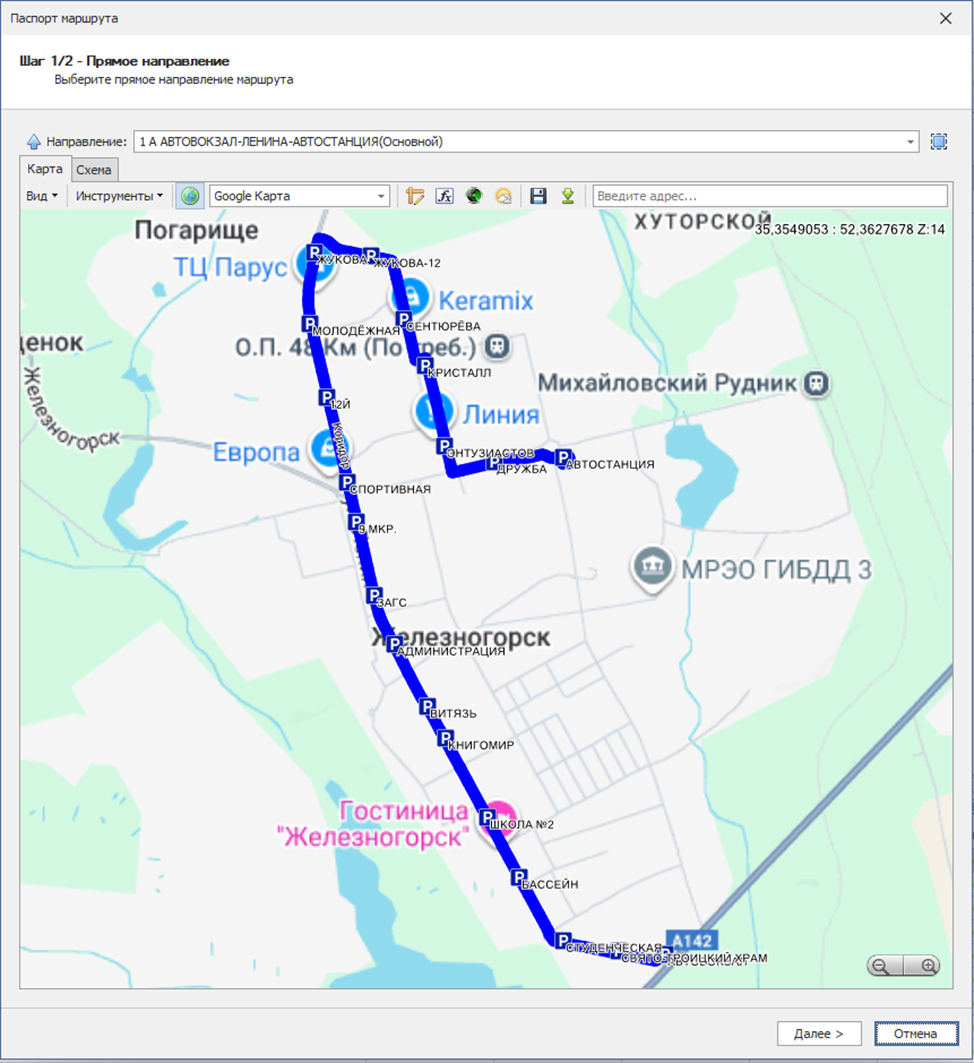
- Паспорт маршрута - это официальный документ, который содержит полное описание маршрута и его характеристик.
Паспорт маршрута отображает:
Вид сообщения – указывается тип маршрута: городской, пригородный или междугородный. Это важно для правильного тарифа, режима движения и требований к перевозчику.
Вид деятельности – отмечается назначение маршрута: регулярные пассажирские перевозки, сезонные, заказные и т.п.
Схема маршрута – указывается направление движения транспорта с начального до конечного пункта, а также промежуточные остановочные пункты. Схема должна отражать весь путь следования и соответствовать фактическому движению транспорта.
Направления по маршруту – описываются оба направления (туда и обратно), если маршрут двусторонний. Для каждого направления фиксируются конечные и промежуточные остановки.
Общая протяжённость маршрута – указывается длина пути в километрах (в одну сторону и суммарно). Эта информация нужна для расчёта времени в пути, расписания и планирования количества рейсов.
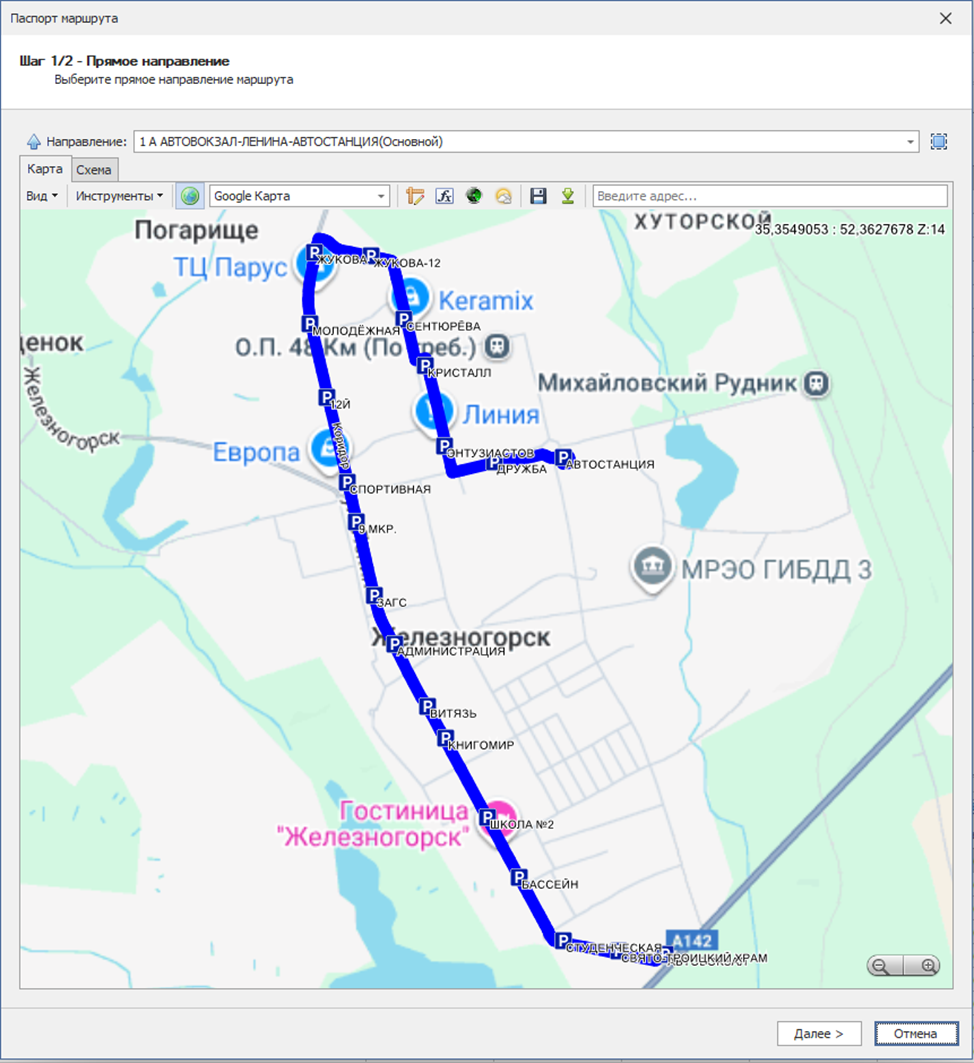
В открывшемся окне необходимо выбрать прямое и обратное направление. После выбора второго направления, нажмите Далее, после загрузки автоматически будет открыт документ с расширение Word.
В открывшемся файле будет указана информация по паспорту указанного маршрута. -
Выгрузка в word карту маршрута или свидетельство маршрута.
-
Выгрузка маршрутов в Excel.