Расписания
Модуль создания расписания нужен для планирования и организации движения пассажирского транспорта. Он позволяет формировать графики рейсов по маршрутам с указанием времени отправления, прибытия, остановок, обеда и других событий на маршруте. Благодаря этому автоматизируется процесс планирования, сокращаются ошибки и трудозатраты. В итоге модуль обеспечивает стабильную работу транспорта, удобство для пассажиров, оптимальное использование ресурсов и прозрачный контроль за выполнением рейсов.
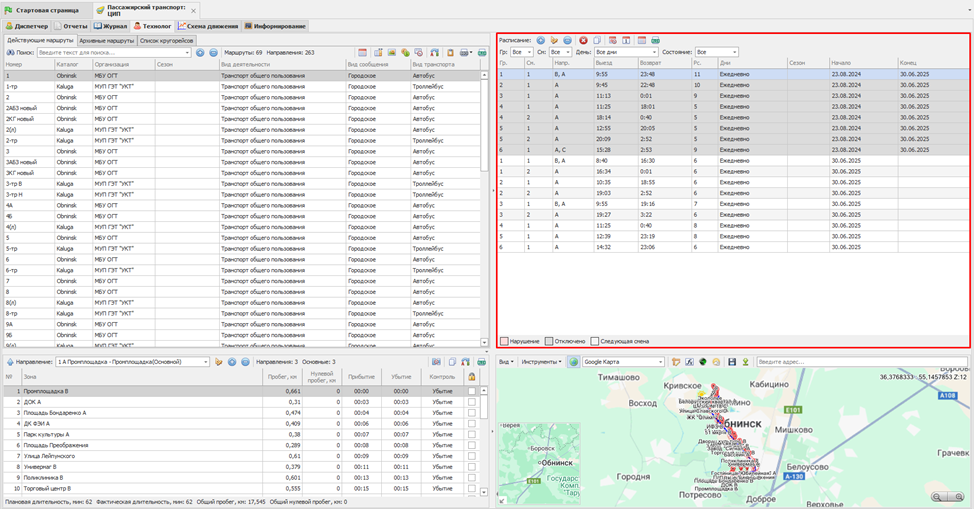
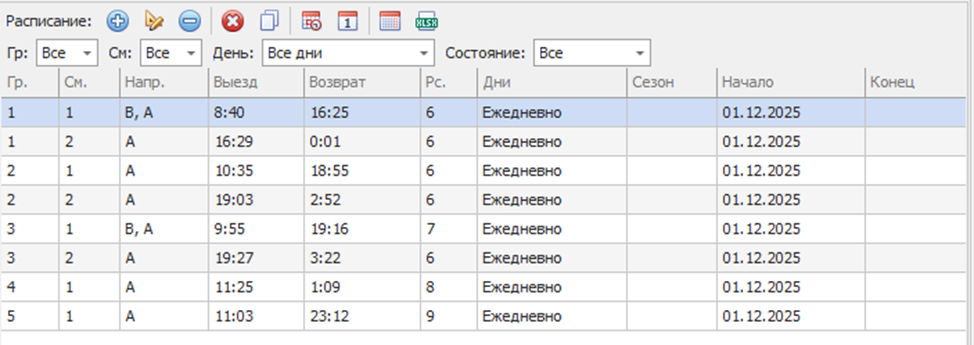
Для работы с расписанием откройте вкладку «Технолог». Окно «Расписание» находится в правой верхней области экрана.
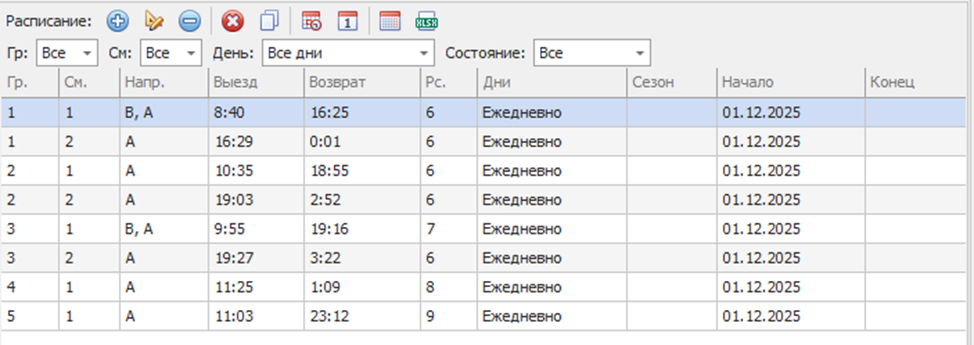
- расписания:
Для добавления расписания нажмите на иконку «+»
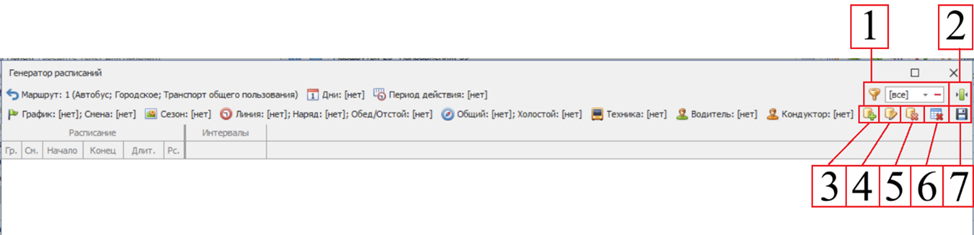
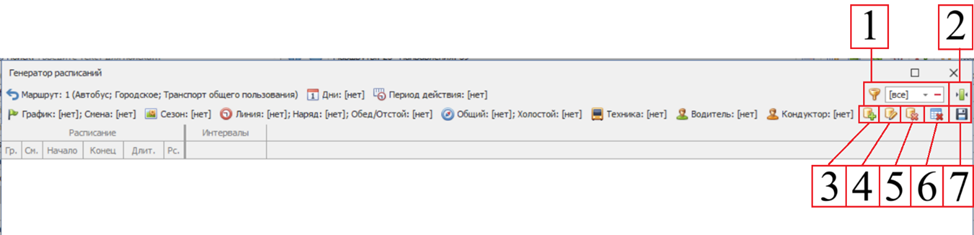
1. Фильтрация по смене при создании расписания.
2. Уменьшить интервалы - уменьшает вид созданного расписания.
3. Создание расписания . - Изменение расписания .
- Удаление расписания .
- Отключение расписани
яе-– при созданиемнаршрутяда в диспетчере, отключенное расписаниебне удчитывается.
7.пСохранить соигзданное рировано. Коспировсание.
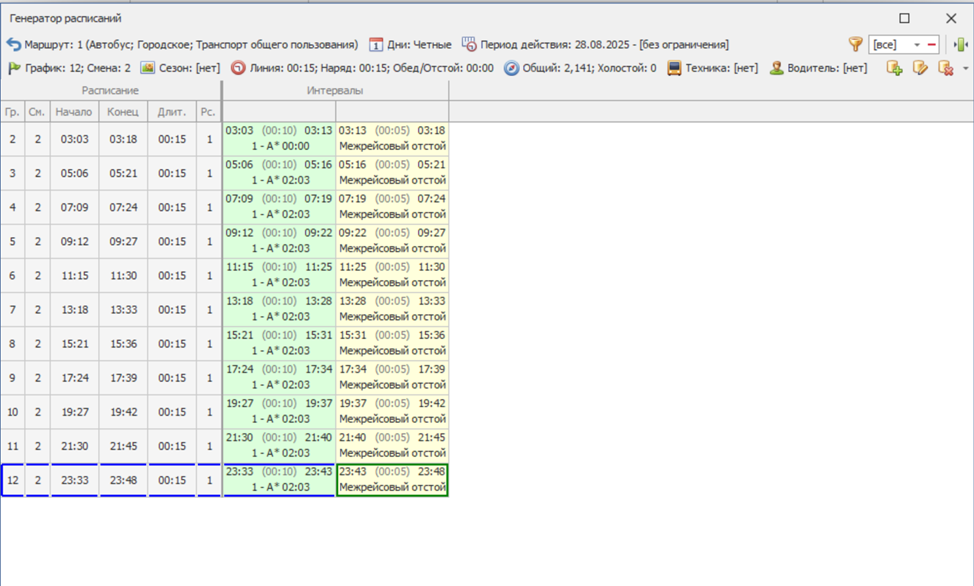
Для создания расписания нажмите на иконку «+» в открывшемся окне генератора расписания.
С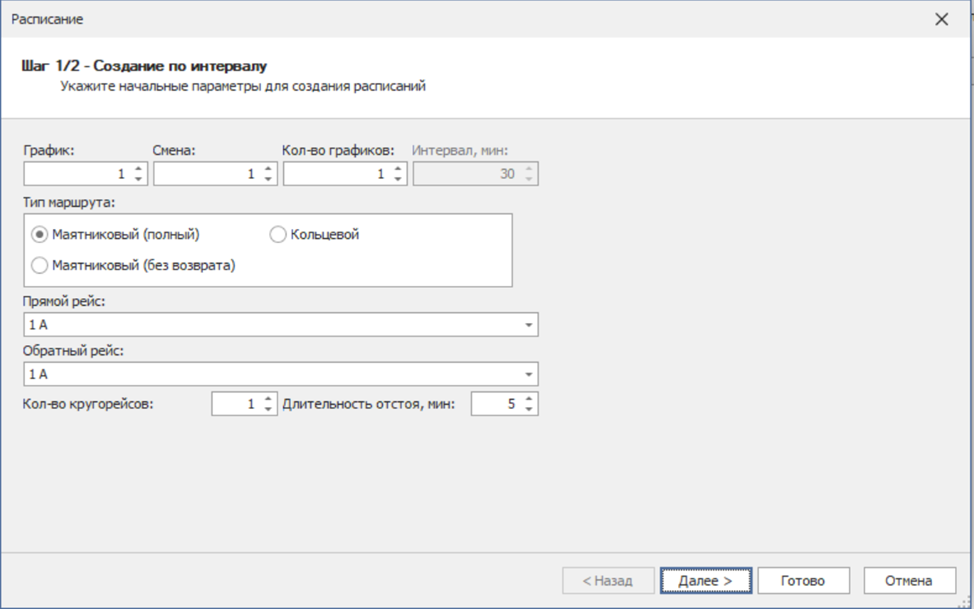
В о
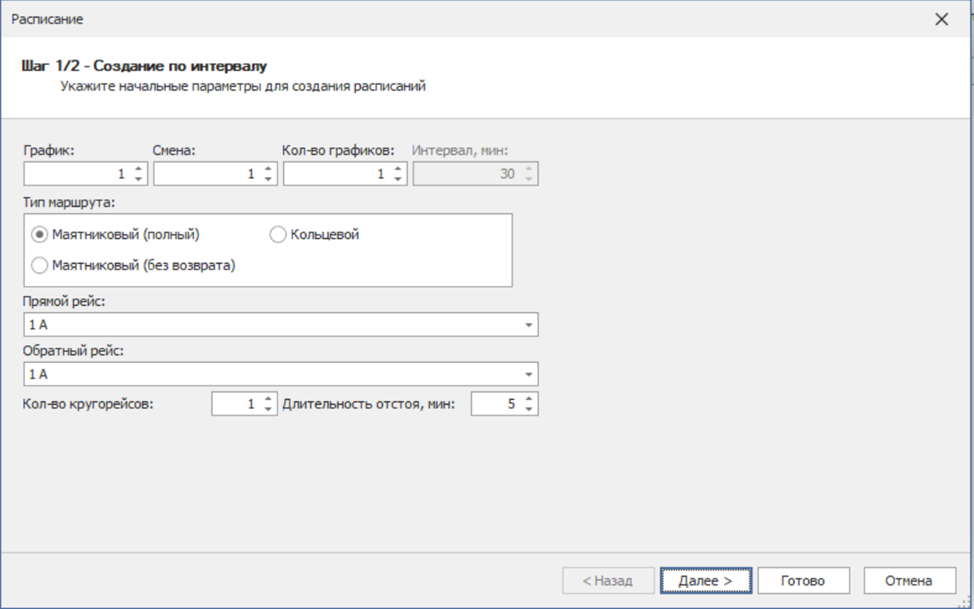
здаткрывшемся окниерейса,для вкладки диспетчера. Можно создатьукак 1жите график, смену, количество графиков(необходимо для создания несколькоих выходов, при указании болеляяендвужныех графиков, возможно указать интервал между выходами), выберите тип маршрута, выберите прямое и обратное направление, укажите количество кругорейсов и длительность отстоя после выполнения рейса.
После внесения информации, нажмите «Далее».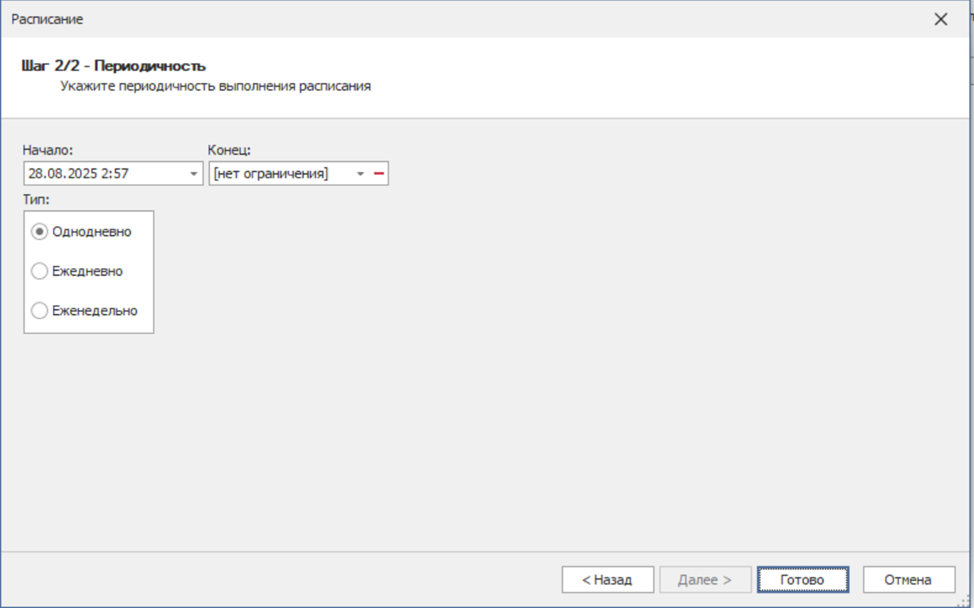
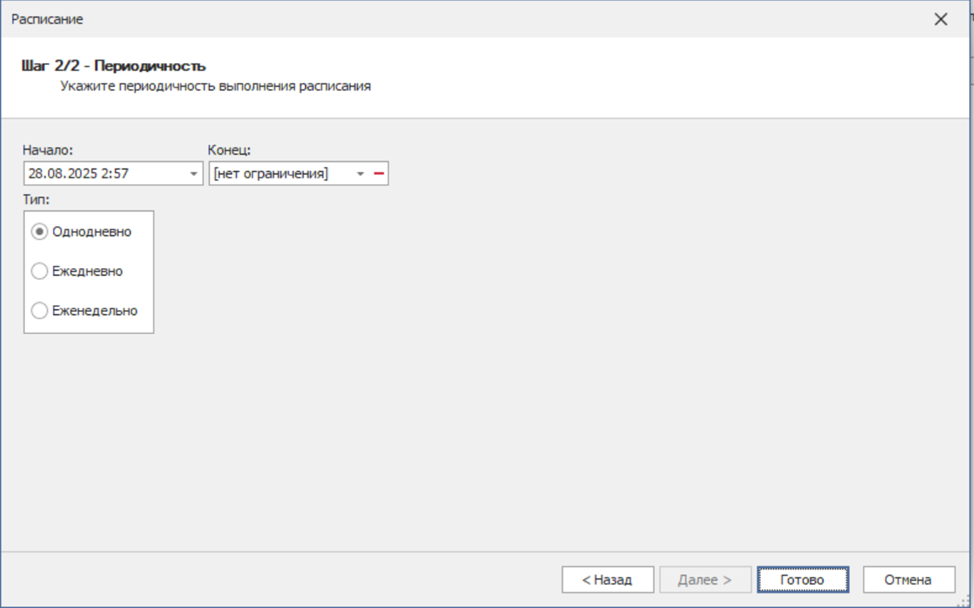
На данном шаге укажите начало выполнения рейса и так же можно выбрать тип. После заполнения нажмите «Готово» При необходимости можно указат
ойь клаонец действишей «Ctrl»Настройка смены для расписания.РВремя указывается с начала первого контрольного пункта, а не с выезда из парка.
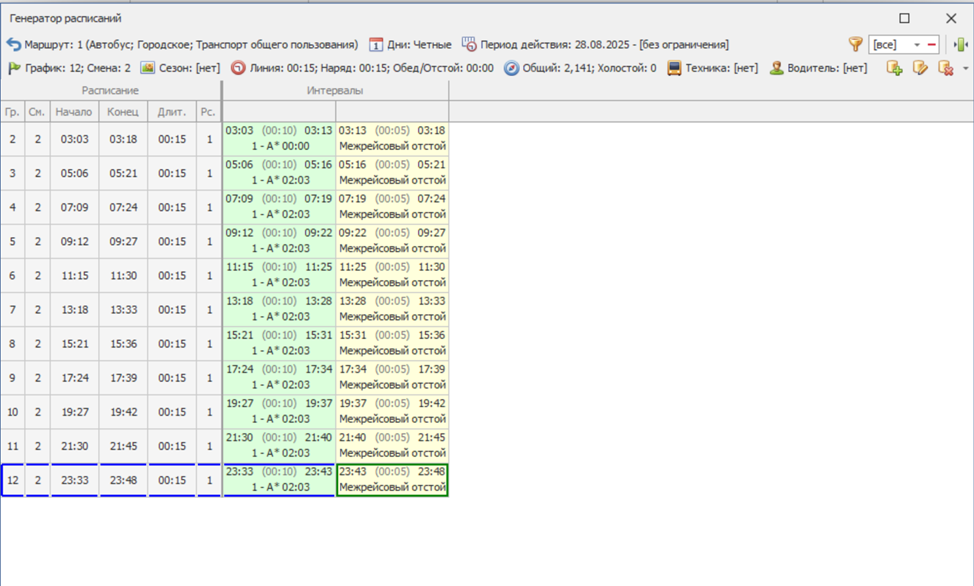
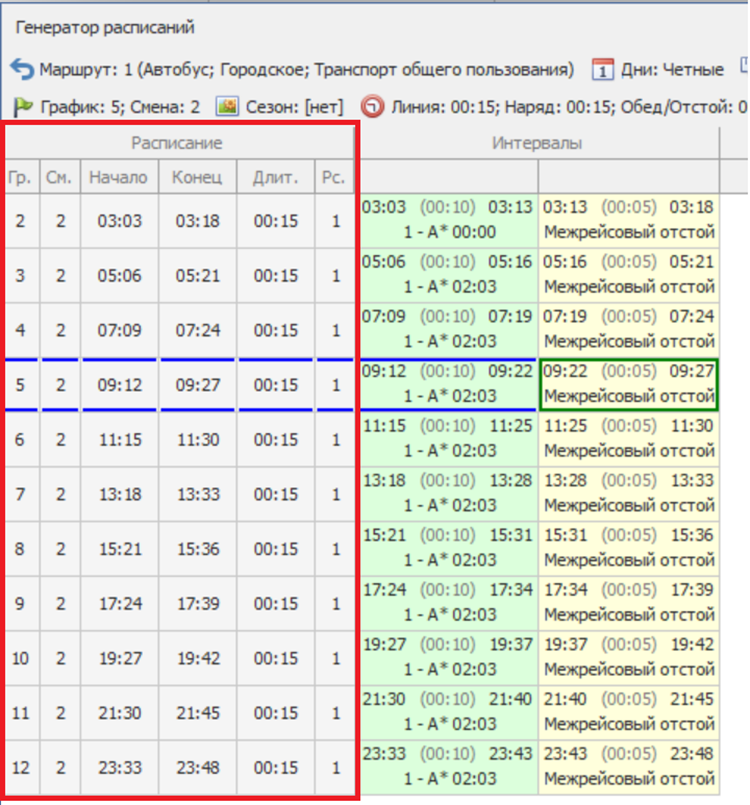
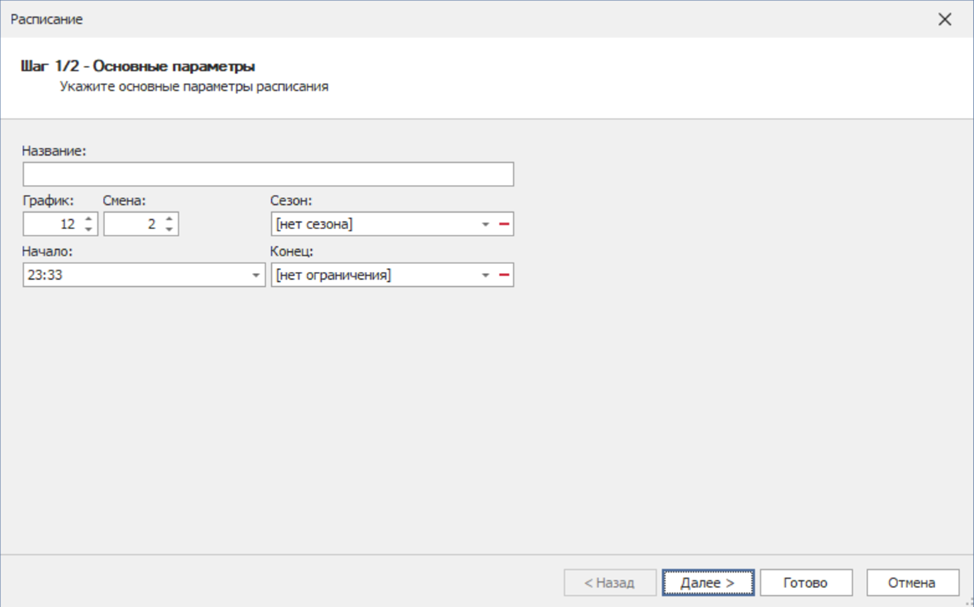
Для внесения изменений основных параметров, нажмите два раза левой кнопкой мыши на любую колонку.
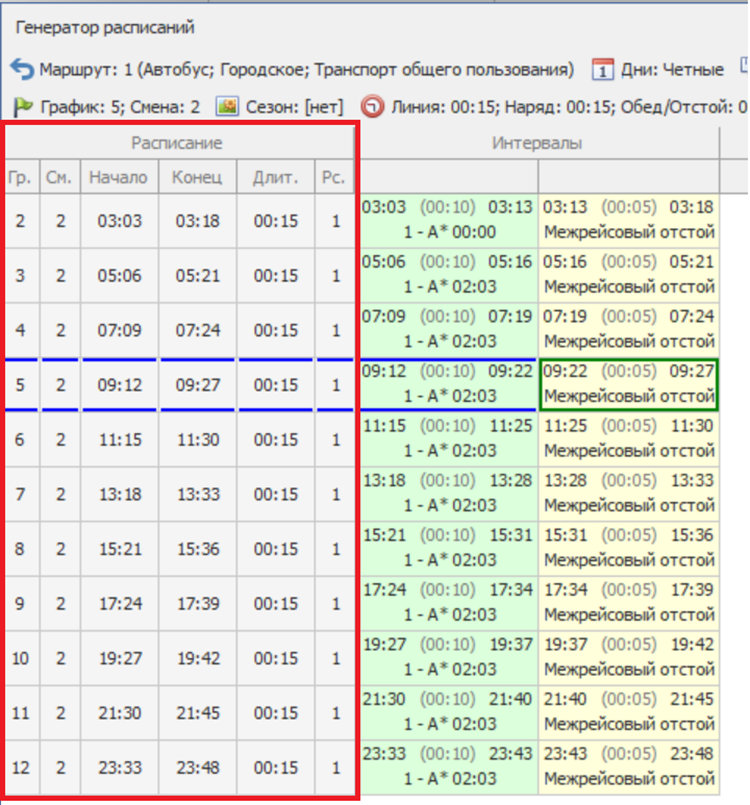
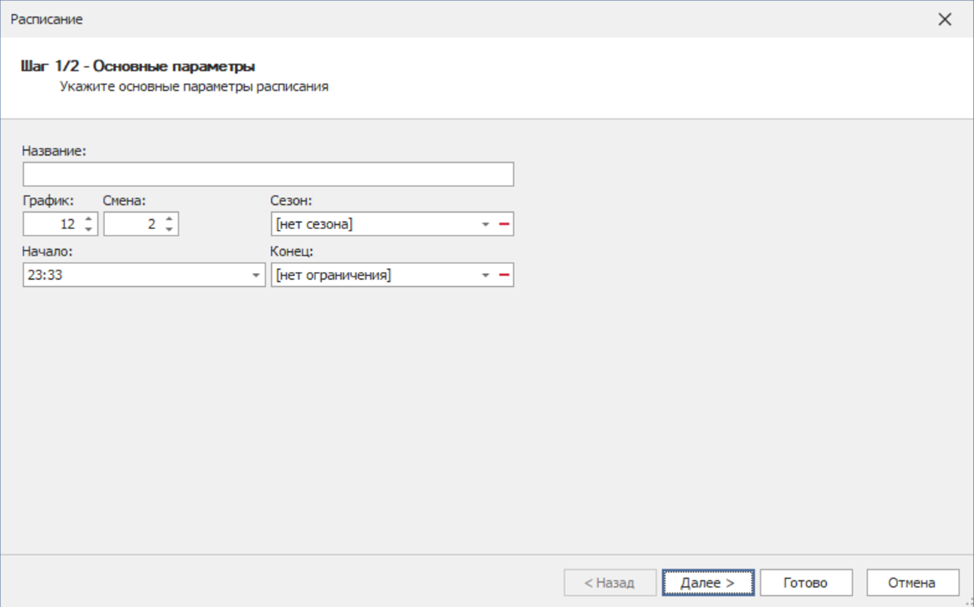
В открывшемся окне вы можете указать название. Изменить график, смену, сезон(список сезонов можно добавить, в справочнике сезонов), начало и указать конец для определенного расписания.
После внесения изменений нажмите «Далее».
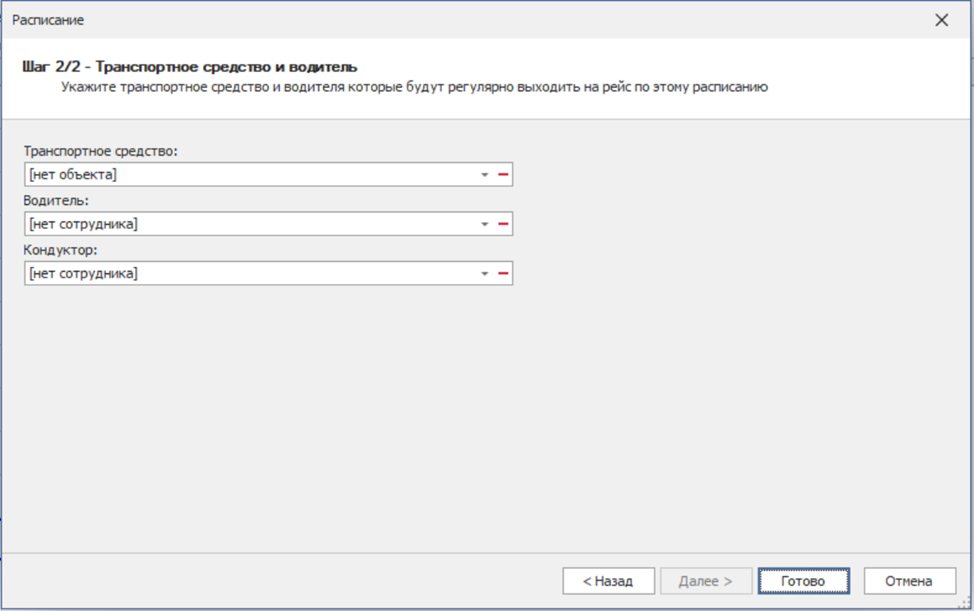
На следующем шаге можно закрепить транспортное средство, водителя, кондуктора. Данная информация будет отображаться автоматически при создании наряда во вкладке «Диспетчер».
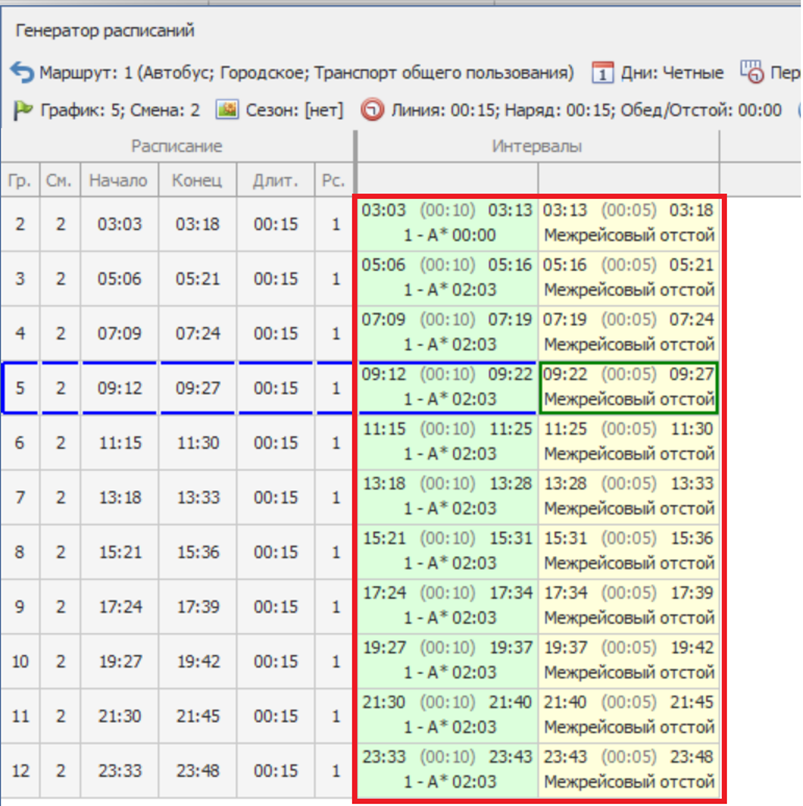
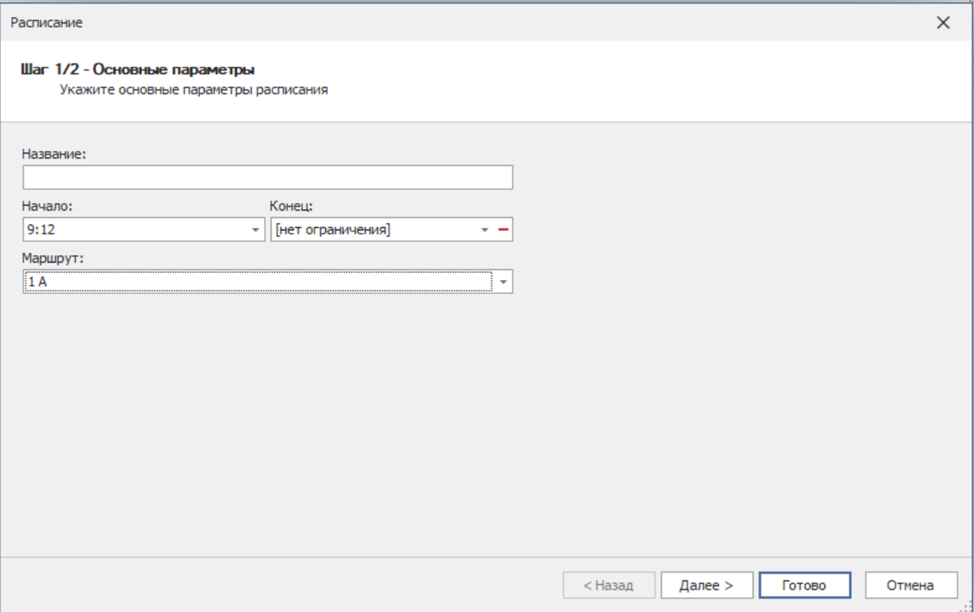
Для внесения корректировок и сдвигов, нажмите левой кнопкой мыши два раза, на любою дочернюю колонку в интервалах.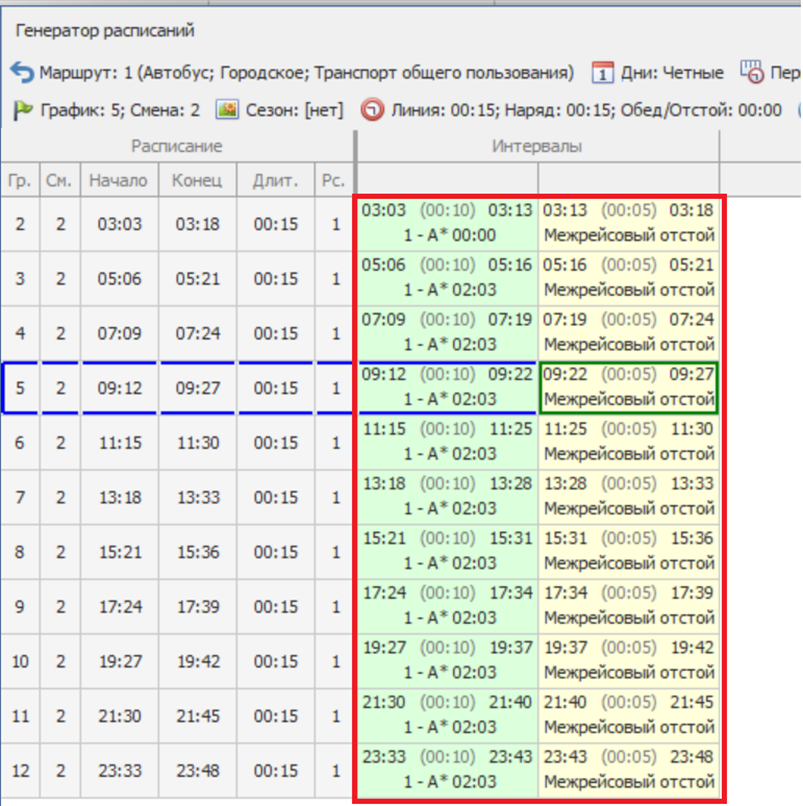
В открывшемся окне, вы можете указать название, начало и конец действия расписания(в случае если расписание не подходит по в
ижремени действия.Выгрузкарасписания при создании вExcel.наряде на вкладке диспетчер, оно не будет создано), так же вы можете выбрать другой маршрут, для данного расписания.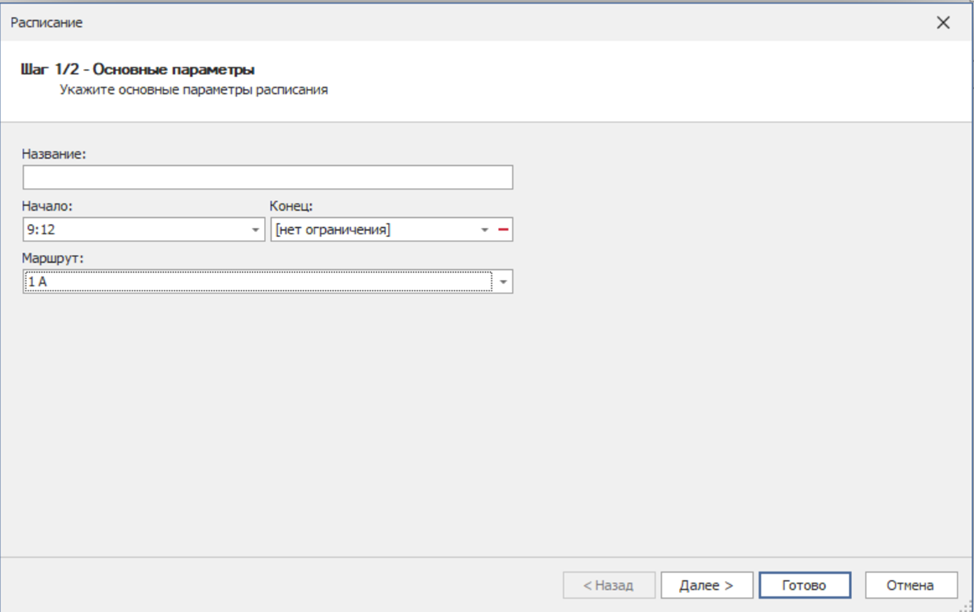

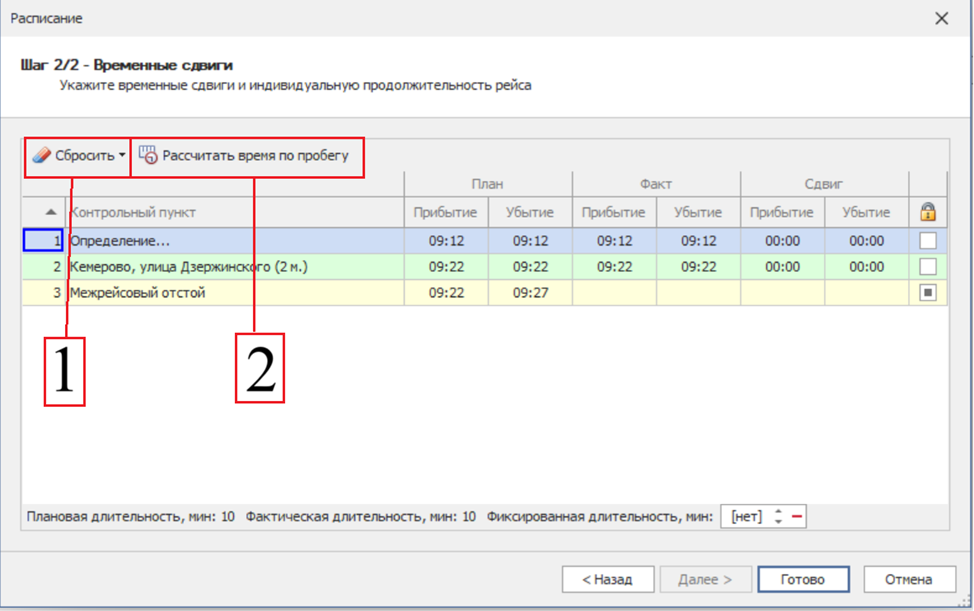
- При нажатии появится контекстное меню, в котором можно выбрать, сбросить события, сбросить сдвиги, сбросить все
- Рассчитать время по пробегу
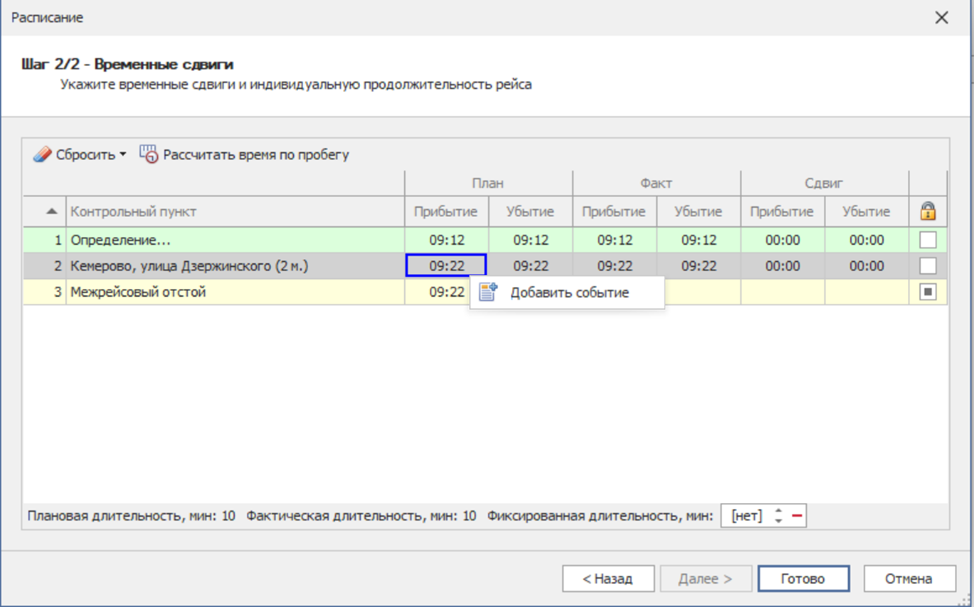
В данном окне при нажатии правой кнопкой мыши на любою строку с КП, появится контекстное меню, через которое можно добавить событие.
В открывшемся окне, вы можете указать необходимую информацию для события.
Окно
4.
5.
6.