
📅 Справочник «Плановые пользовательские события»
Назначение
Справочник плановых пользовательских событий служит для создания событий по расписанию.
Для использования справочника нажмите на кнопку «Плановые пользовательские события» прво вкладкедназначен для создания и у«Справлеочнияки». зТапланирокже, в данный инструмент можно попасть: «Инструменты», кнопка «Пользовательские событиями.», Это позволяет заыбрать сверху в менеею фикс«Планировщик».
Глать важныое окно спрабвочника состоит из следующих мкомпоненты с указанием типа, причины и продолжительности.
Основные функции
:
-
ТиДобавлене новогоплановогособытия -
Редактирование существующих событий
Как дДобавить плановое событие
- ;
- Изменить плановое событие;
- Удалить плановое событие;
- Свойство события:
o Имя – название планового пользовательского события;o Изменивший – пользователь, который последним внёс изменения в плановое событие. В пОткроявившемтся окно мастера для создания расписания событий: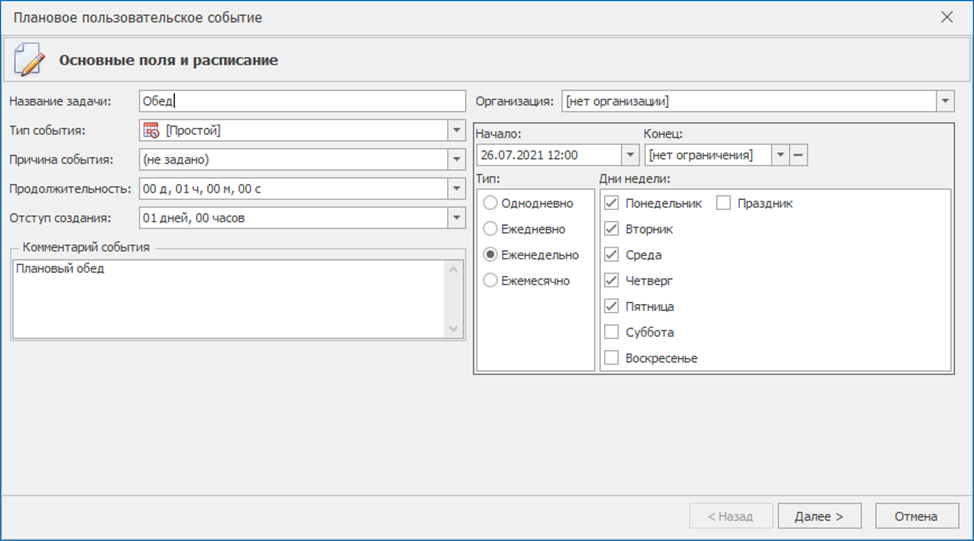
· Название за
пдачи – наименолваните следующие объекта расписания (как олн будет отображаться:в списке задач);·
—– тип пользовыбериатеиз дльскоступных вариантгов.-
Причина— укажите причинусобытия.;НПричина- влияет
на видимость задачи другим пользователям. По
дтльзовердиатели,добавление кнопкой«Сохграниченные в правах, смогут видеть задачи своей организации (влияет только на задачи в инструменте «Плановые пользовательские события». События, созданные задачами, в инструменте «Пользовательские события», пользователи видят согласно правам на мобильные объекты).
Н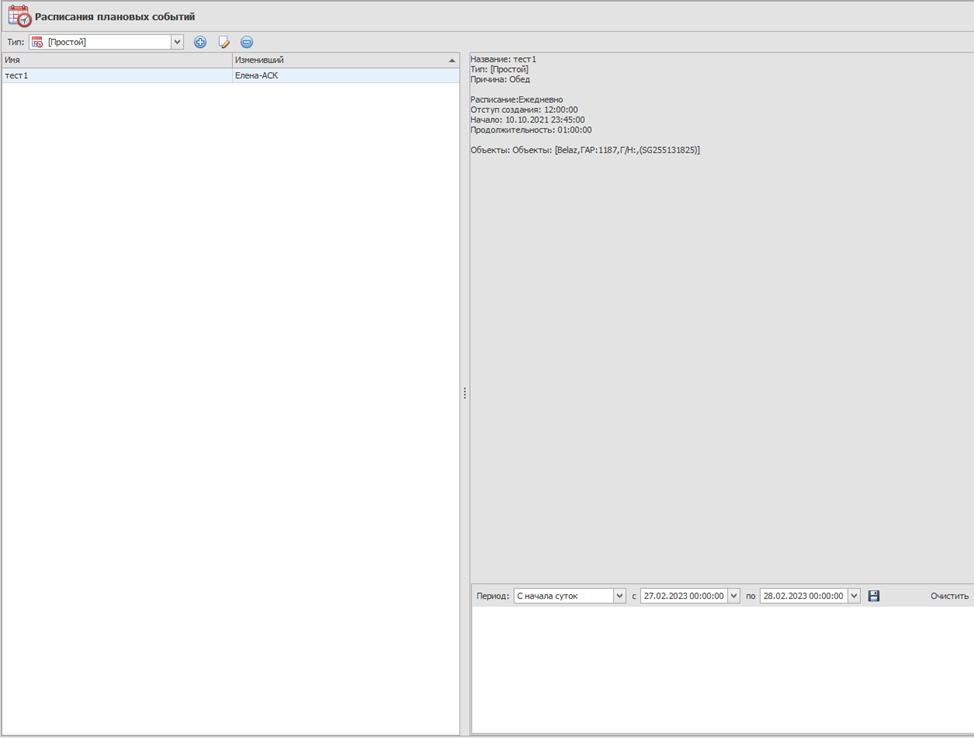
Стоит отметить, что правом на создание расписаний обладают только пользователи с ролью «Администратор».
Для добавления расписания необходимо нажмиатеь кнопку «Добавить».
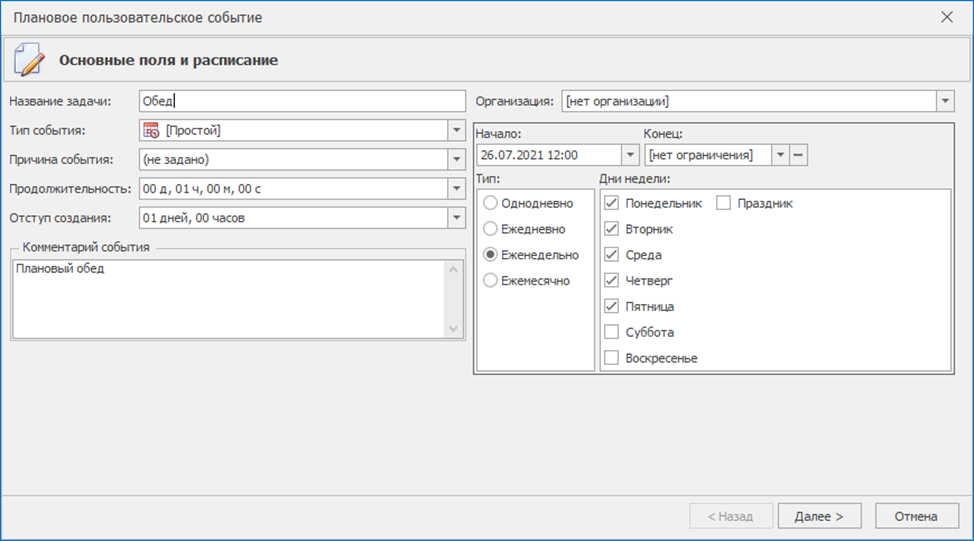
· звание — дайте краткое и понятное имя событию.я – причина создаваемого пользовательского события;
· —события – длительность созадайваемого пользовательского события;
o Минимальная продолжительность события: 1 минута;
o Максимальная продолжительность события: 30 суток.
· Отступ создания – временной период, за который предварительно будет создаваться событие;
o Минимальный пежриод 12 часов;
o Максимальный 7 суток.
· Комментарий события. – комментарий для создаваемого события;
· Организация –
· Блок расписания позволяет выбрать время старта и вид расписания. Однократное, ежедневное (с возможностью указать четные/нечетные дни), конкретные дни недели, а также сложный ежемесячный вариант (с выбором дней и недель).
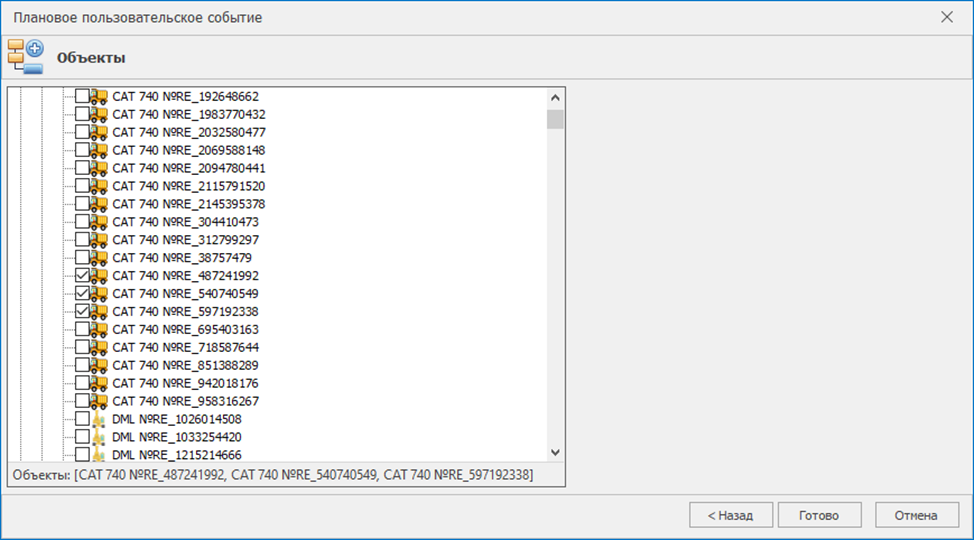
Вторая страница мастера позволяет выбрать мобильные объекты, на которые распространяется задача. Можно выбрать конкретные объекты или «Ок»онкретные группы объектов, модели или типы моделей.
Поле в правом нижнем углу инструмента позволяет создать события на предыдущий период. В него можно перенести только мобильные объекты, удовлетворяющие фильтру расписания, при этом если не перенести в данное поле ни одного объекта создание будет произведено по всем объектам расписания. Для создания событий необходимо нажать на расписание, далее перенести мобильные объекты в поле в правом нижнем углу, выбрать период и нажать «Создать события за период».
Примечания
⏰ Планирование событий помогает организовать работу и улучшить учёт простоев, ремонтов и других важных процессов.
🔄 Изменения в расписании автоматически влияют на расчёты и отчёты системы.