Справочник "BLE-метки"
Назначение
Справочник «BLE-метки» используется для хранения информации (MAC-адрес, координаты местоположения, серийный номер и т.д.) о BLE-метках и выгрузки списка меток в специальный файл форматом .csv.
Основные функции
- Добавление меток в справочник BLE-меток
- Открыть справочник «Справочник BLE-меток»;
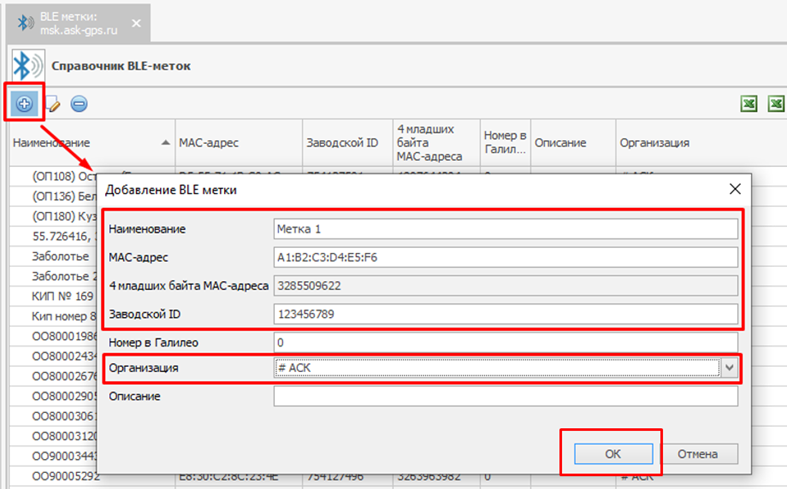
- Нажать кнопку «Добавить»;
- Добавить в открывшемся окне информацию о метках:
- Наименование - название метки. Обычно используется наименование объекта, где расположена метка;
- MAC-адрес - уникальный номер оборудования (пример: AA:BB:CC:11:22:33);
- 4-младших байта MAC-адреса - 4 последних байта MAC-адреса в десятичной системе (подставляется автоматически после ввода MAC-адреса);
- Заводской ID - 12-значный серийный номер;
- Номер в Галилео - порядковый номер метки в файле macList.csv (необязательный атрибут);
- Организация - организация из справочника "Предприятия", кому принадлежит метка;
- Описание - комментарий к метке.
- Нажать кнопку «ОК».
- Изменение данных BLE-метки
- Выбрать ранее созданную метку;
- Нажать кнопку «Изменить»;
- Внести изменения в открывшемся окне;
- Нажать кнопку «ОК».

- Добавление координат
- Выбрать ранее созданную метку;
- Нажать кнопку «Добавить состояние»;
- Добавить в открывшемся окне информацию о расположении метки:
- Начало – дата установки метки на объект (при наличии) или дата добавления метки в справочник;
- Конец - дата демонтажа метки с объекта;
- Широта;
- Долгота;
- Широта со сдвигом - значение широты, умноженное на 1000000 (подставляется автоматически после ввода широты);
- Долгота со сдвигом - значение
ширдолготы, умноженное на 1000000 (подставляется автоматически после ввода долготы); - Широта в HEX - значение широты, умноженное на 1000000 и переведенное в шестнадцатеричную систему (подставляется автоматически после ввода широты);
- Долгота в HEX - значение долготы, умноженное на 1000000 и переведенное в шестнадцатеричную систему (подставляется автоматически после ввода долготы).
- Нажать кнопку «ОК».
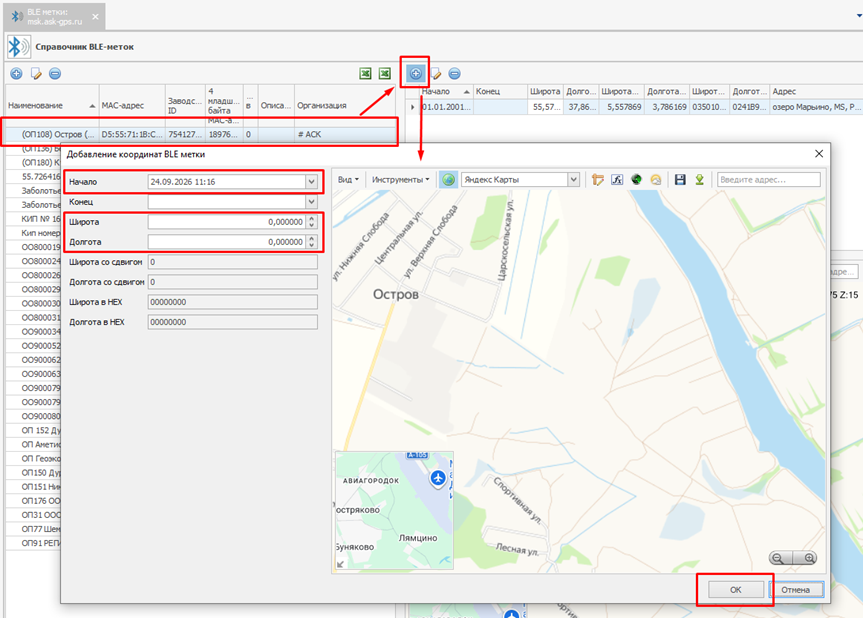
При установки даты в параметр состояния «Конец» метка с таким состояние при выгрузке файла macList.csv не будет иметь координат (при условии, что нет другого неоконченного состояния).
- Изменение координат
- Выбрать ранее созданную метку;
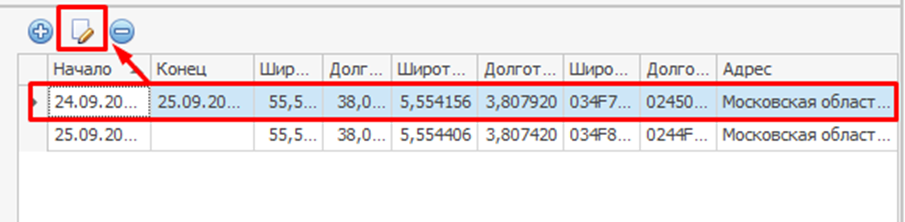
- Выбрать состояние метки;
- Нажать кнопку «Изменить состояние»;
- Внести изменения в открывшемся окне;
- Нажать кнопку «ОК».
- Удаление BLE-меток
- Выбрать ранее созданную метку;
- Нажать кнопку «Удалить».
- Нажать кнопку «Да» в открывшемся диалоговом окне.
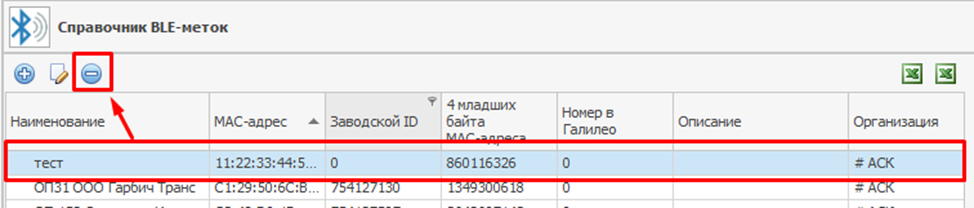
- Удаление состояния метки
- Выбрать ранее созданную метку;
- Выбрать состояние метки;
- Нажать кнопку «Удалить состояние»;
- Нажать кнопку «Да» в открывшемся диалоговом окне.

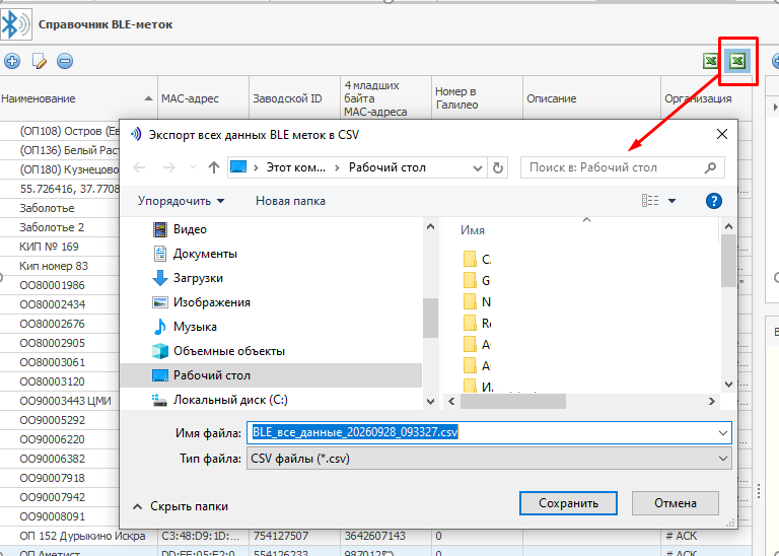
- Выгрузка файла macList.csv с метками из ПО для загрузки на webdav
- Открыть справочник «Справочник BLE-меток»;
- Убедиться, что все необходимые метки добавлены в справочник, и у них есть активное состояние;
- Нажать кнопку «Выгрузить в Excel»;
- В открывшемся окне выбрать расположение файла для сохранения;
- Нажать кнопку «Сохранить».
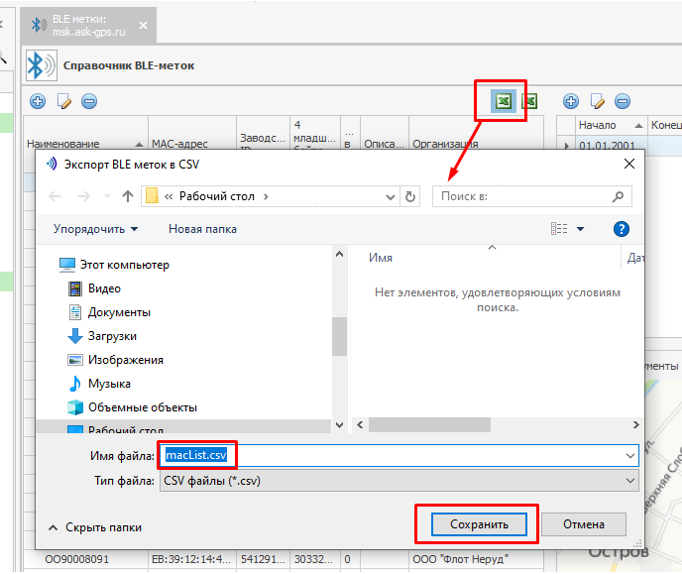
- Выгрузка excel-файл с информацией о метках из справочника
- Открыть справочник «Справочник BLE-меток»;
- Нажать кнопку «Выгрузить в Excel все записи»;
- В открывшемся окне выбрать расположение файла для сохранения;
- Нажать кнопку «Сохранить».