
📋Путевые листы
Назначение
Инструмент «Путевые листы» предназначен для автоматизации процессов ведения учёта и выдачи путевых листов на предприятии.
Он обеспечивает контроль использования транспортных средств, автоматический расчёт показателей рейсов и упрощает оформление документации.
Общий вид инструмента
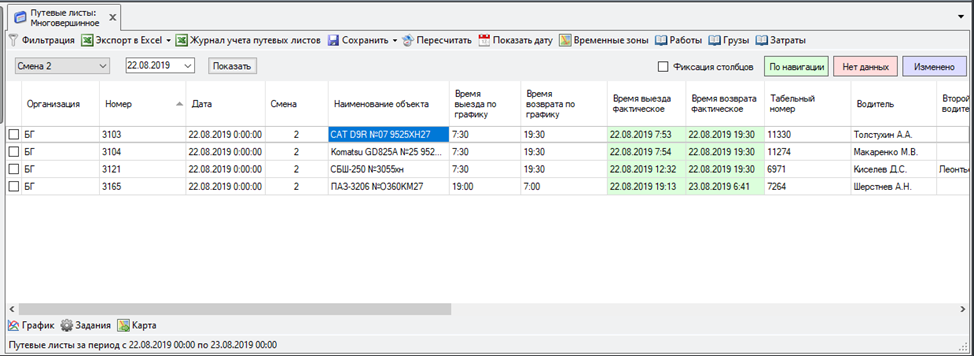
На рисунке ниже представлен интерфейс основного окна инструмента.
Перед началом работы с инструментом необходимо заполнить:
-
системный справочник «Сотрудники»,
-
внутренние справочники инструмента: «Временные зоны», «Работы», «Грузы», «Затраты» (находятся на верхней панели инструментов).
Справочник «Сотрудники»
В справочник необходимо добавить водителей предприятия.
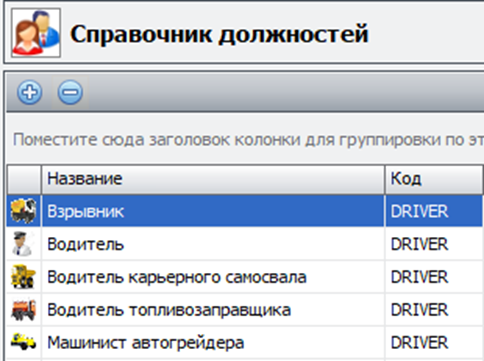
⚠️ Важно:
Для корректного учёта водителей в справочнике «Должности» у должностей, относящихся к водителям, должен быть выбран системный кодDRIVER.
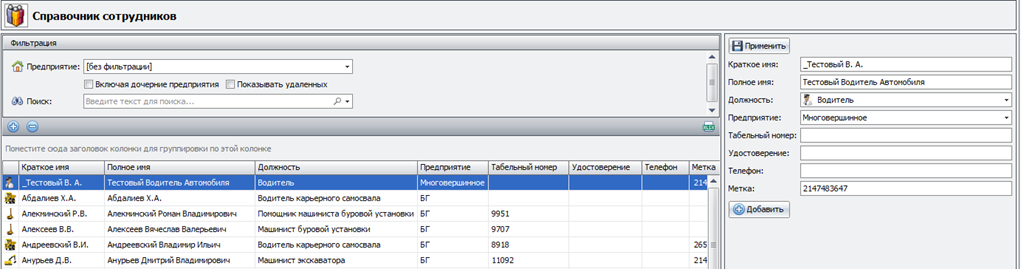
Добавление водителя
-
Нажмите «+» в верхней части таблицы.
-
Заполните поля:
-
Профессия – должность сотрудника (выбор из справочника «Должности»);
-
Короткое имя – Фамилия и инициалы;
-
Полное имя (ФИО);
-
Предприятие (из справочника «Предприятия»);
-
Табельный номер;
-
Удостоверение – номер водительского удостоверения;
-
Телефон;
-
Метка – ID RFID-метки (если используется RFID-система).
-
⚠️ С объектом, закреплённым за предприятием, могут работать только пользователи, принадлежащие этому предприятию или предприятию-родителю.

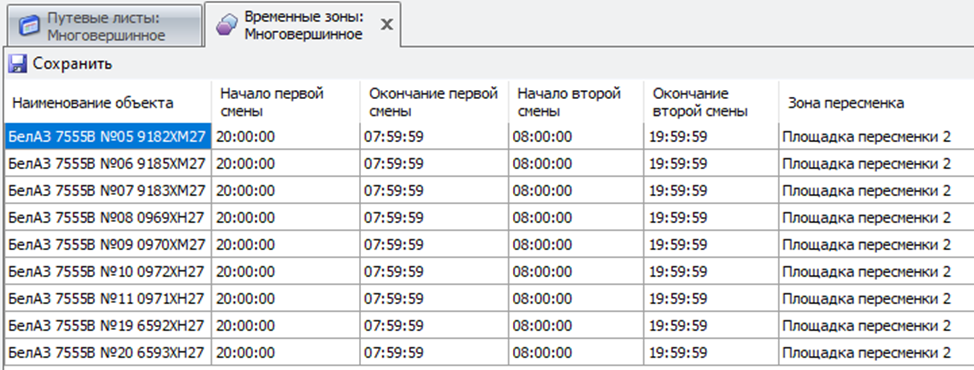
Справочник «Временные зоны»
Содержит объекты с нестандартными периодами рабочих смен.
Чтобы добавить объект:
-
Перетащите нужный объект в таблицу справочника.
-
Заполните соответствующие столбцы.
Справочник «Работы»
Хранит список стандартных работ, выполняемых на предприятии.
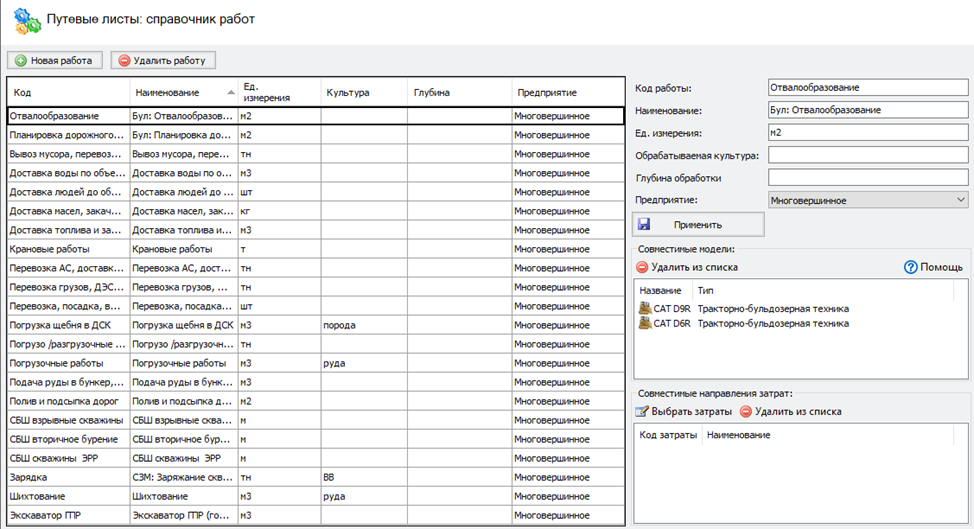
Добавление работы
-
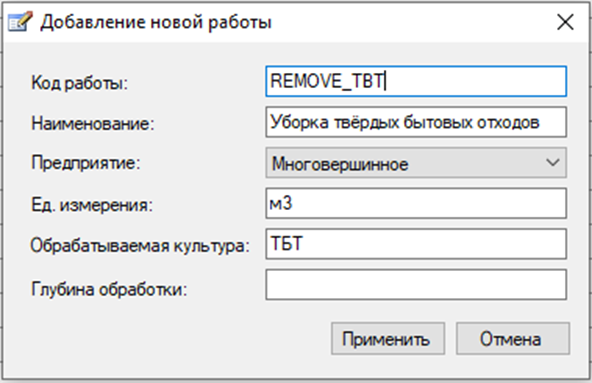
Нажмите «Новая работа».
-
Заполните поля:
-
Код работы
-
Наименование
-
Предприятие
-
Ед. измерения (шт, км, тн и др.)
-
Обрабатываемая культура (руда, вскрыша и т.п.)
-
Глубина обработки
-
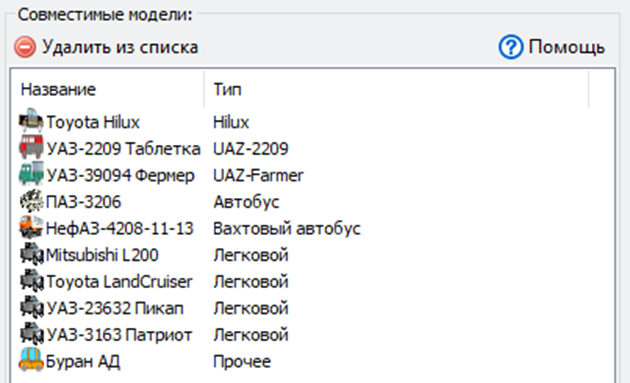
Дополнительные функции:
-
В правой части («Совместимые модели») можно закрепить за работой модели ТС, которые могут выполнять данную операцию.
-
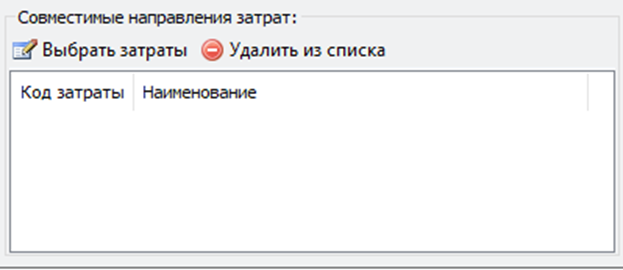
К работе можно привязать затраты: выделите строку - нажмите «Выбрать затраты» - выберите из справочника «Затраты».
Справочник «Затраты»
Отражает направления затрат при выполнении работ.
Добавление направления затрат
-
Нажмите «Новое направление».
-
Укажите:
-
Код направления
-
Наименование
-
Предприятие
-

Справочник «Грузы»
Содержит перечень грузов, с которыми выполняются работы.

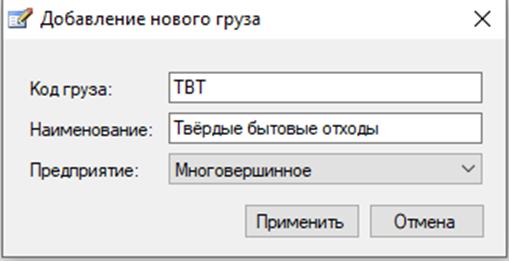
Добавление груза
-
Нажмите «Новый груз».
-
Заполните:
-
Код груза
-
Наименование
-
Предприятие
-
Создание путевого листа
-
В верхней части интерфейса выберите дату и смену.
-
Перетащите нужный объект из обозревателя в рабочую область инструмента.
Откроется окно создания путевого листа, включающее:
-
верхнюю панель инструментов;
-
пять вкладок: Общее, Движение, Прицепы, Задания, Итоги.

Верхняя панель инструментов
Можно указать:
-
Номер путевого листа (при отсутствии присваивается автоматически);
-
Дата и смена;
-
Автомобиль;
-
Статус (открыт/закрыт);
-
Предприятие.
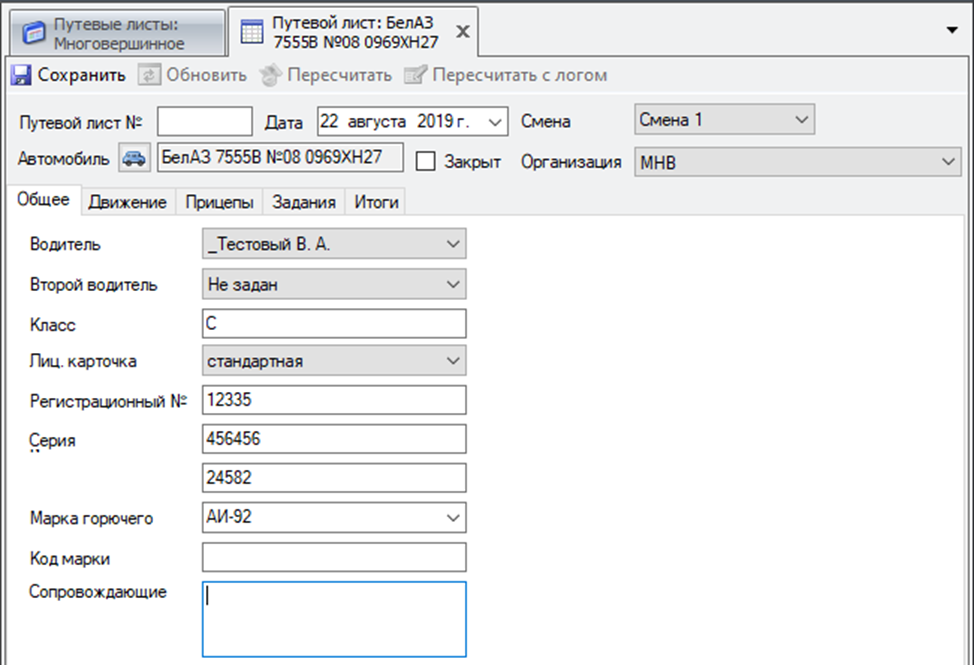
Вкладка «Общее»
Заполняются данные:
-
Водитель / Второй водитель (из справочника «Сотрудники»);
-
Класс ТС;
-
Лицензионная карточка (тип, серия, номер);
-
Марка горючего;
-
Сопровождающие лица.
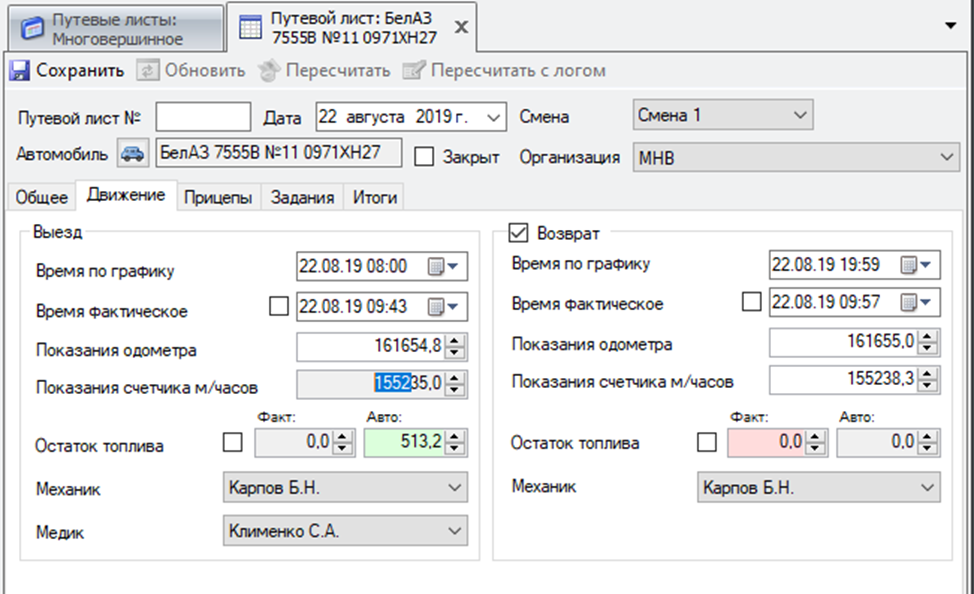
Вкладка «Движение»
Заполняется в зависимости от момента создания путевого листа:
Если создаётся до завершения рейса:
Указывается:
-
Плановое и фактическое время выезда;
-
Показания одометра и моточасов (при первом листе — вручную, далее — автоматически);
-
Остаток топлива (автоматически или вручную при отсутствии датчика);
-
Механик, Медик (из справочника сотрудников).
Если создаётся после завершения рейса:
Дополнительно заполняется раздел «Возврат»:
-
Время по графику и фактическое;
-
Показания одометра и моточасов;
-
Остаток топлива;
-
Механик.
Вкладка «Прицепы»
Позволяет добавить прицепы, зарегистрированные в системе как отдельные ТС.
Для добавления нажмите «+» и выберите прицеп из списка. Можно добавить несколько одновременно.

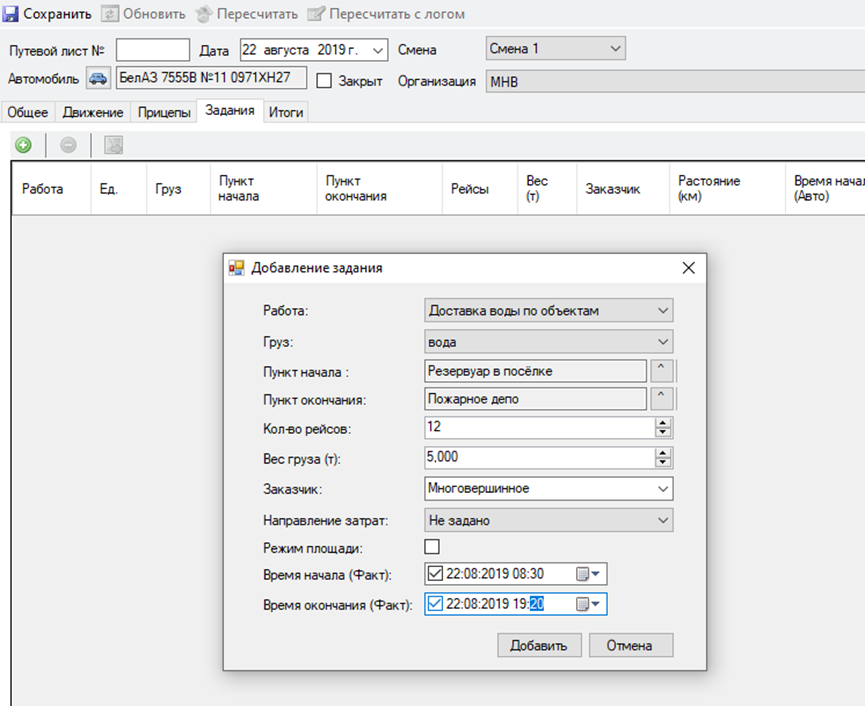
Вкладка «Задания»
Отражает выполняемые работы.
Добавление задания:
Нажмите «+» и заполните:
-
Работа (из справочника «Работы»);
-
Груз (из справочника «Грузы»);
-
Пункты начала и окончания (из справочника «Геозоны»);
-
Количество рейсов, вес груза;
-
Заказчик (из «Предприятия»);
-
Направление затрат;
-
Режим площади (при обработке внутри одной зоны);
-
Время начала и окончания (определяется системой или вручную).
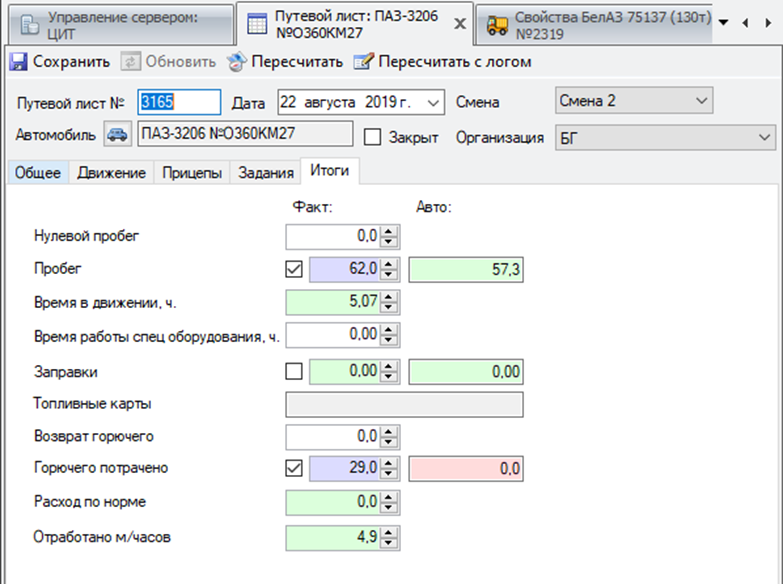
Вкладка «Итоги»
Заполняется после выполнения задания.
Поля:
-
Нулевой пробег;
-
Пробег;
-
Время в движении;
-
Время работы спецоборудования;
-
Заправки;
-
Топливные карты;
-
Возврат и расход горючего;
-
Расход по норме;
-
Отработано моточасов.
Сохранение и пересчёт
После заполнения данных нажмите «Сохранить».
После первого сохранения доступны кнопки «Пересчитать» и «Сохранить в Excel».
⚠️ Важно:
При пересчёте путевого листа все ручные корректировки будут заменены на автоматически рассчитанные системой, за исключением параметров, помеченных галочкой (фиксация ручного ввода).
Рекомендуется выполнять пересчёт после завершения смены.

Закрытие путевого листа
После проверки корректности данных диспетчер должен поставить галочку «Закрыт» в верхней панели и сохранить документ.
Закрытые листы отображаются в общем списке.
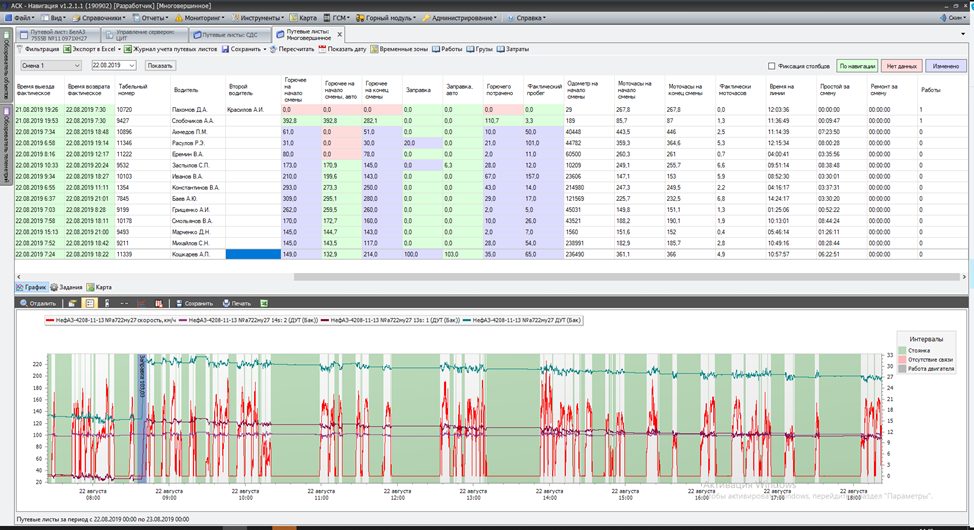
Основное окно инструмента
-
Таблица содержит все созданные путевые листы.
-
Цветовая подсветка помогает быстро различать источник данных:
-
Зелёный - данные из системы;
-
Голубой - ручной ввод диспетчером;
-
Розовый - данные отсутствуют.
-
Панели инструментов
Нижняя панель
Позволяет открыть:
-
График — показания датчиков по ТС;
-
Задания — состояние текущего задания;
-
Карту — трек движения ТС.
Верхняя панель
Содержит функции:
-
Фильтрация по текущему каталогу объектов;
-
Экспорт в Excel — печатная форма путевого листа;
-
Журнал учёта путевых листов — печатная форма всех записей;
-
Сохранить, Пересчитать, Показать дату;
-
Доступ к внутренним справочникам.
Дополнительная настройка
Есть возможность нумерации путевых листов отдельно по годам и организациям.
Для активации обратитесь к специалистам технической поддержки.