
🧩 Пользовательские события
Назначение:
Инструмент «Пользовательские события» предназначен для ведения учёта простоев, резервов, ремонтов и любых других пользовательских событий, которые влияют на показатели эффективности работы техники. С его помощью можно отслеживать причины неработоспособности техники, анализировать простои, а также автоматически формировать отчёты по КТГ и КИО.
Перед началом работы необходимо заполнить три связанных справочника:
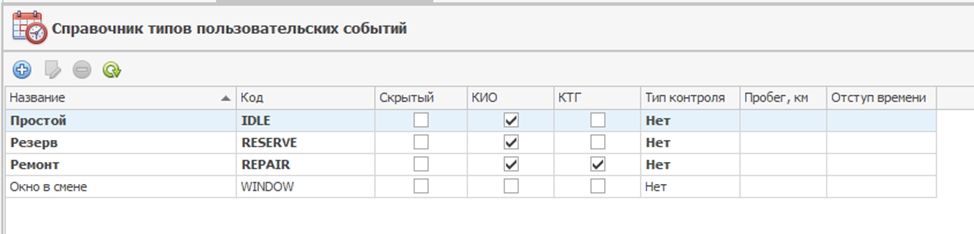
1. Справочник «Типы пользовательских событий»
В этом справочнике задаются типы событий, доступные для создания в инструменте «Пользовательские события».
Системные типы событий - простой, ремонт и резерв - используются чаще всего в горном модуле, однако при необходимости пользователь может добавить собственные типы событий.
Ключевые поля:
-
КИО и КТГ — заполняются, если данный тип события влияет на расчёт этих показателей.
-
КТГ (Коэффициент технической готовности) - доля времени, в течение которого техника технически исправна и готова к эксплуатации.
-
КИО (Коэффициент использования оборудования) - доля времени, в течение которого техника фактически используется.
-
📊 Пример:
Если за отчётный период в 12 часов техника находилась в ремонте 3 часа и в тревоге с кодом «ТО» 2 часа, из которых 1 час пересекался, то расчёт КТГ будет:
(3 + 2 - 1) / 12 = 0,33.
2. Справочник «Причины пользовательских событий»
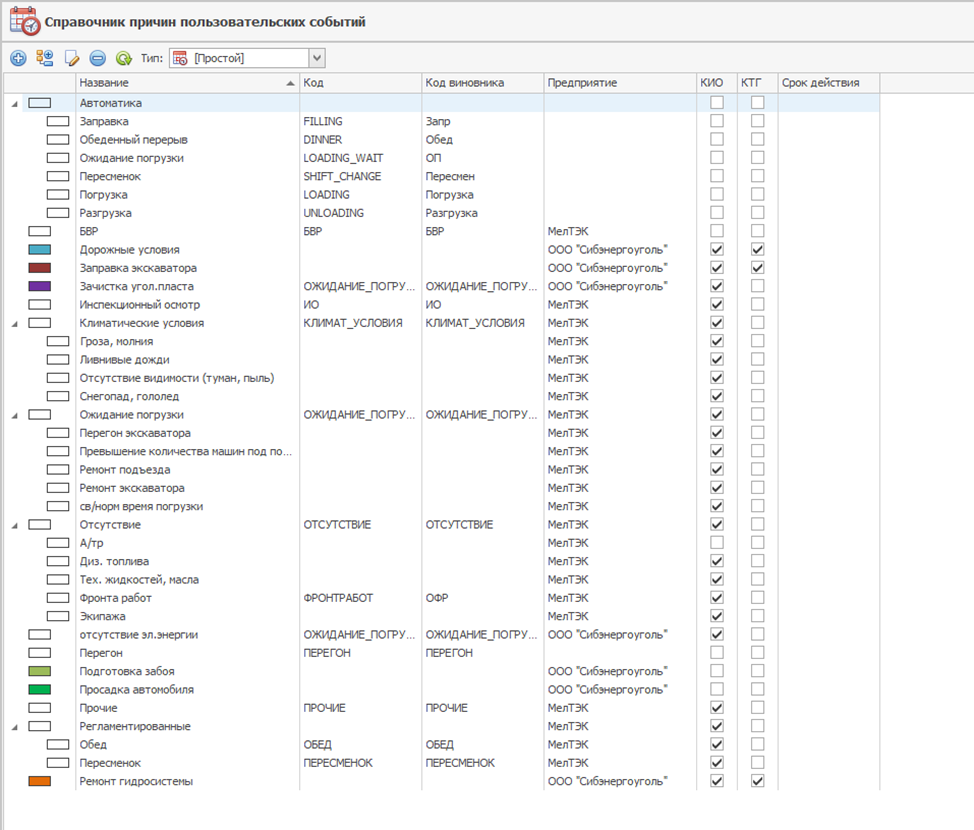
Содержит список причин для каждого типа события. В разделе «Автоматика» указаны системные причины, определяемые системой автоматически.
Создание новой причины:
-
Выбрать тип пользовательского события в верхней части интерфейса.
-
Нажать кнопку «Добавить».
-
Указать произвольный код причины.
-
При необходимости добавить подтип причины.
-
Указать, влияет ли причина на КТГ и/или КИО - от этого зависит расчёт показателей в отчётах.
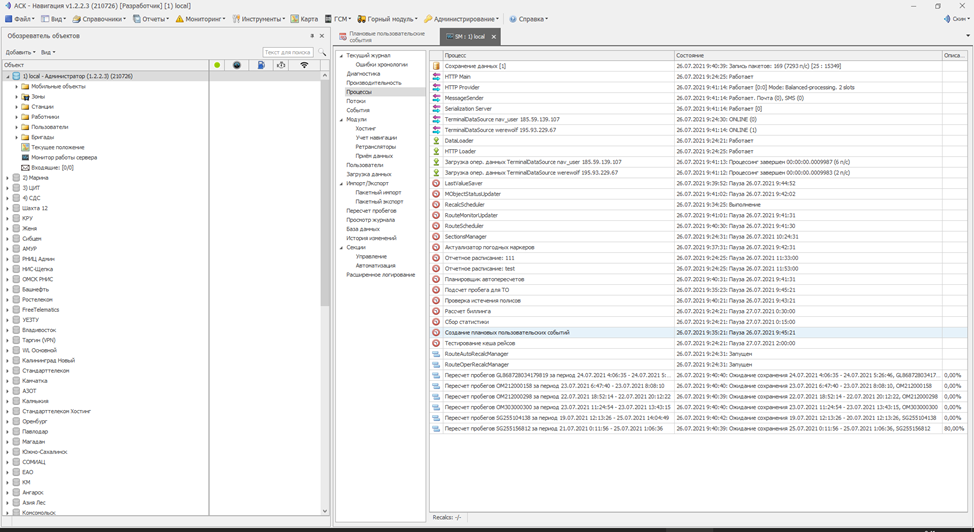
3. Плановые пользовательские события
Инструмент для автоматического создания пользовательских событий по расписанию.
Доступ к инструменту возможен двумя способами:
-
Через меню:
Справочники - Плановые пользовательские события -
Из инструмента «Пользовательские события», через верхнее меню - «Планировщик»
Создавать расписания могут только администраторы или пользователи, имеющие права чтения всех объектов и редактирования (аналогично администраторам).
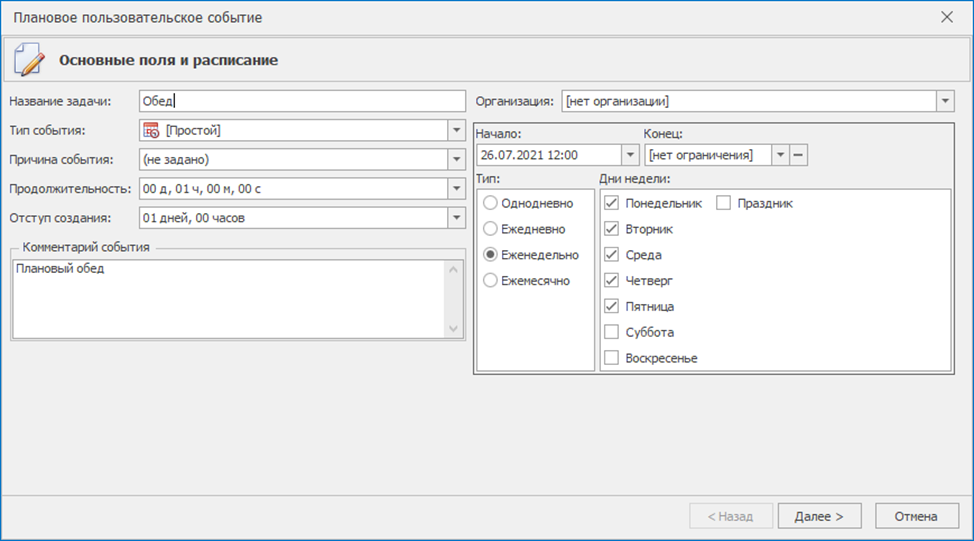
Поля мастера создания расписания:
-
Название задачи - отображаемое имя расписания.
-
Тип события - выбирается из справочника типов.
-
Причина события - причина, указанная в справочнике причин.
-
Продолжительность события - от 1 минуты до 30 суток.
-
Отступ создания - период, за который событие создаётся заранее (от 12 часов до 7 суток).
-
Комментарий события - дополнительная информация.
-
Организация - ограничивает видимость задачи для пользователей конкретной организации.
Блок расписания позволяет выбрать формат запуска:
-
Однократное
-
Ежедневное (в т.ч. по чётным/нечётным дням)
-
По дням недели
-
Ежемесячное (с выбором недель и дней)
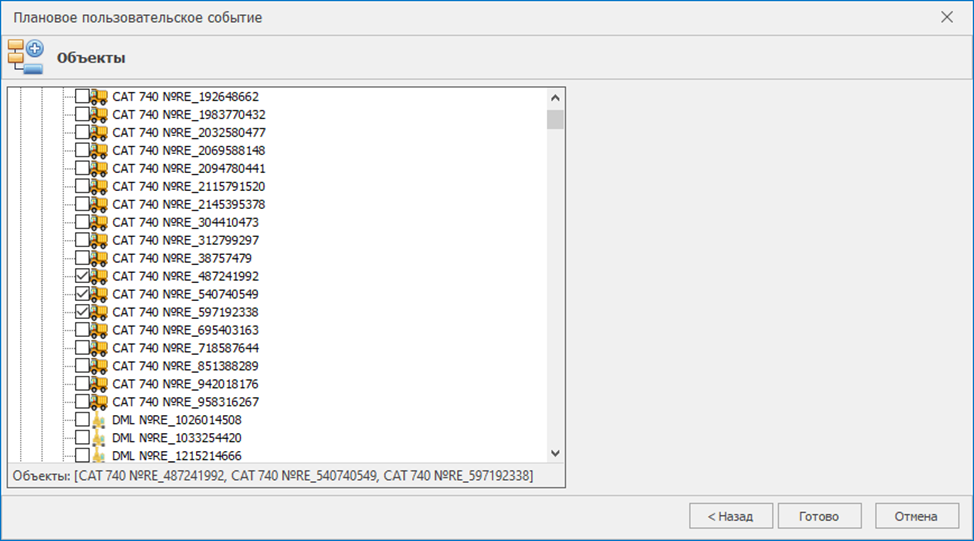
📍 На второй странице мастера выбираются объекты с помощью фильтра, аналогичного фильтрам в тревогах. Можно задать конкретные машины, группы, модели или типы техники.
Процесс выполнения:
-
Проверяется время последнего запуска расписания.
-
Если оно отсутствует - создаются события на период от текущего момента до отступа создания (например, 24 часа вперёд).
-
Если расписание уже выполнялось, начальным временем считается момент последнего выполнения, что предотвращает дублирование событий.
-
События можно создать вручную за выбранный период, но при этом важно помнить, что дубли не удаляются автоматически - их нужно удалять вручную.
Работа с инструментом «Пользовательские события»
После заполнения всех справочников можно переходить к созданию и управлению событиями.
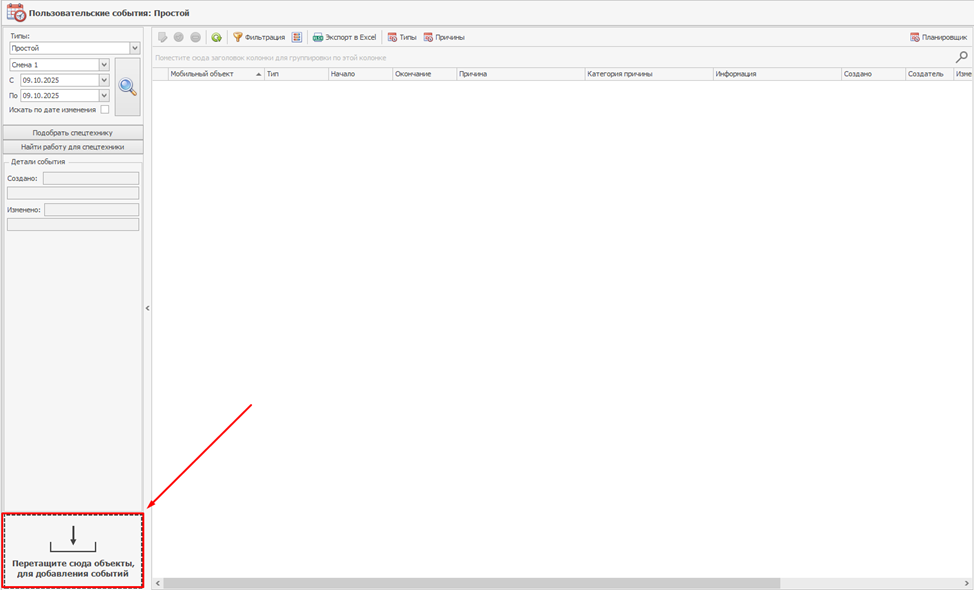
Добавить пользовательское событие можно двумя способами:
-
Через контекстное меню транспортного средства в обозревателе объектов - пункт «Пользовательские события».
-
В самом инструменте «Пользовательские события» - перетащив мобильный объект в окно добавления.
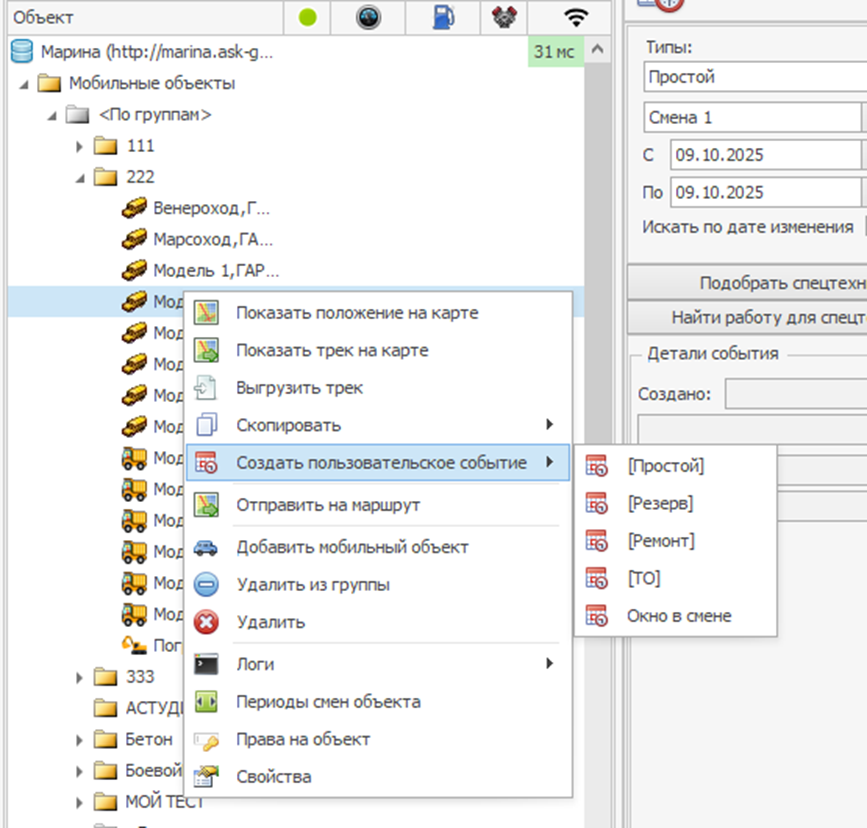 При создании события указываются:
-
Тип пользовательского события.
-
Дата и время начала/окончания.
-
Причина.
-
Комментарий (по необходимости).
После заполнения нажать «ОК» для сохранения.
Просмотр и анализ событий
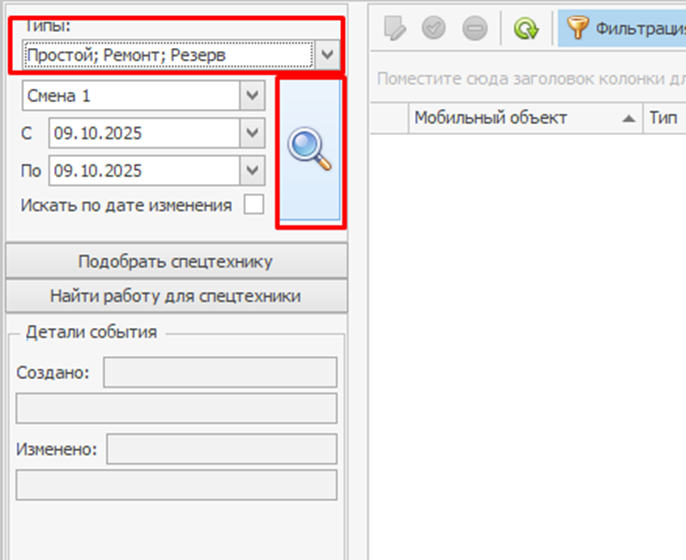
Для просмотра уже существующих событий необходимо:
-
Указать тип события.
-
Задать временной период.
-
Нажать кнопку «Поиск».
Дополнительные возможности:
-
Фильтрация событий по объекту или группе объектов.
-
Экспорт событий в таблицу Excel.
-
Быстрый переход к справочникам типов и причин.
Для пользователей модуля «Горные смены»
Работа с пользовательскими событиями интегрирована в карту рабочего времени, что позволяет видеть события прямо в контексте смен и рабочих зон.

Таким образом, инструмент «Пользовательские события» обеспечивает прозрачный и гибкий контроль состояния техники, помогает анализировать причины простоев, а также автоматизирует планирование и учёт событий, влияющих на производственные показатели.