
⚙️ Модуль СОМ (Система оперативного мониторинга)
Назначение:
Модуль СОМ предназначен для просмотра текущего состояния техники, её местоположения и обработки тревожных сообщений в реальном времени.
Как открыть:
Перейдите в меню «Мониторинг - СОМ».
Основные возможности
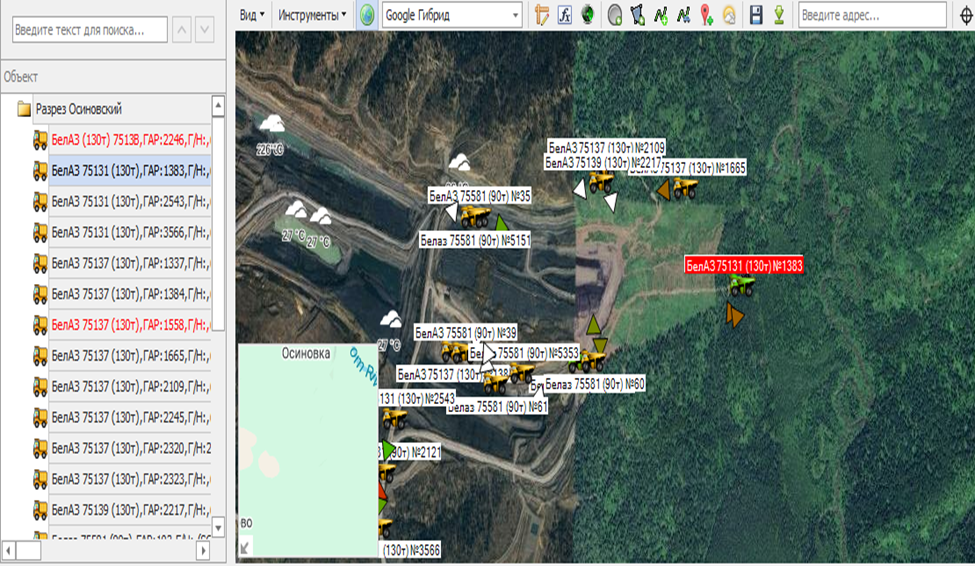
Чтобы отобразить состояние и текущее положение мобильных объектов, перетащите нужный объект из «Обозревателя объектов» на панель мобильных объектов.
Окно модуля состоит из следующих инструментов:
| Элемент | Описание |
|---|---|
| Центрировать | Центрирует карту на выбранном мобильном объекте. |
| Подбор ширины столбцов | Автоматически подбирает ширину столбцов по содержимому. При зажатой клавише SHIFT — подбирает ширину по размеру текущего окна. |
| Убрать объекты из мониторинга | Удаляет выбранные объекты из таблицы. При зажатой клавише SHIFT — удаляет все объекты из таблицы. |
| Тревоги | Отображает или скрывает окно с тревожными сообщениями. |
| Полосы | Включает режим чередующейся заливки строк, улучшая читаемость таблицы. |
| Сохранить | Сохраняет текущие показания объектов в файл Excel. |
| Фильтрация по состоянию | Позволяет отфильтровать список объектов по их состояниям. |
| Набор объектов | Позволяет сохранять и загружать пользовательские наборы техники. Чтобы создать набор — выберите технику, задайте имя и сохраните. Удаление набора выполняется кнопкой «Удалить набор объектов». |
| Окно тревог | Отображает таблицу обработанных и ожидающих обработки тревожных сообщений. |
| Отобразить | Переключает тип отображаемых тревог: обработанные / не обработанные. |
| Очистить | Очищает список тревог. |
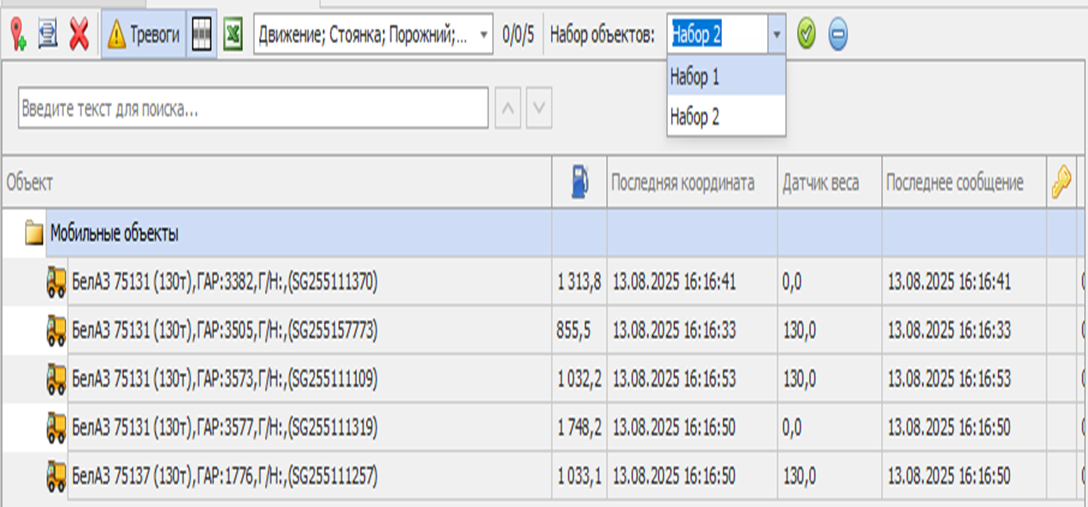
Таблица мобильных объектов
Обновляется в реальном времени и включает следующие столбцы:
| Столбец | Описание |
|---|---|
| Объект | Название мобильного объекта. |
| Топливо | Количество топлива в литрах на момент последнего сообщения. |
| Последняя координата | Время последнего навигационного пакета, в котором передана координата. |
| Последнее сообщение | Время последнего навигационного пакета, переданного от контроллера. |
| Отсутствие связи | Время, прошедшее с момента последнего сообщения. |
| Состояние | Текущее состояние мобильного объекта по последнему пакету данных. |
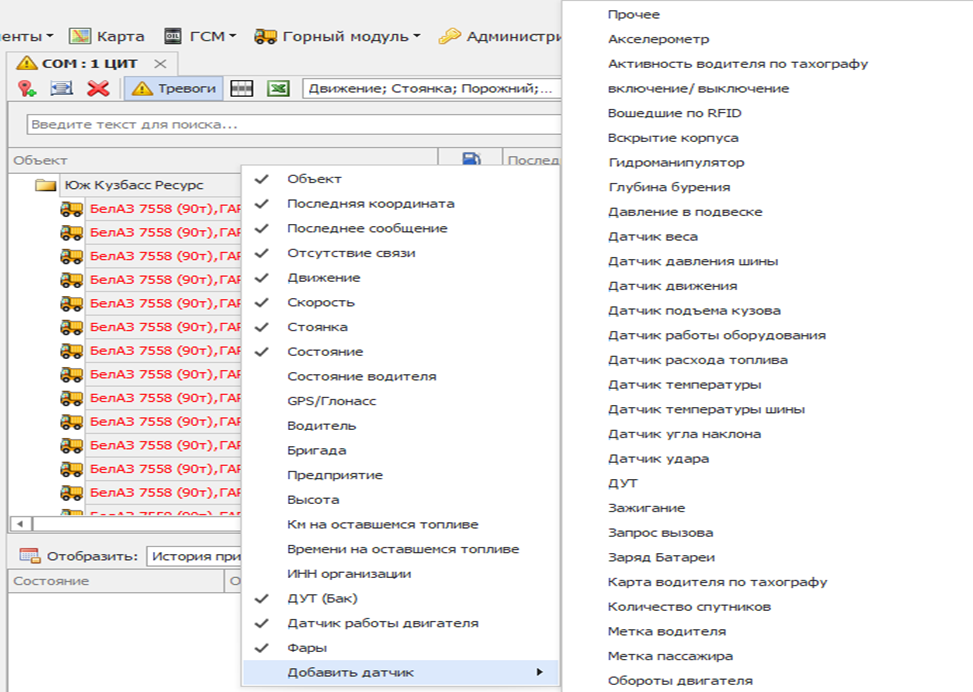
Также можно добавить отображение любого установленного датчика:
нажмите правой кнопкой мыши на заголовок таблицы - выберите «Добавить датчик».
💡 Примечание
Все данные в таблице обновляются автоматически, без необходимости ручного обновления.
В зависимости от количества объектов и частоты отправки данных, частота обновления интерфейса может варьироваться.
Для стабильной работы рекомендуется наличие постоянного соединения с сервером.