Инструмент «Учёт загрузки ЦБЗ»
Попасть в данный инструмент можно из вкладки «Инструменты» основного меню программы.
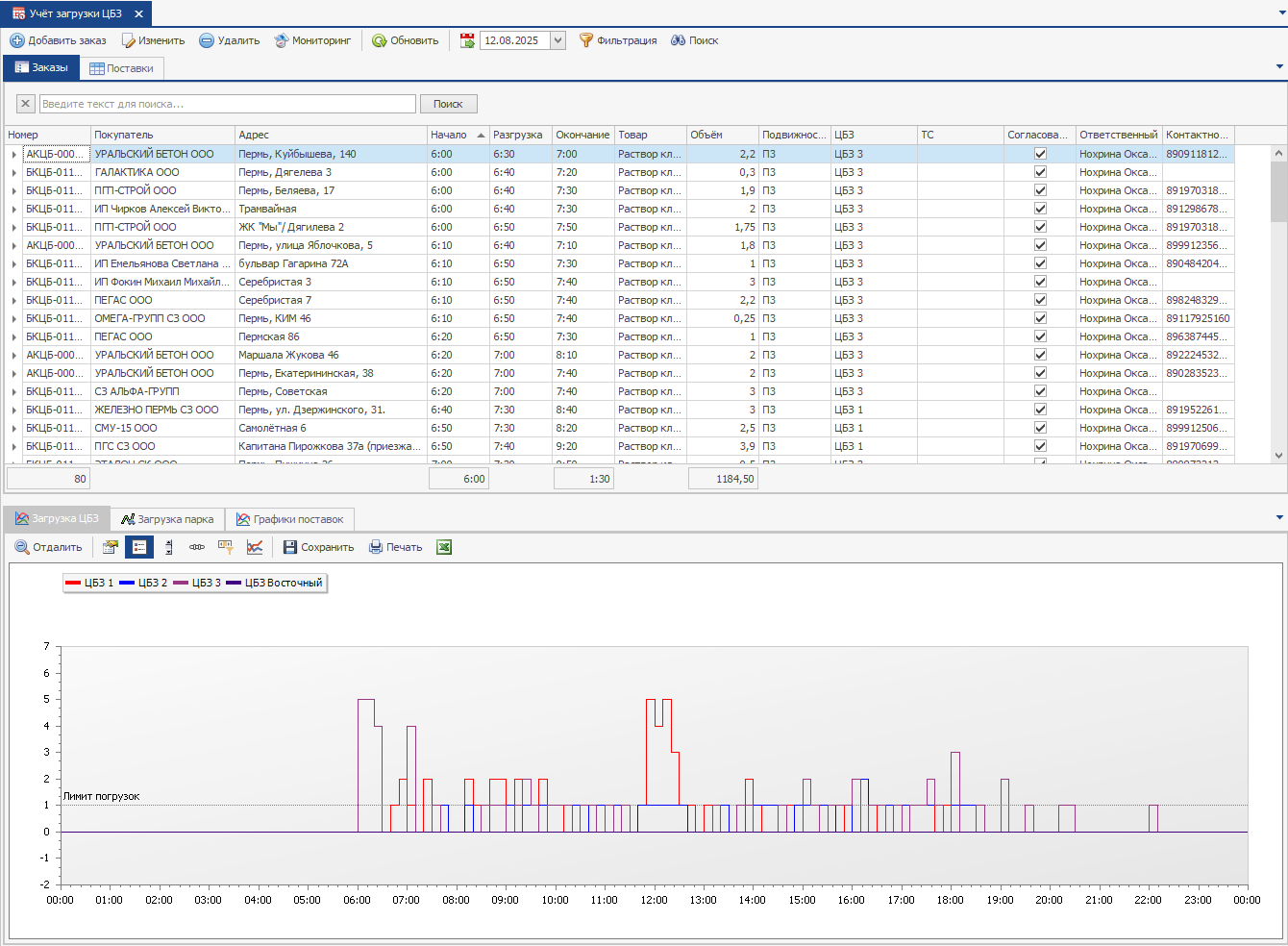
В данном инструменте осуществляется планирование поставок, создание заказов, планирование загрузки ЦБЗ, загрузки парка.
Для создания нового заказа, необходимо нажать кнопку «Добавить заказ» (+), в левом верхнем углу, откроется окно редактора заказов.
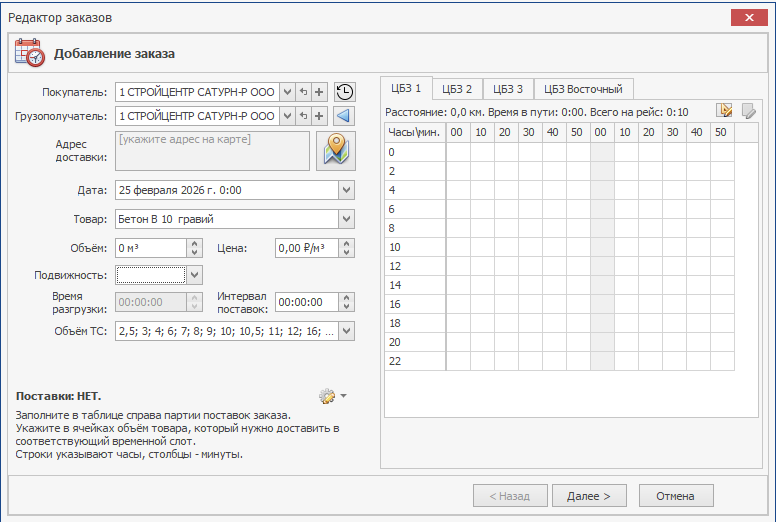
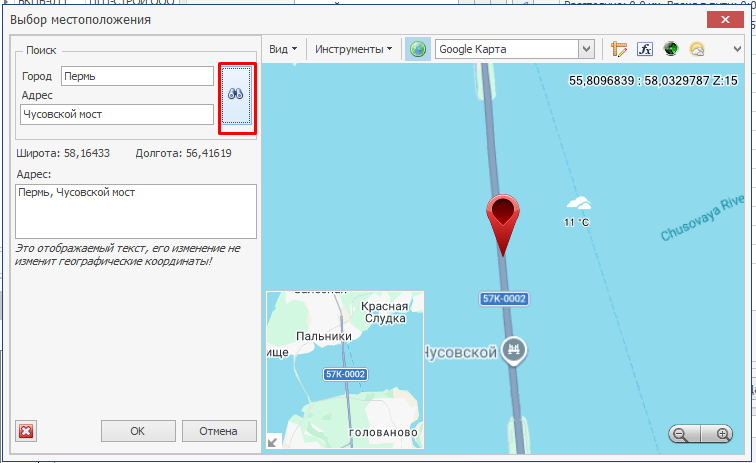
Создание заказа состоит из двух шагов. На первом шаге предлагается выбрать покупателя, в выпадающем списке появятся все предприятия, которые были добавлены в справочник «Предприятия». Далее нужно указать адрес доставки, его можно задать нажав кнопку выбора местоположения.

Откроется окно выбора (можно выбрать адрес щёлкнув по карте, либо указать адрес в окне ввода адреса и нажать кнопку поиска)
ВАЖНО! Если адрес доставки не указан, то такой заказ считается самовывозом. После того как был выбран адрес, рассчитывается расстояние к данному месту доставки от каждого ЦБЗ (если станция ЦБЗ не одна), рассчитывается время в пути. Далее заполняются поля: дата и время выполнения заказа (время, в которое необходимо доставить заказ клиенту), товар (выпадающий список, который отображает содержание, заполненного ранее, справочника «Виды грузов»), для товара указывается общий объем товара, цена указывается за один кубометр (если в справочнике видов грузов у товара заполнена цена, то данное поле будет заполнено автоматически и может редактироваться).
ВАЖНО! Цена в системе не учитывается, её указание необходимо в случае, если произведена интеграция со сторонними системами (пр-р.: 1С).
Время разгрузки – время, необходимое для выгрузки бетона из бетоновоза (обычно указывается со слов клиента).
Интервал поставок – зависит от клиента, важен ли ему интервал между поставками, если нет, то данное поле можно не заполнять.
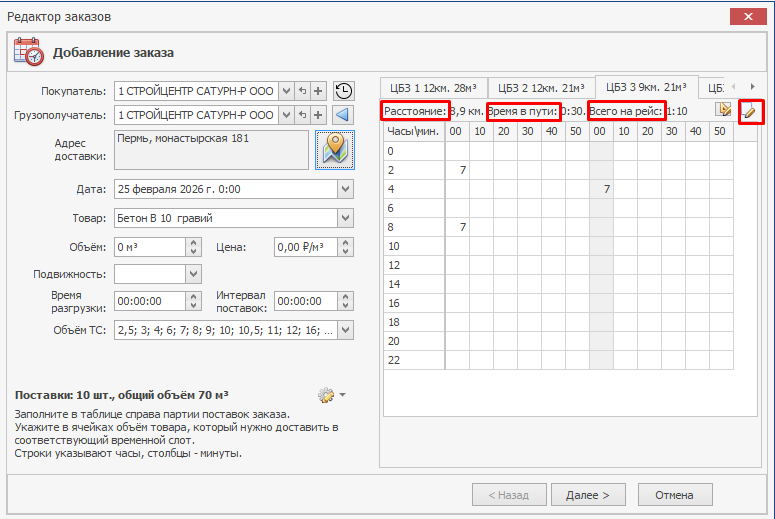
В правой части редактора заказа находятся вкладки, на которых указаны ЦБЗ (заведенные в справочнике «Станции»), для каждого ЦБЗ в данном окне находится матрица времени, где в качестве строк выступают часы, а в качестве столбцов - минуты. В данной таблице указываются поставки, т.е. объем бетона, который будет доставляться в соответствующее время. Под матрицей подписывается выбранный слот, по которому указывается время, количество занятых машин, слот погрузки, состояние слота (занят/свободен) и т.д. В ячейках можно указать объем каждой поставки по заказу.
ВАЖНО! Один заказ можно вести с разных ЦБЗ. Поставки можно заполнить автоматически, нажав кнопку «Сформировать поставки автоматически».
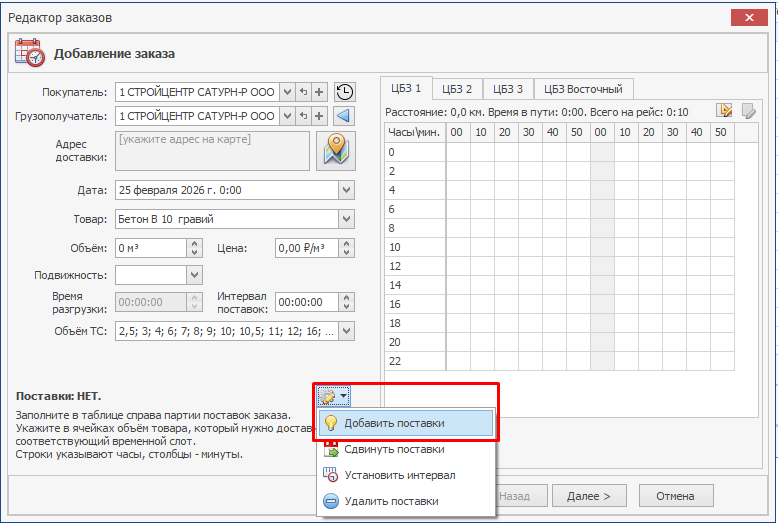
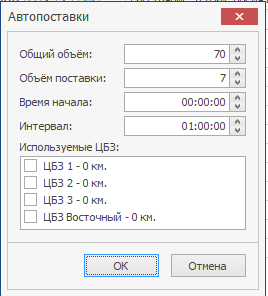
Появится окно автопоставки, в котором необходимо указать общий объем, который необходимо распределить между поставками, объем каждой поставки, время, с которого необходимо начать распределение поставок, интервал между поставками, а также выбрать ЦБЗ, с которых будут производиться поставки (это может быть один ЦБЗ). Распределение начнется
с первого ЦБЗ в списке, и будет осуществляться по порядку.
В редакторе заказов автоматически рассчитано расстояние, время в пути, но данные показатели можно скорректировать, нажав кнопку редактирования:
После того, как все действия выполнены, можно переходить ко второму шагу, нажав кнопку «Далее».
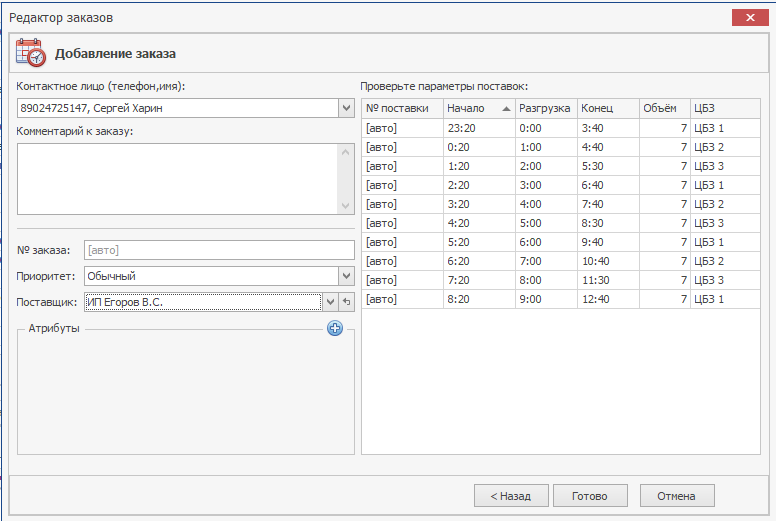
В данном окне необходимо указать контактное лицо (в формате телефон, имя), допустимый объем ТС (указывается, если есть необходимость для клиента), комментарий к заказу, № заказа может быть заполнен вручную, либо сформирован автоматически.
Приоритет заказа - будет отличатся по цветовой расцветке в таблице заказов (Обычный – никак не выделяются, Высокий – красный, Критичный – оранжевый). По данным обозначениям диспетчеру будет легко ориентироваться в приоритетах (пр-р: можно ли сдвигать, перемещать ту или иную поставку).
Поставщик – выбирается из выпадающего списка предприятий, у которых выбран атрибут «Поставщик». Данное поле обязательно для заполнения.
ВАЖНО! Все указанные контактные лица запоминаются системой для выбранного предприятия, которое было выбрано как покупатель. Также, сохраненные контактные лица можно удалять, необходимо нажать правой кнопкой мыши по нему и выбрать в контекстном меню «Убрать из списка».
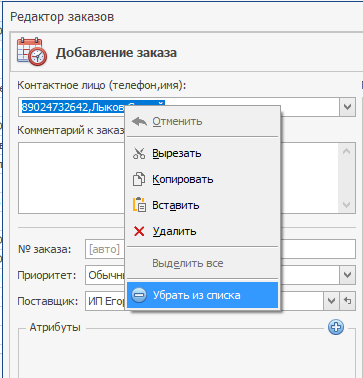
В правой части окна отображаются все поставки, которые были заведены на первом шаге. После нажатия кнопки «Готово» сформируется заказ со всеми поставками.
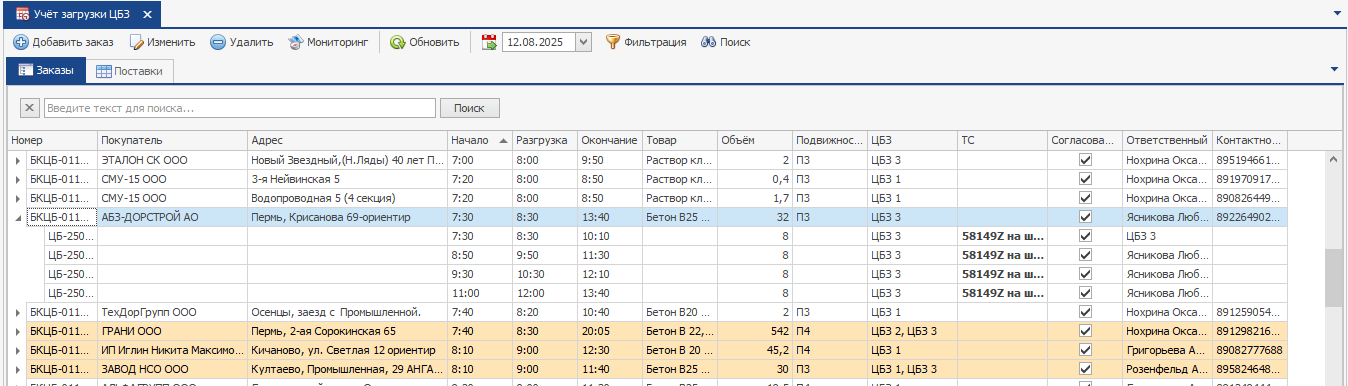
Каждый заказ должен быть согласован (диспетчер запрашивает подтверждение у клиента и после его ответа, что всё остается без изменений, согласовывает заказ нажатием правой кнопкой мыши по заказу и выбором пункта «Согласован»).
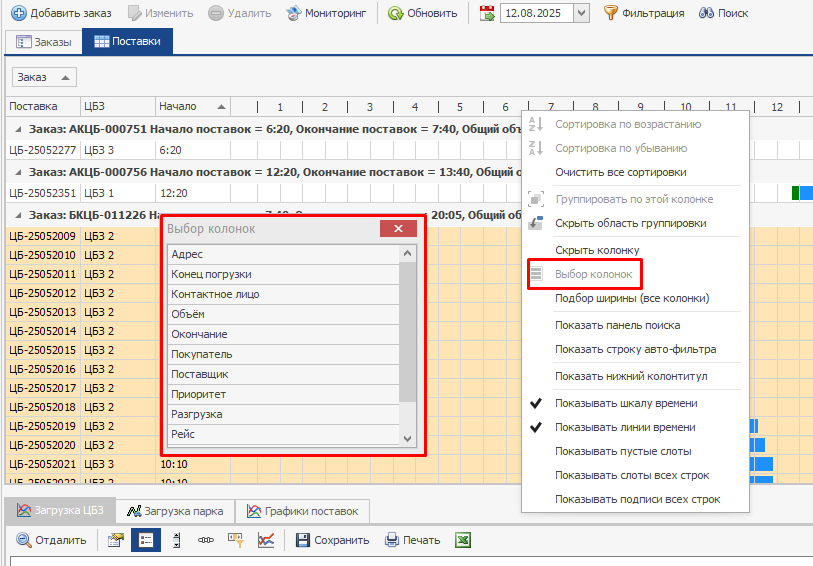
Помимо вкладки заказы, есть вкладки поставок, в данных вкладках отображаются занятые на поставки слоты, по каждому ЦБЗ отдельно. Также, в нижней части экрана находится график загрузки парка.
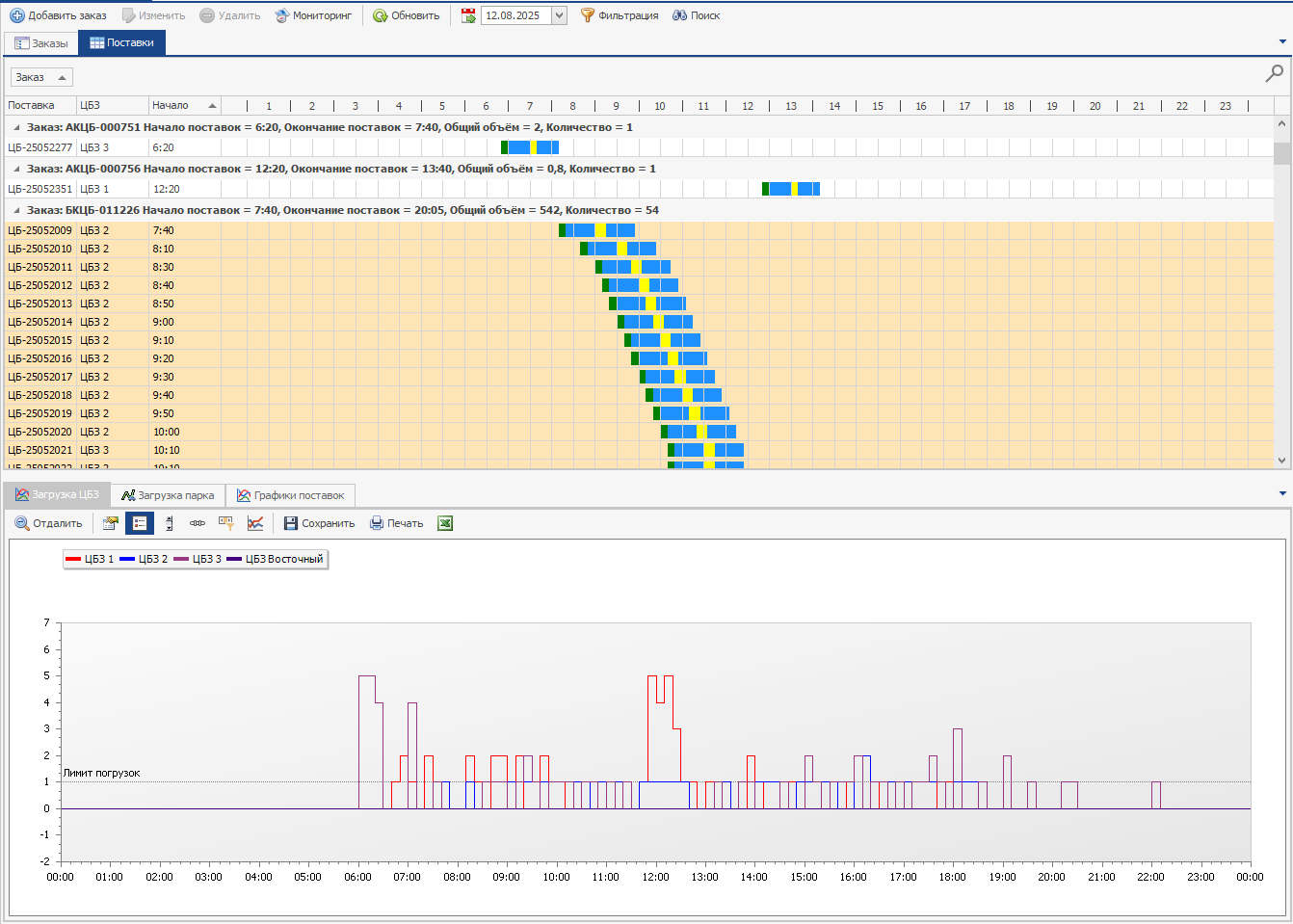
В окне поставок есть возможность добавить необходимые столбцы и осуществлять по ним сортировку: